

Iniciar a sessão
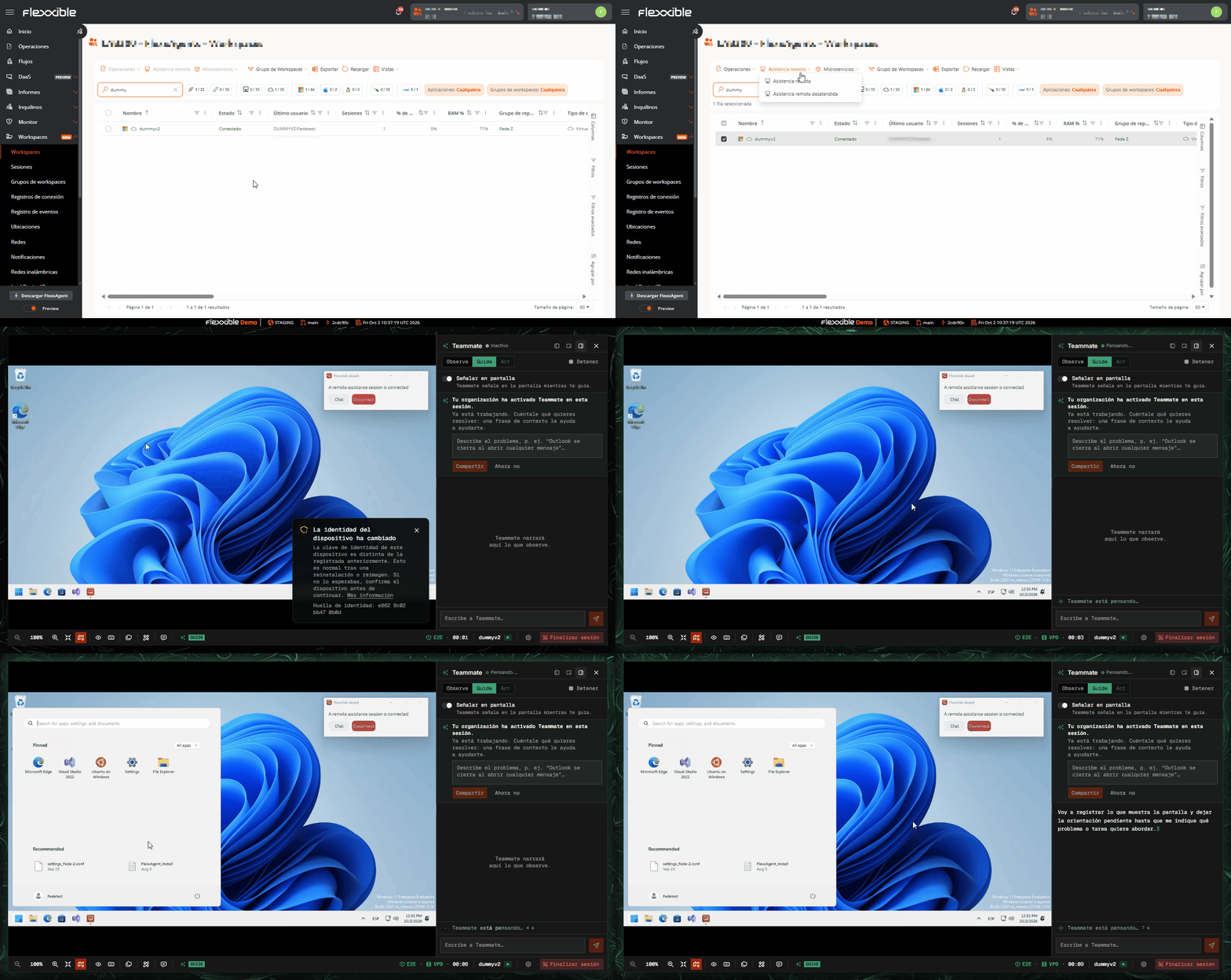
- Acessar a visualização de Workspaces ou Sessões.
- Selecionar o dispositivo ou a sessão.
- Clicar em Assistência remota e selecionar Flexxible Assist como tipo de assistência.
- A conexão é autorizada e uma nova guia do navegador é aberta com a sessão.
Consentimento do usuário
O usuário recebe uma janela de solicitação de assistência remota e deve escolher Permitir ou Negar. O texto da solicitação se adapta ao idioma definido no dispositivo.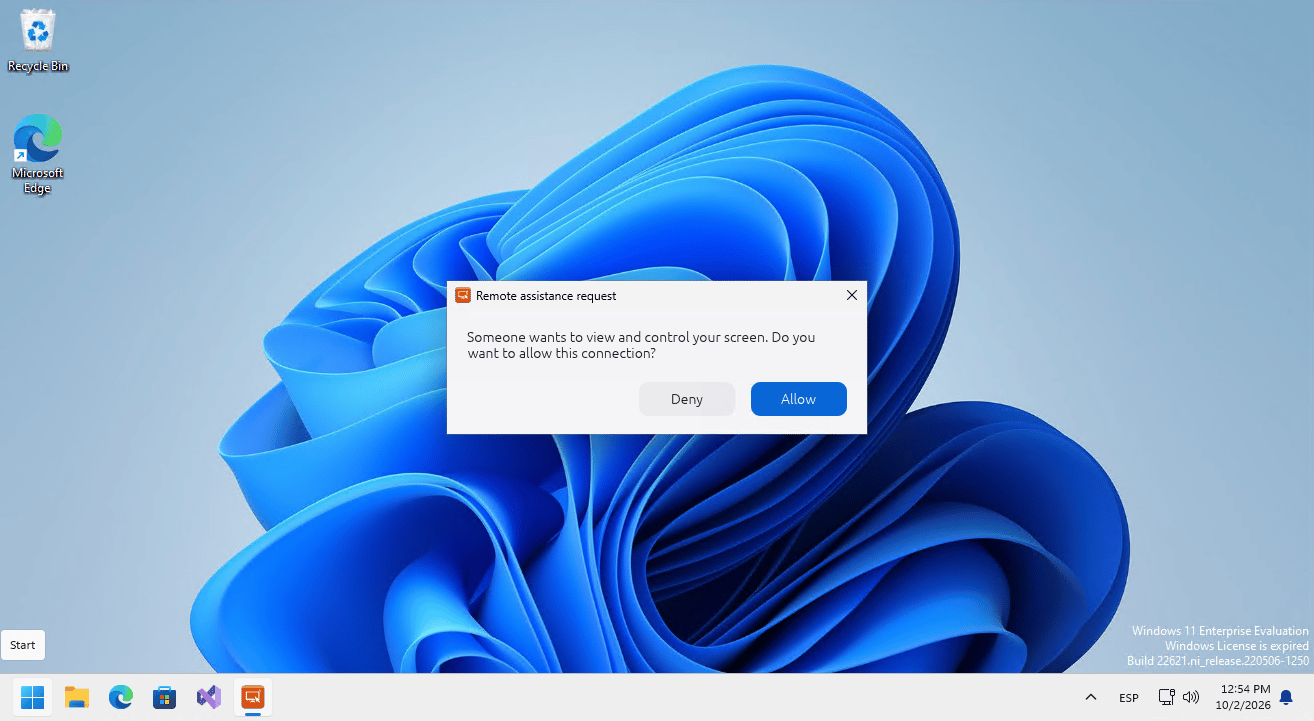
Se o dispositivo não tiver nenhuma sessão interativa disponível, o operador verá o erro “Conexão recusada pelo usuário”. Nesse caso, é necessário reabrir a sessão a partir do Flexxible Portal.
Durante a sessão
Depois que a conexão é estabelecida, a tela do dispositivo assistido é exibida no navegador do operador. A barra de ferramentas dá acesso a:- Dimensionamento. Ajusta a visualização remota, com a opção de clicar para preencher.
- Ativar somente visualização. Modo somente leitura, sem controle do dispositivo.
- Teclado. Combinações rápidas (
Ctrl + Alt + Del,Ctrl + Shift + Esc,Win + L,Win + R,Win + E,Win + D,Alt + Tab,Alt + F4, Print Screen) e criação de combinações personalizadas. - Transferência de arquivos. Explorador de painel duplo (computador local / dispositivo remoto).
- Ferramentas de administração (Admin Toolkit). Execução de comandos no dispositivo remoto.
- Chat. Troca de mensagens com o usuário; as mensagens não são mantidas ao finalizar a sessão.
- Teammate. Assistente de IA que pode participar da sessão. Consulte Assist Teammate.