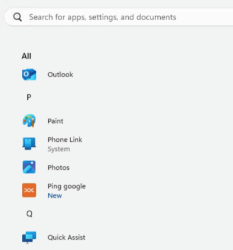
Como habilitar um microsserviço para o usuário final
-
Acessar o menu Microsserviços → Habilitado.
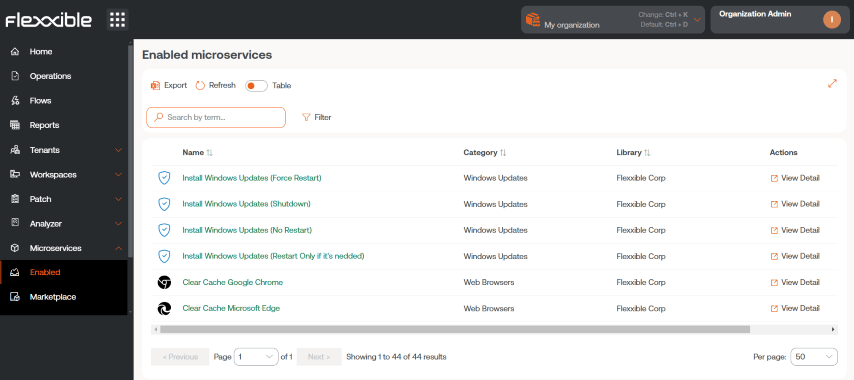
- Selecionar o microsserviço que se deseja habilitar clicando sobre seu nome (se estiverem organizados em blocos) ou no link Ver detalhe (se estiverem organizados em lista). Em seguida, aparecerá o detalhe do microsserviço (no exemplo, “Disco limpo”).
- Selecionar a aba Destinatários, que mostra as permissões de execução e destinatários desse microsserviço.
- Clicar no botão Editar na parte inferior direita, dentro da seção Execução pelo usuário final. Aparecerá uma janela modal com a opção de configurar a execução.
-
No painel, habilitar a execução do microsserviço por parte do usuário final e selecionar um ou mais Grupos de workspaces nos quais essa opção será válida.
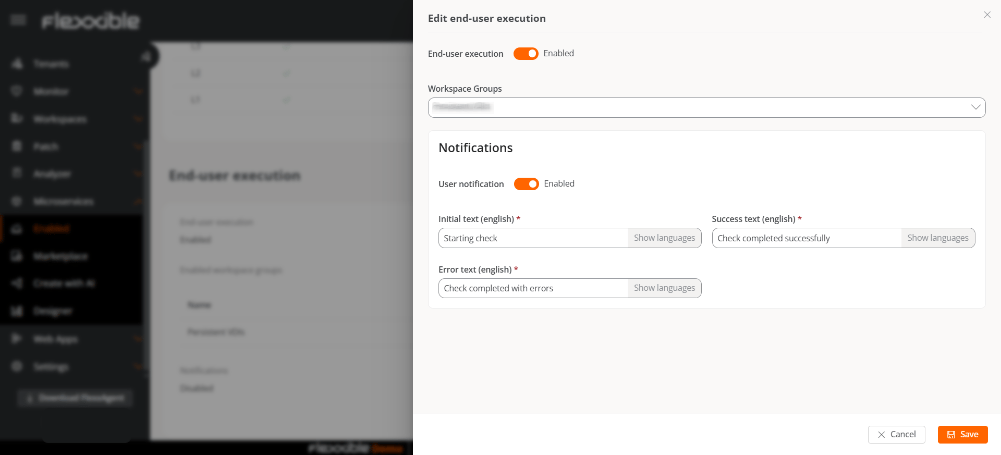
Notificações
Essa opção permite definir se o usuário será notificado quando o microsserviço começar a ser executado e quando terminar, seja de forma satisfatória ou com erros. Para isso, deve-se ativar Notificação de usuário e preencher os seguintes campos:- Texto inicial. Mensagem que será exibida ao iniciar a execução do microsserviço.
- Texto de sucesso. Mensagem que será exibida quando a execução for concluída com sucesso.
- Texto de erro. Mensagem que será exibida quando a execução for concluída com erros.
-
Depois de clicar em Salvar, nos minutos seguintes, o novo microsserviço aparecerá como uma nova opção de sistema operacional dentro da pasta Flexxible, no menu iniciar.
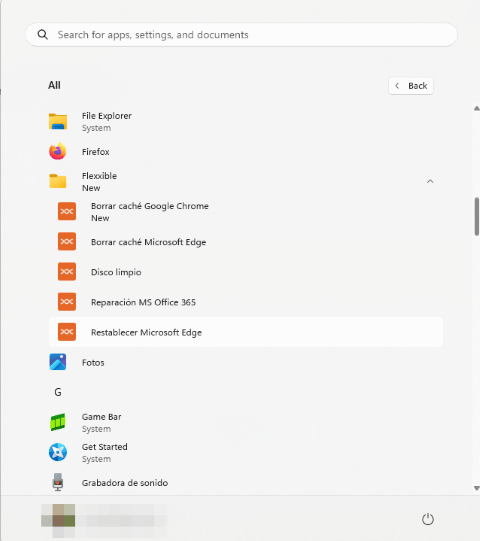
Alterar o nome da pasta de microsserviços
- Acessar Configuração → Organização.
- No menu lateral esquerdo, selecionar Microsserviços → Editar a configuração de microsserviços.
- Alterar o nome da pasta.
- Clicar em Salvar.
Considerações
- O nome escolhido deve ter entre 3 e 50 caracteres, e só pode conter letras, números, hifens e sublinhados.
-
Se o dispositivo tiver o Windows 11 como sistema operacional e só um microsserviço for habilitado para um usuário final, a pasta Flexxible não será exibida; em seu lugar, no menu iniciar, só será visto o ícone do microsserviço.