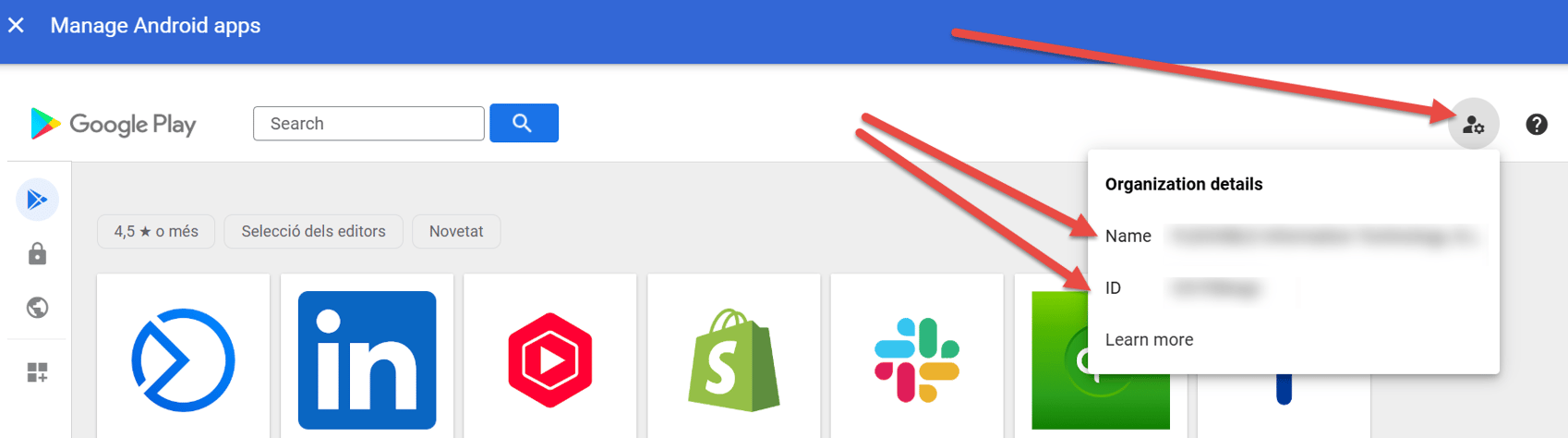
- Nome do Managed Google Play.
- ID do Managed Google Play.
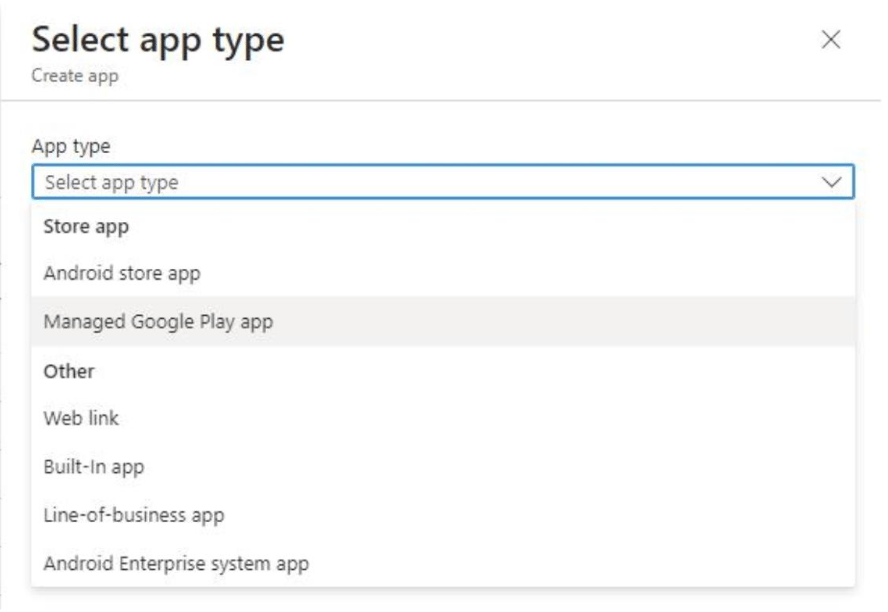
Sincronizar a aplicação no Microsoft Intune
Uma vez habilitada a aplicação no Managed Google Play:- Acessar o centro de administração do Microsoft Intune.
- Selecionar a aplicação e sincronizá-la:
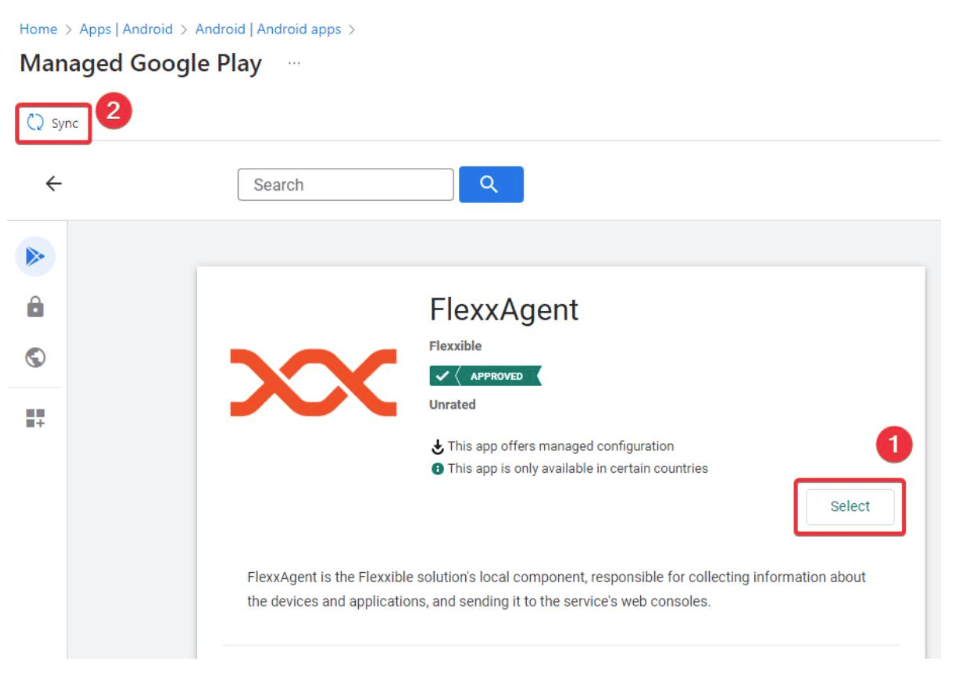
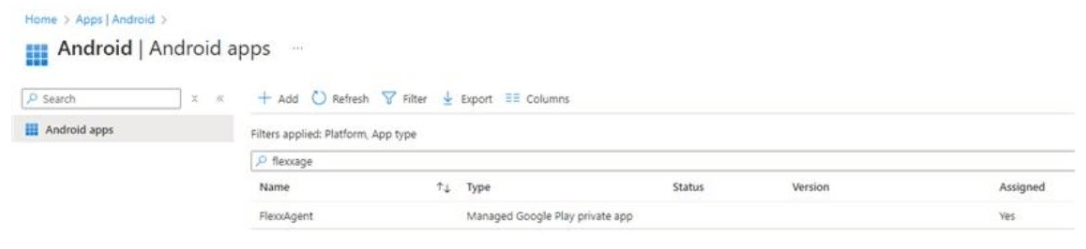
- Após a sincronização, o FlexxAgent aparecerá na listagem de aplicações disponíveis.
Configurar a aplicação
Selecionar o FlexxAgent e concluir a configuração de implantação de acordo com as necessidades da organização.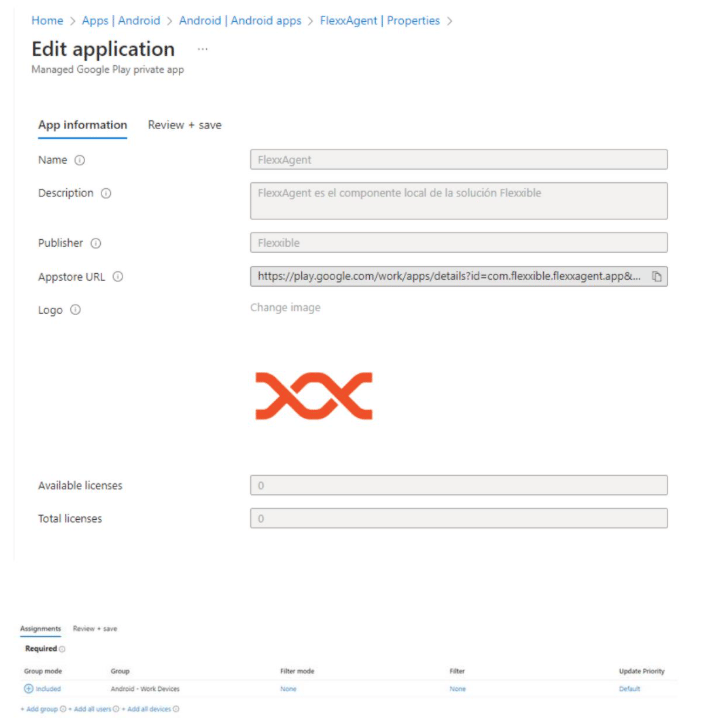
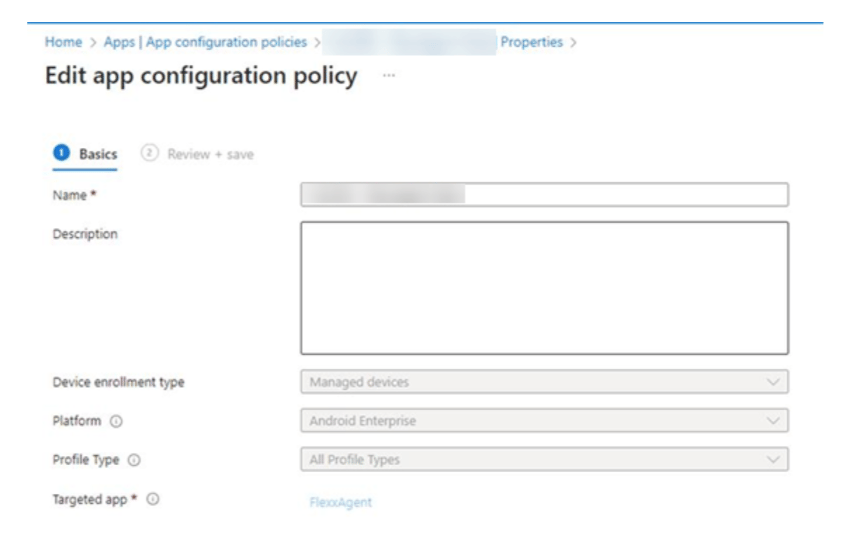
Criar a política de configuração
O FlexxAgent requer uma política de configuração administrada para receber os parâmetros necessários para seu funcionamento. Os valores de configuração podem ser obtidos de duas formas:-
Extraindo-os do arquivo
.confgerado ao baixar o FlexxAgent. - Solicitando-os a uma pessoa de contato da Flexxible durante o processo de implantação.
Obter os parâmetros a partir do arquivo de configuração
- Baixar o FlexxAgent para Windows, Linux ou macOS.
-
Abrir o arquivo de configuração (
.conf) incluído no download. -
Extrair os seguintes valores:
-
Parâmetros obrigatórios
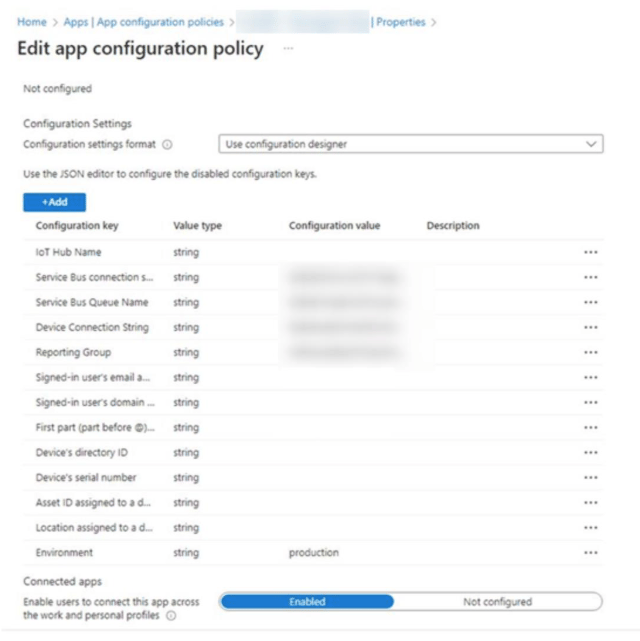
- IHName → iQN
- QScstr → sbCS1 + ”|”+ sbCS2
- QueueServiceName → sbN
- IHcstr → iCS1 + ”|”+ iCS2
- Rg → rg
- environment → production
- Parâmetros opcionais
- user_email →
"{{userprincipalname}}". No Google workspace pode ser usado"$LOGIN_EMAIL" - user_email_name →
"{{userprincipalname}}". No Google workspace pode ser usado"$LOGIN_EMAIL" - user_email_domain → Domínio do usuário
- device_id → Identificador do dispositivo
- device_serial → Número de série do dispositivo
- device_asset → Identificador de inventário
- device_location → Localização do dispositivo
-
Parâmetros obrigatórios
Configurar a política no Intune
Inserir os parâmetros obtidos na política de configuração administrada do Microsoft Intune.