Implantação
-
Crie um script do PowerShell chamado
.Install.ps1com o seguinte conteúdo: Start-ProcessCaminho para o arquivo\FlexxAgent-Installer.exe/verysilent /AgentConfig=“Caminho para o arquivo\settings.conf” Exemplo:
Certifique-se de que, além do executável, a linha inclua os parâmetros necessários para a instalação, como o proxy, caso seja necessário.
- Salve o arquivo para uso posterior.
- Execute o Console de Gerenciamento de Políticas de Grupo do Windows em um controlador de domínio que tenha as ferramentas de gerenciamento remoto de computadores instaladas.
- Crie uma nova política de grupo dentro do contêiner de políticas de grupo.
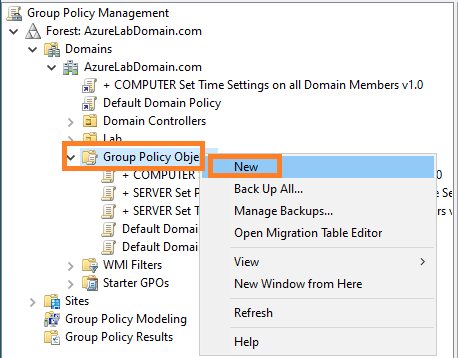
- Dê um nome à nova diretiva. Escolha um nome que seja significativo.
- Clique com o botão direito do mouse sobre a política de grupo e selecione
Editar. - Expanda a árvore
Computer Configuration->Windows Settingse selecioneScripts (Startup/Shutdown)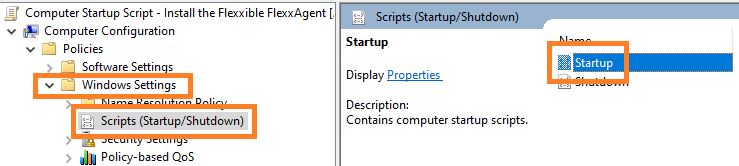
- Uma caixa de diálogo será exibida em uma nova janela. Nela, selecione
PowerShell Scripts. Em seguida, clique no botãoShow Files….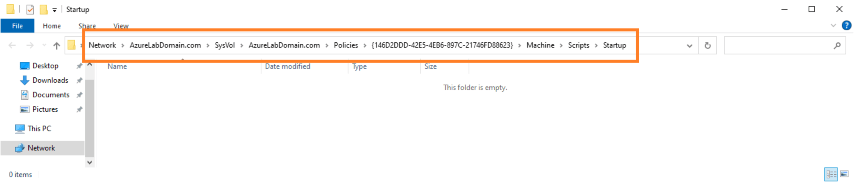
- Será aberta a pasta de rede em que os scripts da política de grupo são armazenados.
- Copie o arquivo
Install.ps1que foi criado no início e cole-o dentro da pasta de rede de armazenamento dos scripts da política de grupo.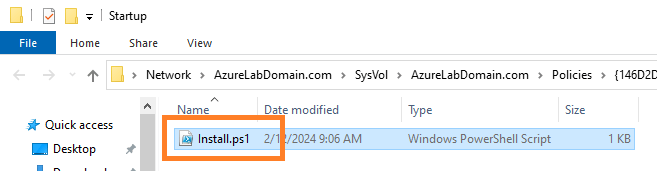
- Feche o Windows Explorer que dava acesso à pasta com os scripts da diretiva de grupo.
- Você verá novamente a janela modal das propriedades do script de inicialização. Clique no botão
Add…. - Será exibida uma caixa de diálogo para selecionar arquivos. Procure o script a ser utilizado usando o botão
Browse…. - Será aberto o caminho anterior, no qual estará o arquivo criado no início do procedimento. Dê um duplo clique nele ou selecione-o e clique no botão
Open. - Uma vez selecionado o arquivo, selecione OK para fechar a caixa de diálogo. O arquivo aparecerá na janela modal de configuração.
- Selecione
OKpara fechar essa janela. Você retornará ao editor de políticas de grupo. Essa janela pode ser fechada. - Localize o ramo da organização, dentro do controlador de domínio, no qual estão os dispositivos em que se deseja instalar o FlexxAgent. Selecione o ramo e clique nele com o botão direito do mouse.
Selecione Link an Existing GPO.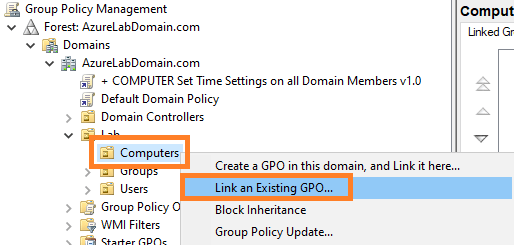
- Aparecerá uma caixa de diálogo de seleção na qual você selecionará a diretiva criada anteriormente. Depois de selecionada, clique em OK.
Verificação
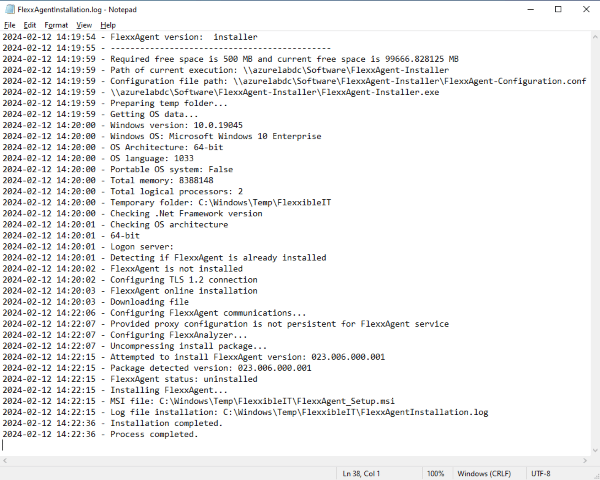
Para validar a instalação do FlexxAgent em um computador do domínio, é necessário reiniciar pelo menos um dos dispositivos dentro dele, para que a política de grupo entre em vigor. Após a reinicialização, acesse o Visualizador de Eventos, na seção Registro de Aplicações, onde é possível consultar os eventos gerados durante a instalação e a primeira execução do FlexxAgent.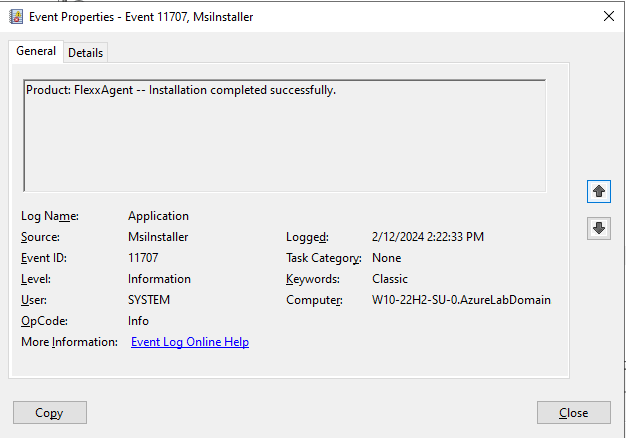
Workspaces do Portal.
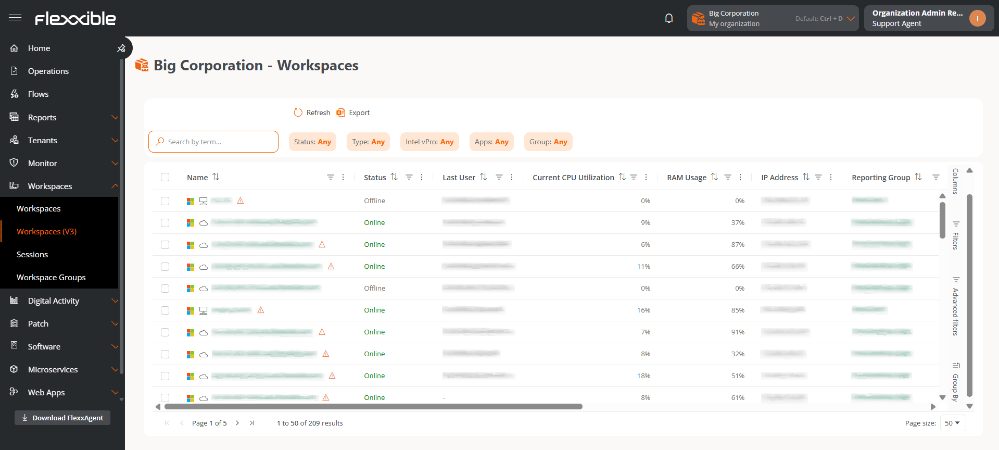
C:\Windows\Temp\FlexxAgentInstallation.log.