

Iniciar la sessió
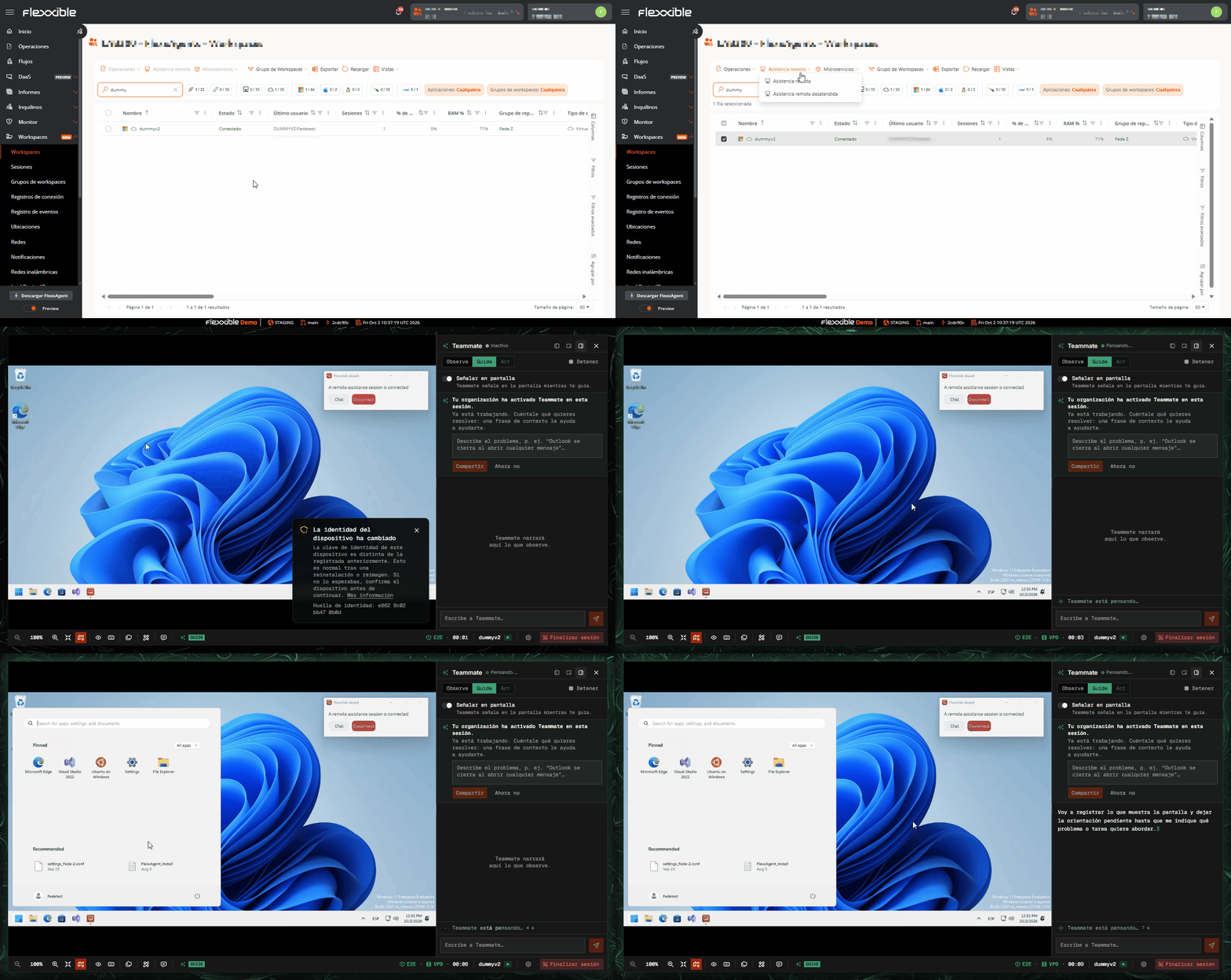
- Accedir a la vista de Workspaces o Sessions.
- Seleccionar el dispositiu o la sessió.
- Fer clic a Assistència remota i seleccionar Flexxible Assist com a tipus d’assistència.
- S’autoritza la connexió i s’obre una nova pestanya del navegador amb la sessió.
Consentiment de l’usuari
L’usuari rep una finestra de sol·licitud d’assistència remota i ha de triar Permetre o Denegar. El text de la sol·licitud s’adapta a l’idioma definit al dispositiu.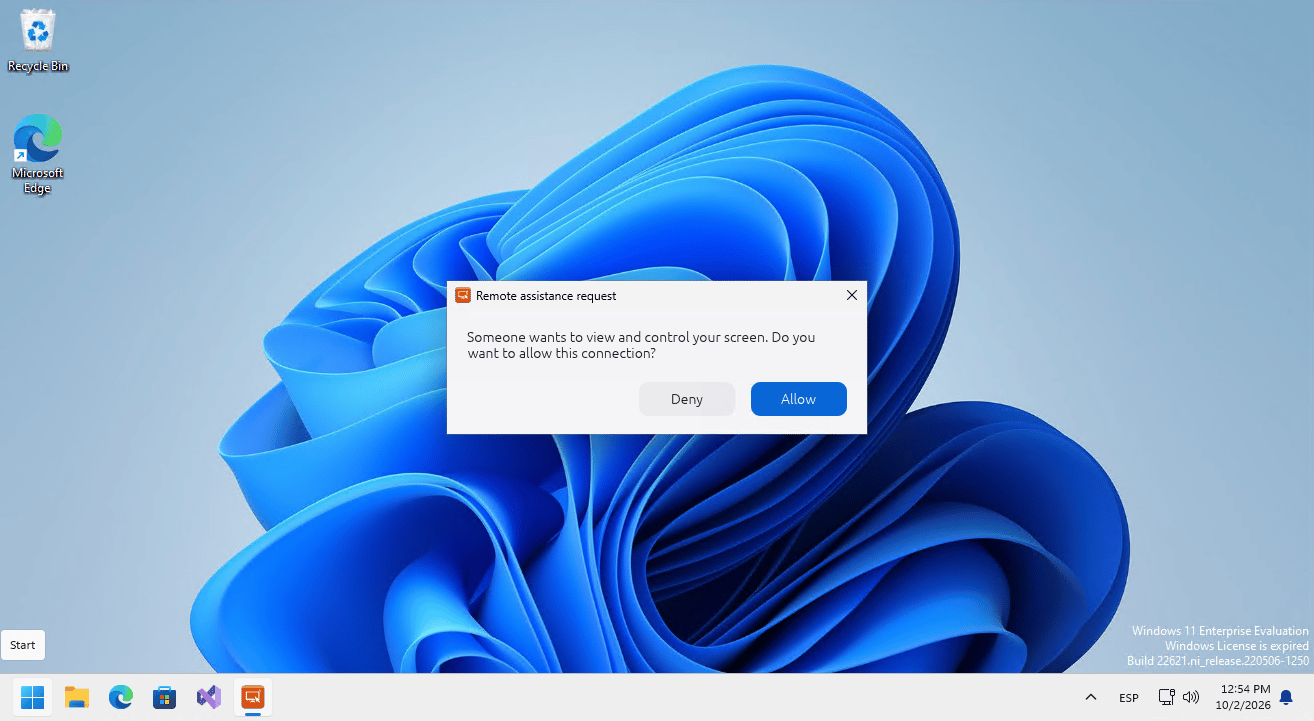
Si el dispositiu no té cap sessió interactiva disponible, l’operador veurà l’error “Connexió rebutjada per l’usuari”. En aquest cas cal tornar a obrir la sessió des de Flexxible Portal.
Durant la sessió
Un cop establerta la connexió, la pantalla del dispositiu assistit es mostra al navegador de l’operador. La barra d’eines dona accés a:- Escalat. Ajusta la vista remota, amb l’opció de fer clic per omplir.
- Activar només visualització. Mode de només lectura, sense control del dispositiu.
- Teclat. Combinacions ràpides (
Ctrl + Alt + Del,Ctrl + Shift + Esc,Win + L,Win + R,Win + E,Win + D,Alt + Tab,Alt + F4, Print Screen) i creació de combinacions personalitzades. - Transferència de fitxers. Explorador de doble panell (equip local / dispositiu remot).
- Eines d’administració (Admin Toolkit). Execució d’ordres al dispositiu remot.
- Xat. Missatgeria amb l’usuari; els missatges no es conserven en finalitzar la sessió.
- Teammate. Assistent d’IA que es pot unir a la sessió. Consulta Assist Teammate.