Desplegament
-
Crear un script de PowerShell anomenat
.Install.ps1amb el contingut següent: Start-ProcessRuta al fitxer\FlexxAgent-Installer.exe/verysilent /AgentConfig=“Ruta al fitxer\settings.conf” Exemple:
Assegureu-vos que, a més de l’executable, la línia inclogui els paràmetres necessaris per a la instal·lació, com per exemple el proxy, en cas que calgui.
- Deseu el fitxer per a un ús posterior.
- Executeu la consola de gestió de polítiques de grup de Windows en un controlador de domini que tingui instal·lades les eines de gestió remota d’equips.
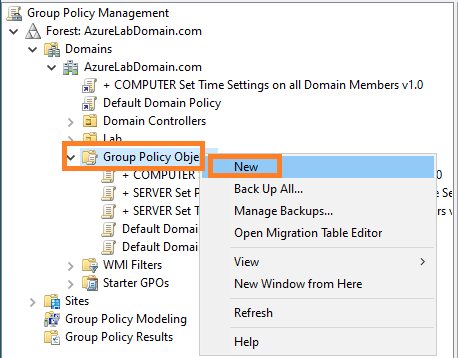
- Creeu una nova política de grup dins del contenidor de polítiques de grup.
- Doneu un nom a la nova directiva. Trieu-ne un que sigui significatiu.
- Feu clic amb el botó dret del ratolí sobre la directiva de grup i seleccioneu
Edita. - Expandiu l’arbre
Computer Configuration->Windows Settingsi seleccioneuScripts (Startup/Shutdown)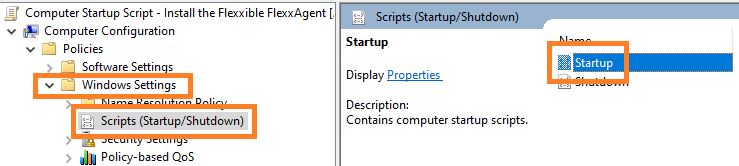
- Apareixerà un diàleg en una finestra nova. Seleccioneu-hi
PowerShell Scripts. A continuació, feu clic al botóShow Files….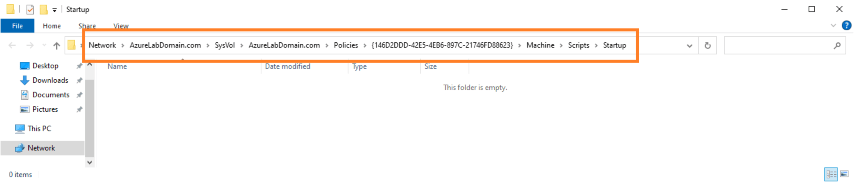
- S’obrirà la carpeta de xarxa on s’emmagatzemen els scripts per a la política de grup.
- Copieu el fitxer
Install.ps1que es va crear al principi i enganxeu-lo dins de la carpeta de xarxa d’emmagatzematge dels scripts de la política de grups.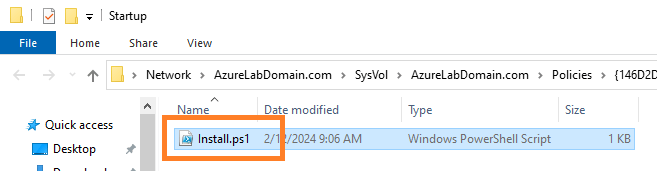
- Tanqueu l’Explorador de Windows que donava accés a la carpeta amb els scripts de la directiva de grup.
- Tornareu a veure la finestra modal de les propietats de l’script d’arrencada. Feu clic al botó
Add…. - Apareixerà un diàleg per seleccionar fitxers. Busqueu l’script a utilitzar amb el botó
Browse…. - S’obrirà la ruta anterior, on hi ha el fitxer creat al principi del procediment. Feu-hi doble clic o seleccioneu-lo i feu clic al botó
Open. - Un cop seleccionat el fitxer, feu clic a OK per tancar el diàleg. El fitxer apareixerà a la finestra modal de configuració.
- Seleccioneu
OKper tancar aquesta finestra. Tornareu a l’editor de polítiques de grup. Aquesta finestra es pot tancar. - Busqueu la branca de l’organització, dins del controlador de domini, on es troben els dispositius als quals voleu instal·lar FlexxAgent. Seleccioneu la branca i feu-hi clic amb el botó dret del ratolí.
Seleccioneu Link an Existing GPO.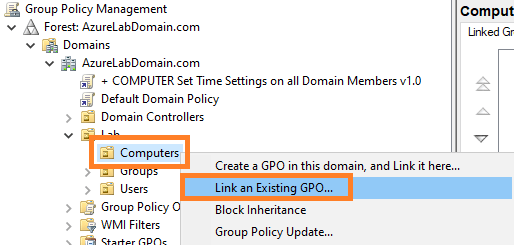
- Apareixerà un diàleg de selecció on seleccionareu la directiva creada anteriorment. Un cop seleccionada, feu clic a OK.
Comprovació
Per validar la instal·lació de FlexxAgent en un equip del domini, cal reiniciar almenys un dels dispositius que en formin part, per tal que la política de grup tingui vigència. Després del reinici, cal accedir al Visor d’esdeveniments, a la secció Registre d’aplicacions, on es poden consultar els esdeveniments generats durant la instal·lació i la primera execució de FlexxAgent.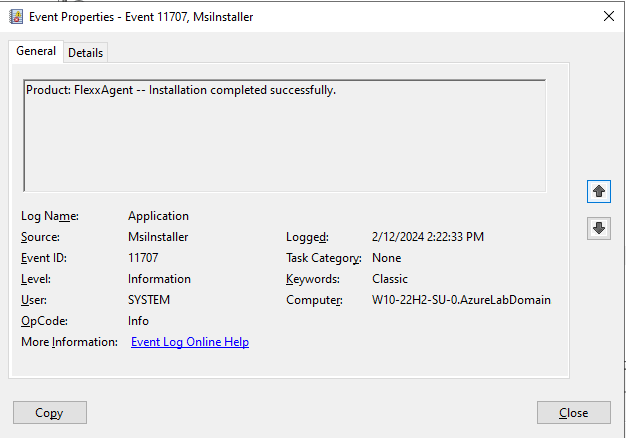
Workspaces del Portal.
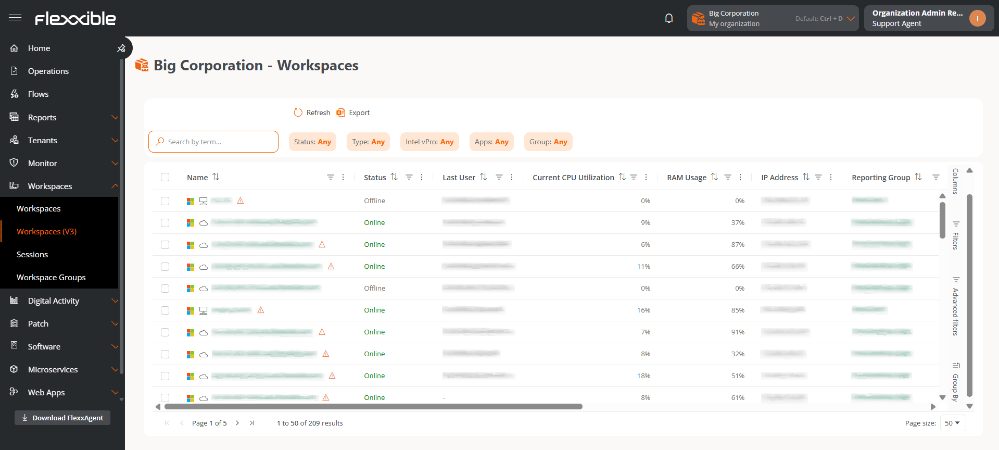
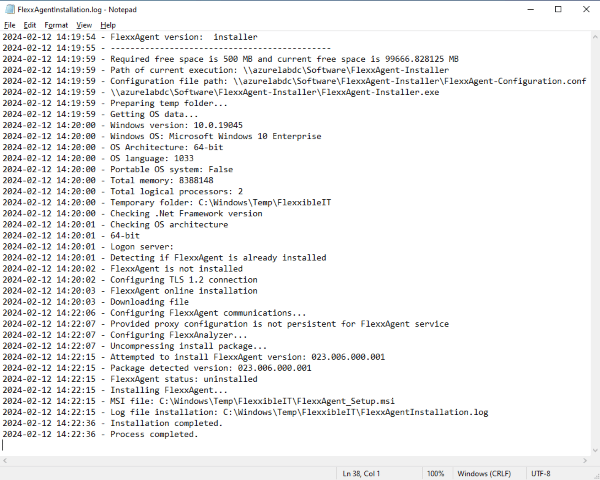
C:\Windows\Temp\FlexxAgentInstallation.log.