Com habilitar un microservei per a l’usuari final
-
Accedir al menú Microserveis → Habilitat.
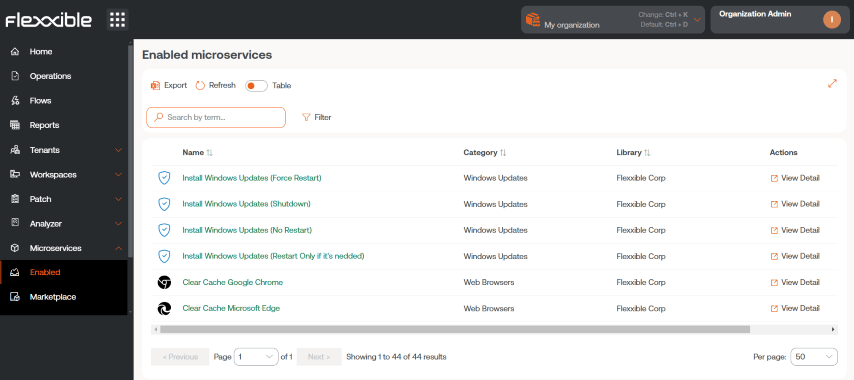
- Seleccionar el microservei que es vol habilitar fent clic sobre el seu nom (si estan organitzats en bloc) o a l’enllaç Veure detall (si estan organitzats en llista). A continuació, apareixerà el detall del microservei (a l’exemple, “Disc net”).
- Seleccionar la pestanya Destinataris, que mostra els permisos d’execució i destinataris d’aquest microservei.
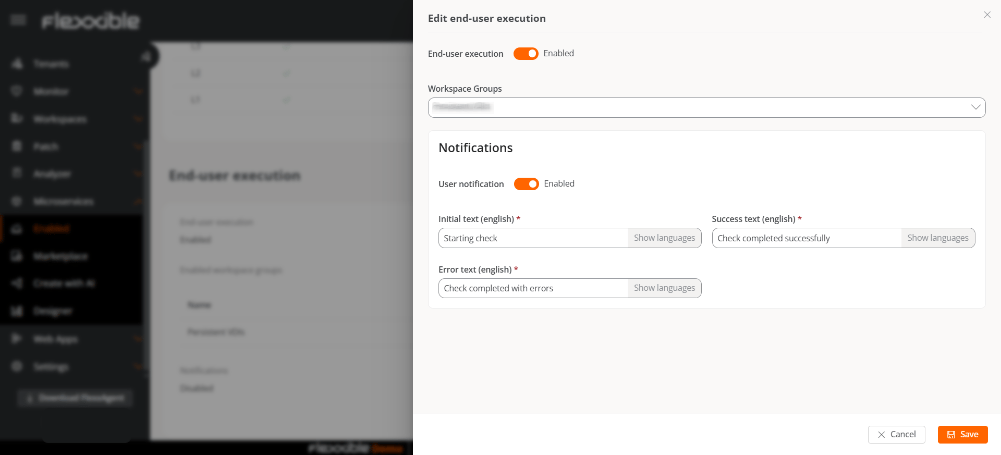
- Fer clic al botó Editar de la part inferior dreta, dins de la secció Execució per l’usuari final. Apareixerà una finestra modal amb l’opció de configurar l’execució.
-
Al panell, habilitar l’execució del microservei per part de l’usuari final i seleccionar un o més Grups de workspaces en què aquesta opció serà vàlida.
Notificacions
Aquesta opció permet definir si es notificarà l’usuari quan el microservei comenci a executar-se i quan acabi, ja sigui de forma satisfactòria o amb errors. Per a això, s’ha d’activar Notificació d’usuari i completar els camps següents:- Text inicial. Missatge que es mostrarà en començar l’execució del microservei.
- Text d’èxit. Missatge que es mostrarà quan l’execució finalitzi correctament.
- Text d’error. Missatge que es mostrarà quan l’execució finalitzi amb errors.
-
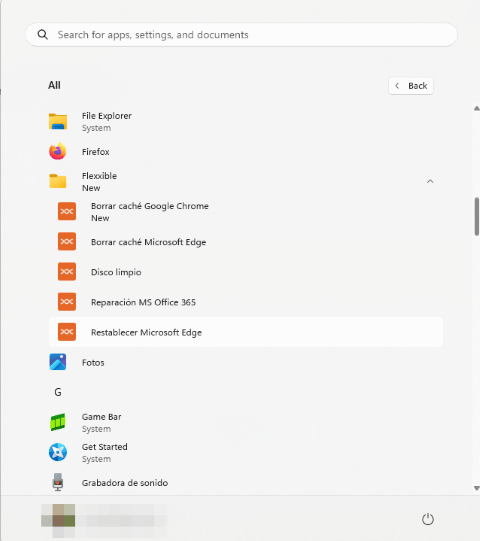
Després de fer clic a Guardar, en els minuts següents, el nou microservei apareixerà com una nova opció de sistema operatiu dins de la carpeta Flexxible, al menú d’inici.
Canviar el nom de la carpeta de microserveis
- Accedir a Configuració → Organització.
- Al menú lateral esquerre, seleccionar Microserveis → Editar la configuració de microserveis.
- Canviar el nom de la carpeta.
- Fer clic a Guardar.
Consideracions
- El nom triat ha de tenir entre 3 i 50 caràcters, i només pot contenir lletres, números, guions i guions baixos.
-
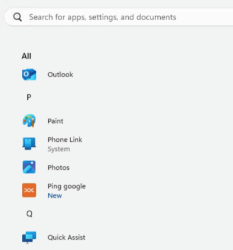
Si el dispositiu té Windows 11 com a sistema operatiu i només s’habilita un microservei per a un usuari final, la carpeta Flexxible no es mostrarà; en el seu lloc, al menú d’inici, només es veurà la icona del microservei.