

Abans de començar
Verificar que aquesta funcionalitat es trobi habilitada a nivell de Productes i Grups de report.Iniciar una assistència des de Workspaces
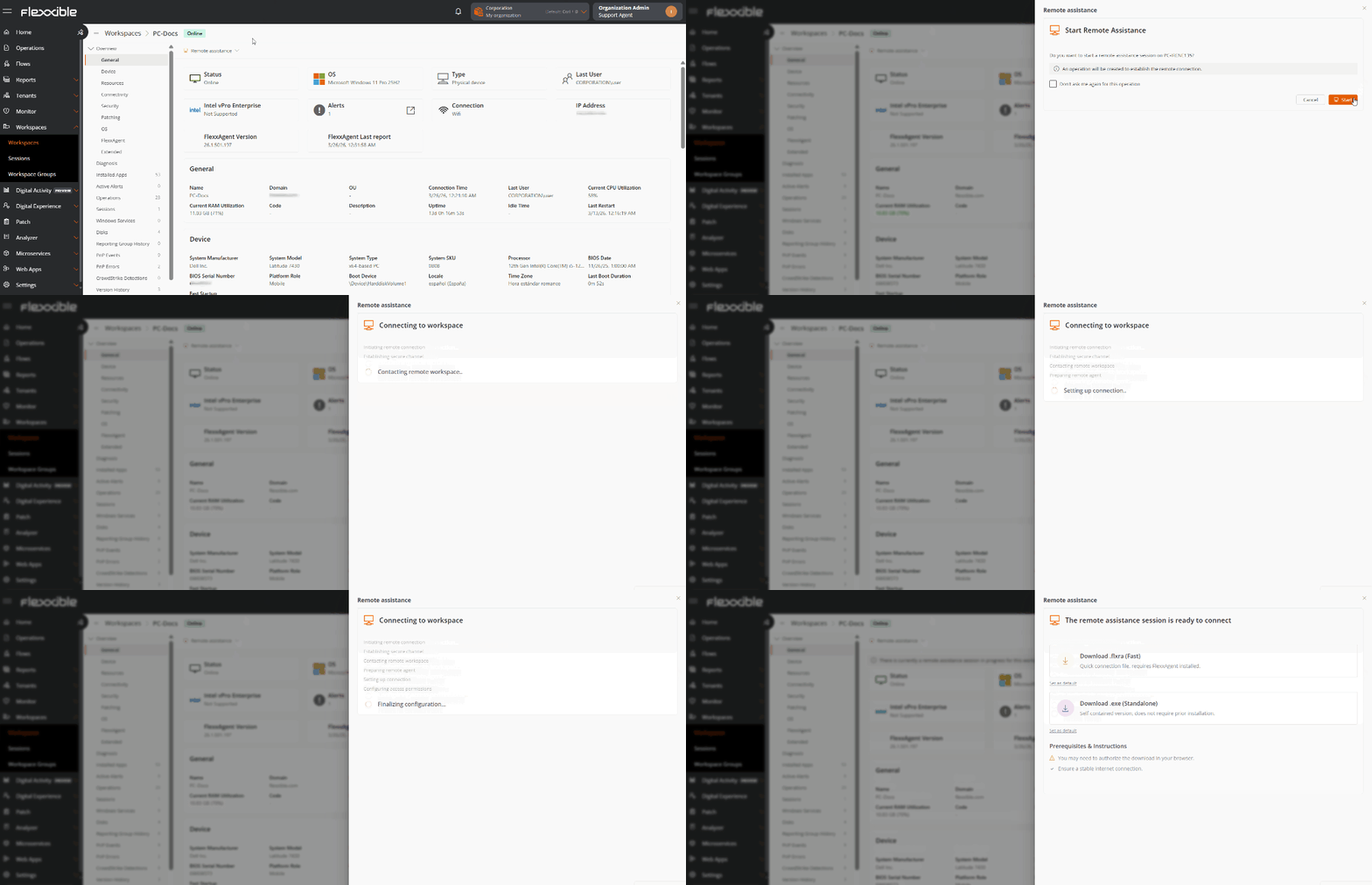
- Accedir a Workspaces.
- Seleccionar el dispositiu al qual vols connectar-te.
- Fer clic a Assistència remota.
- Seleccionar el mode de connexió desitjat.
- Descarregar el fitxer de connexió generat.
-
Executar el fitxer descarregat per iniciar la sessió remota.
Iniciar una assistència des de Sessions
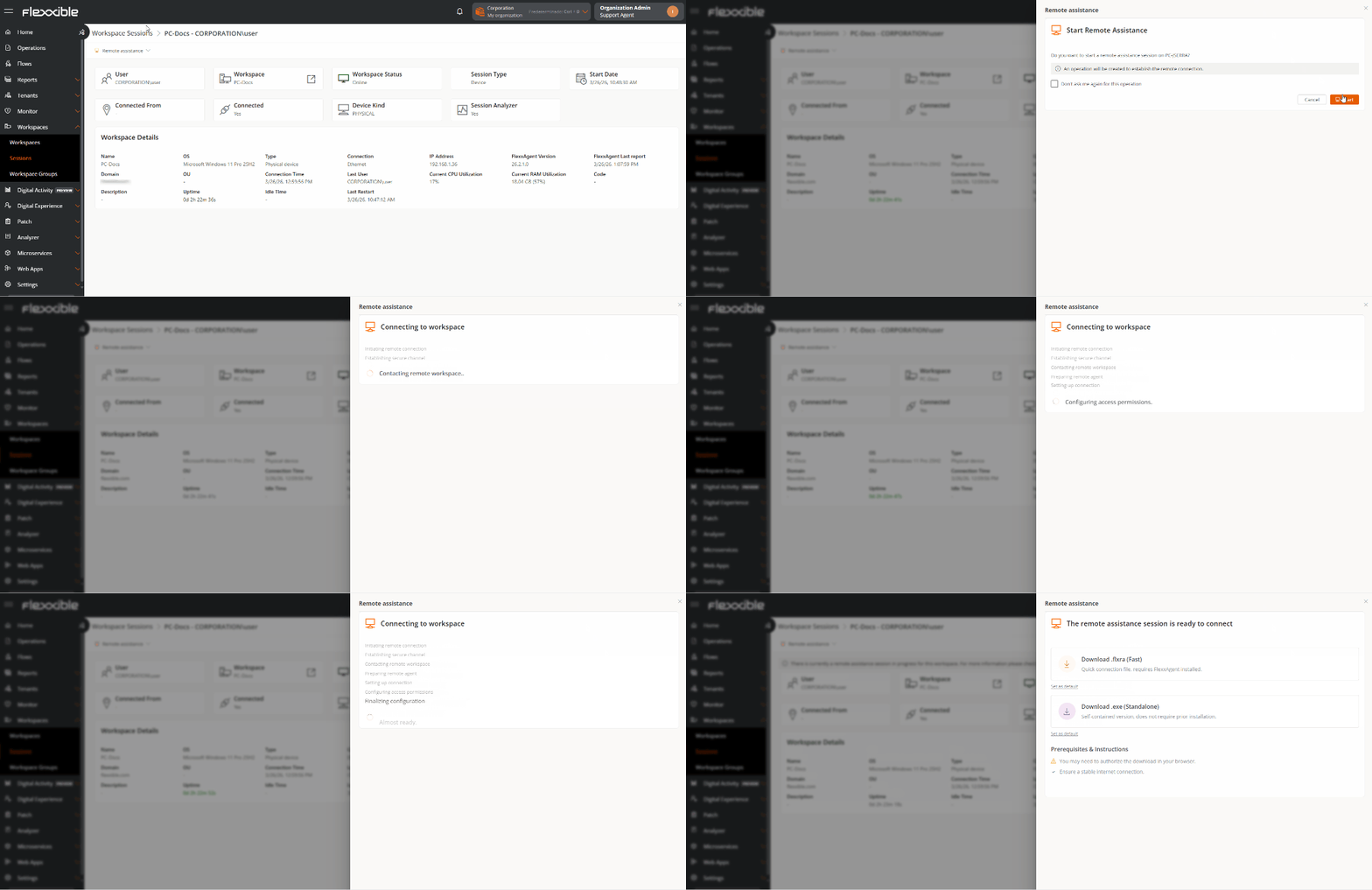
- Accedir a Sessions.
- Seleccionar la sessió a la qual vols connectar-te.
- Fer clic a Assistència remota.
- Seleccionar el mode de connexió.
- Descarregar el fitxer de connexió generat.
-
Executar el fitxer descarregat per iniciar l’assistència remota.
Modes de connexió
Flexxible Remote Assistance ofereix diferents modes de connexió segons l’escenari de suport.Interactiva (atesa)
Sol·licita autorització a l’usuari abans d’iniciar la connexió remota. Aquest mode resulta adequat quan cal interactuar amb l’usuari durant la resolució de la incidència.Interactiva i desatesa
Permet connectar-se al dispositiu sense requerir la intervenció de l’usuari. Està orientada a dispositius tipus servidors o quioscos, resulta especialment útil per a tasques de manteniment, administració o suport fora de l’horari laboral.Dinàmica
Selecciona automàticament el mode de connexió més adequat segons l’estat del dispositiu:- Si existeix una sessió d’usuari activa, s’utilitza una connexió interactiva.
- Si no existeix cap sessió activa, s’utilitza una connexió desatesa.