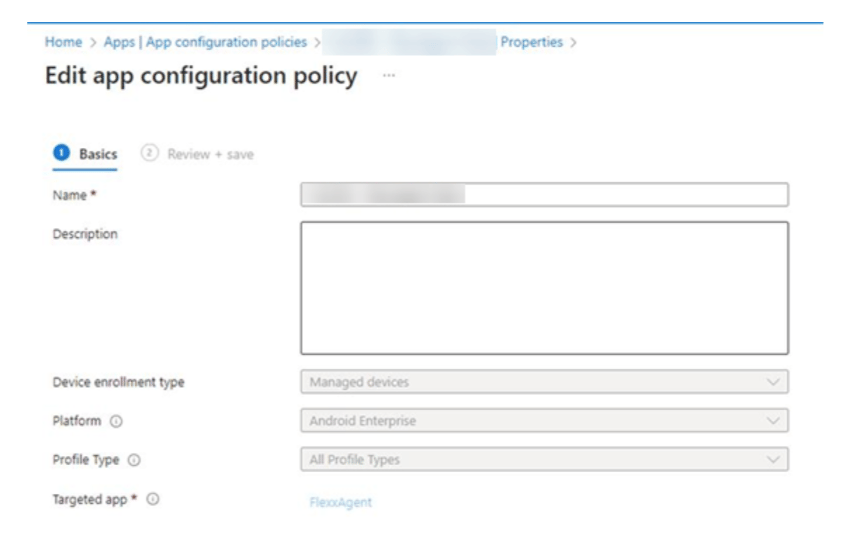
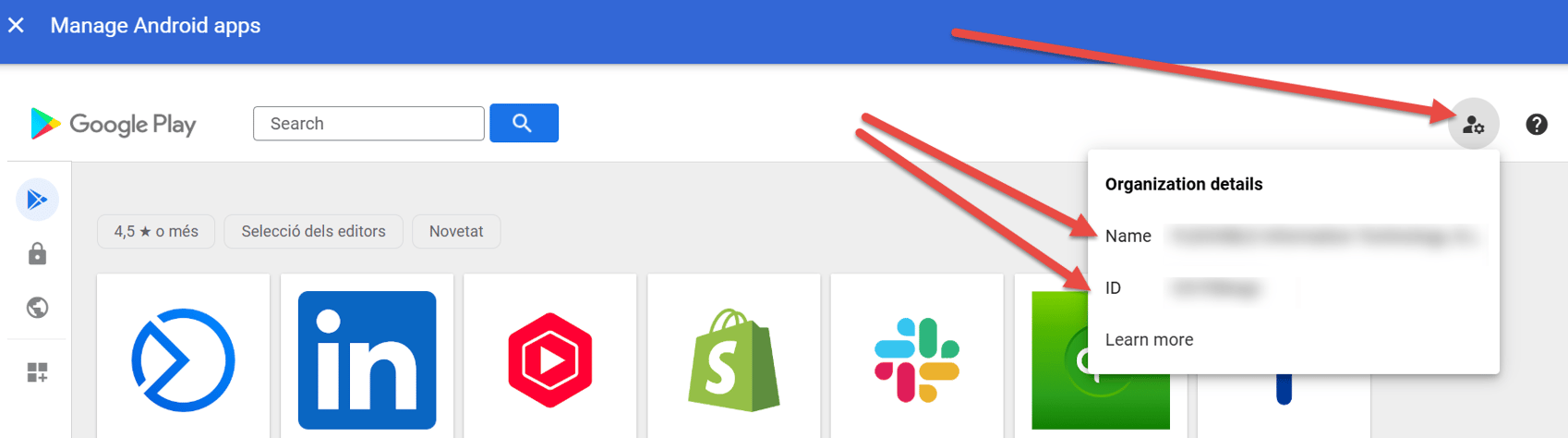
- Nom de Managed Google Play.
- ID de Managed Google Play.
Sincronitzar l’aplicació a Microsoft Intune
Un cop habilitada l’aplicació a Managed Google Play:- Accedir al centre d’administració de Microsoft Intune.
- Seleccionar l’aplicació i sincronitzar-la:
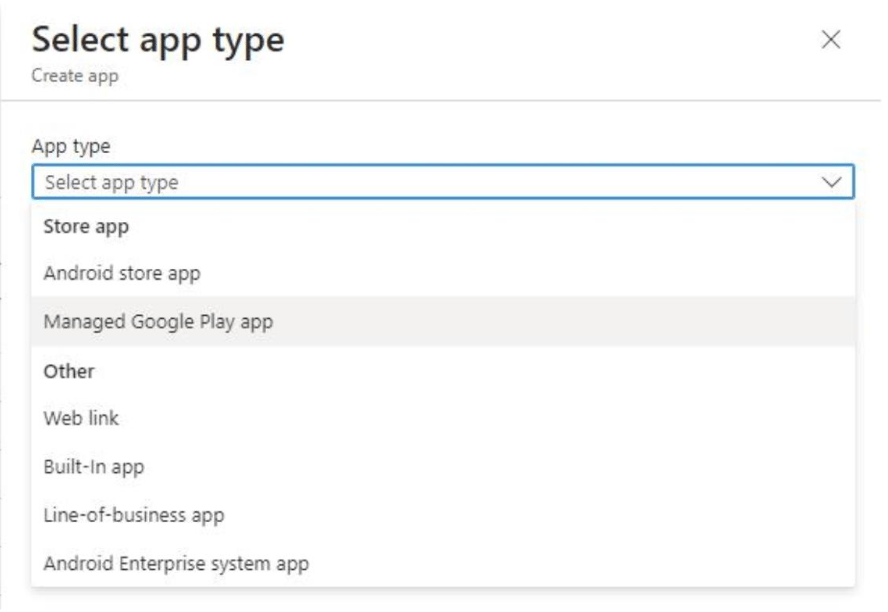
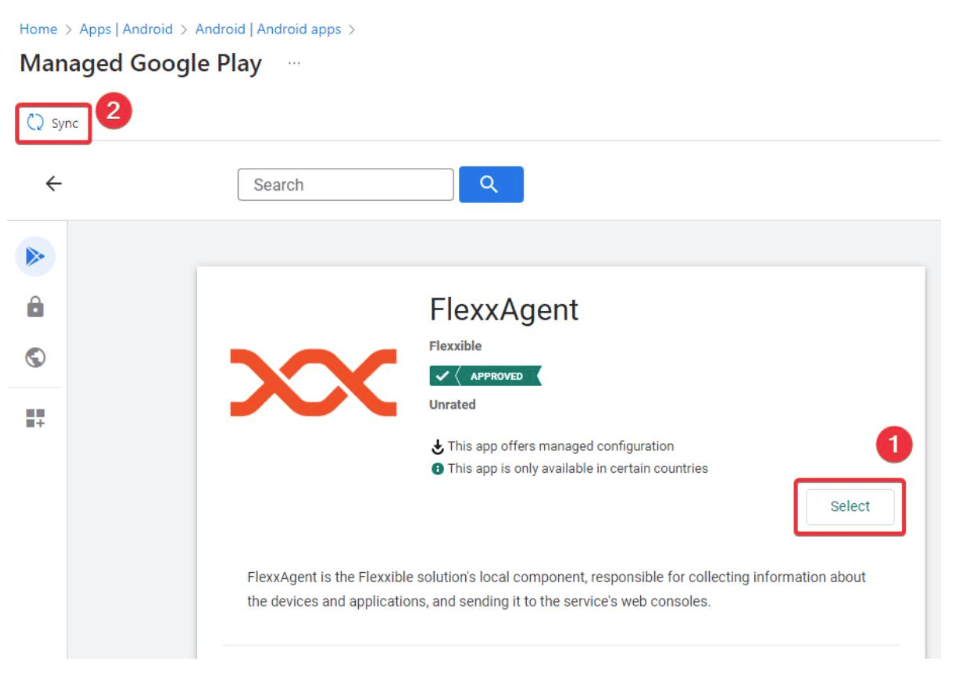
- Després de la sincronització, FlexxAgent apareixerà al llistat d’aplicacions disponibles.
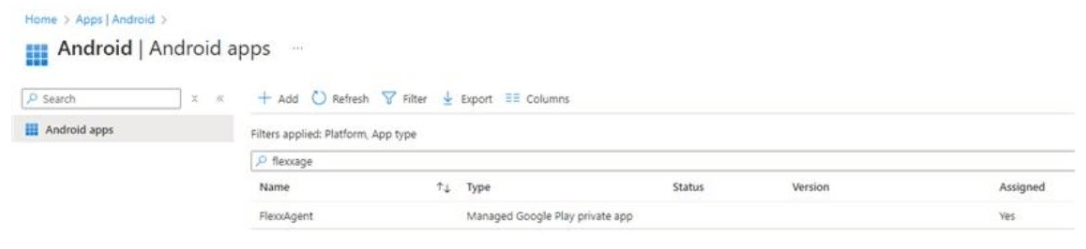
Configurar l’aplicació
Seleccionar FlexxAgent i completar la configuració de desplegament segons les necessitats de l’organització.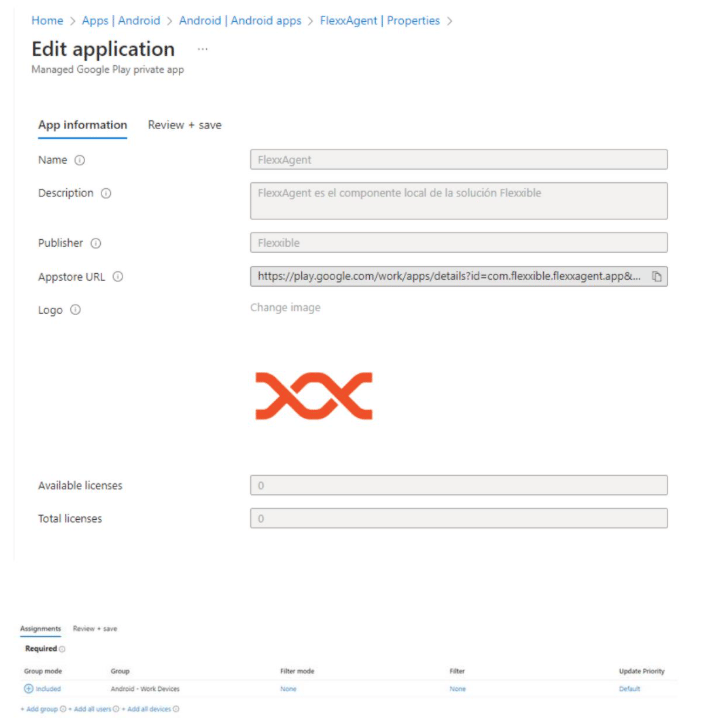
Crear la política de configuració
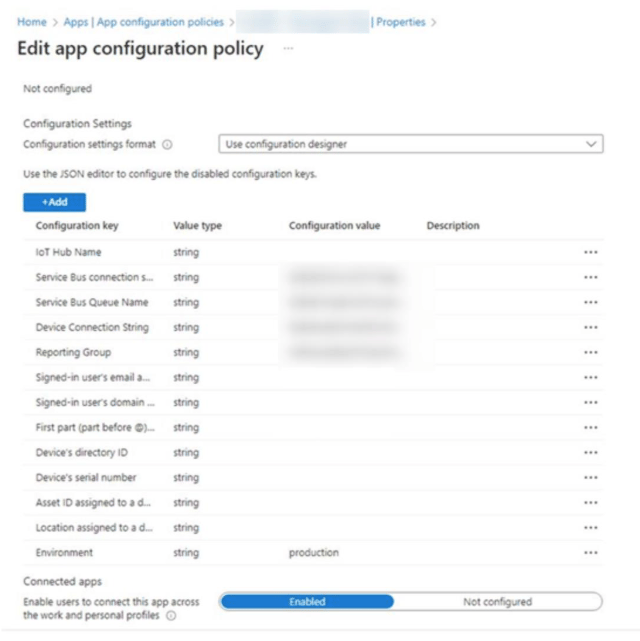
FlexxAgent requereix una política de configuració administrada per rebre els paràmetres necessaris per al seu funcionament. Els valors de configuració es poden obtenir de dues maneres:-
Extraient-los del fitxer
.confgenerat en descarregar FlexxAgent. - Sol·licitant-los a un contacte de Flexxible durant el procés d’implantació.
Obtenir els paràmetres des del fitxer de configuració
- Descarregar FlexxAgent per a Windows, Linux o macOS.
-
Obrir el fitxer de configuració (
.conf) inclòs a la descàrrega. -
Extreure els valors següents:
-
Paràmetres obligatoris
- IHName → iQN
- QScstr → sbCS1 + ”|”+ sbCS2
- QueueServiceName → sbN
- IHcstr → iCS1 + ”|”+ iCS2
- Rg → rg
- environment → production
- Paràmetres opcionals
- user_email →
"{{userprincipalname}}". A Google workspace es pot utilitzar"$LOGIN_EMAIL" - user_email_name →
"{{userprincipalname}}". A Google workspace es pot utilitzar"$LOGIN_EMAIL" - user_email_domain → Domini de l’usuari
- device_id → Identificador del dispositiu
- device_serial → Número de sèrie del dispositiu
- device_asset → Identificador d’inventari
- device_location → Ubicació del dispositiu
-
Paràmetres obligatoris
Configurar la política a Intune
Introduir els paràmetres obtinguts a la política de configuració administrada de Microsoft Intune.