

Abans de començar
Abans de crear la integració, s’ha de disposar de:- Accés a la plataforma amb permisos per administrar la configuració de l’organització.
- Un tenant de Microsoft Entra ID.
- Un compte amb permisos d’administrador a Entra ID, o accés a un administrador que pugui concedir el consentiment.
Crear la integració
- Accedir a Configuració → Organització.
-
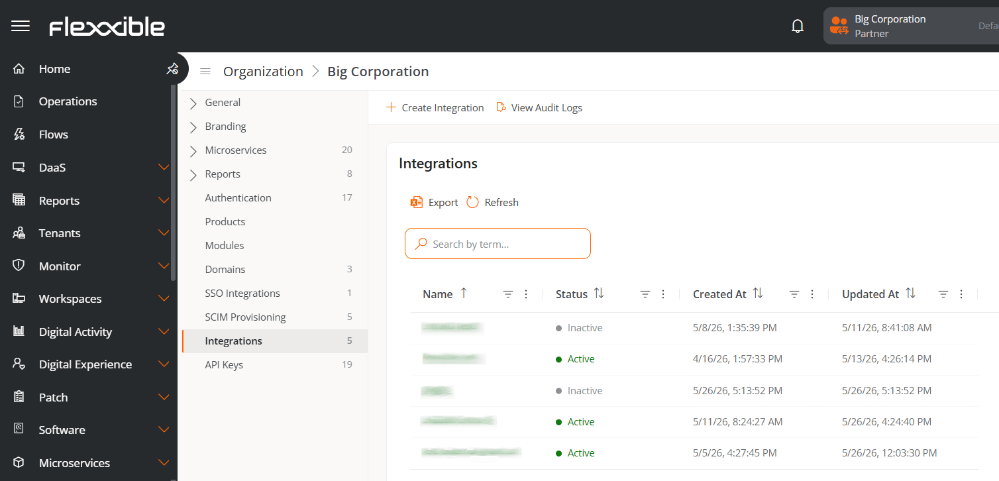
Seleccionar la pestanya Integracions.
-
Fer clic a Crear integració.
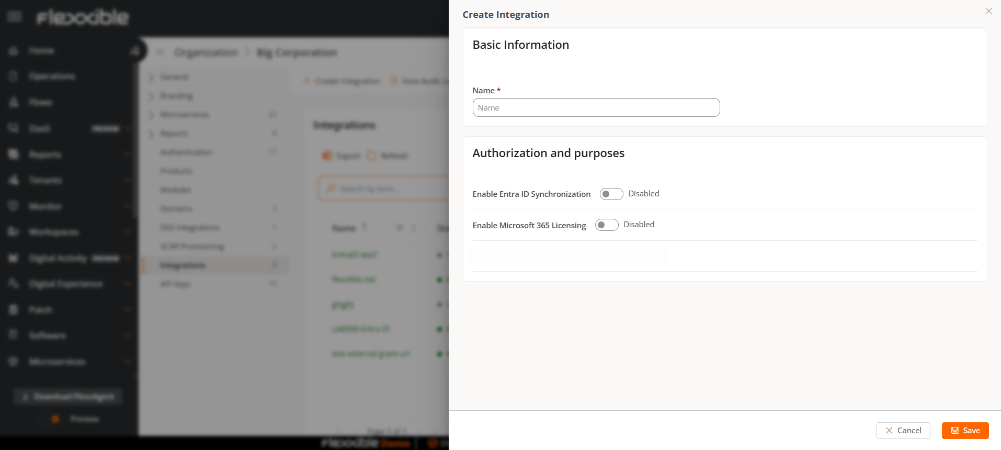
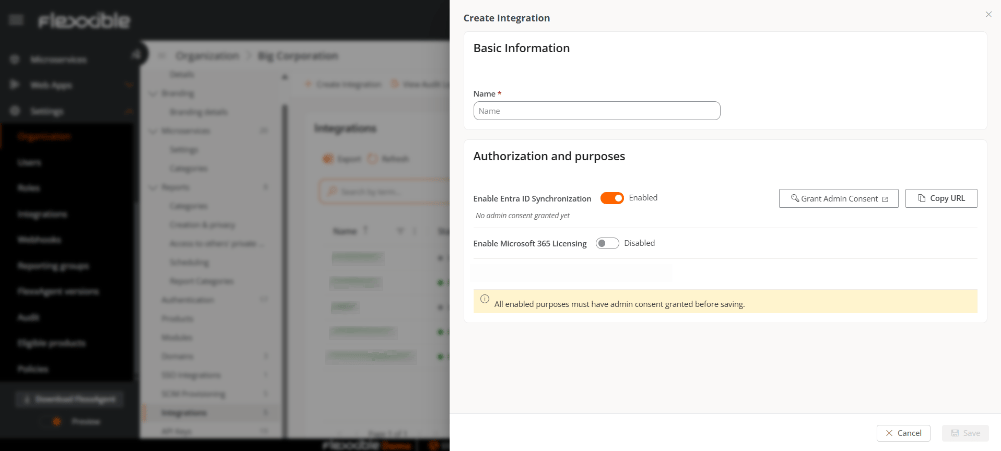
Concedir consentiment d’administrador
Per completar la integració, Microsoft Entra ID ha d’autoritzar els permisos sol·licitats per Flexxible.Si ets administrador del tenant d’Entra ID
- Fer clic a Concedir consentiment d’administrador.
- Iniciar sessió amb un compte amb permisos d’administrador a Microsoft Entra ID.
-
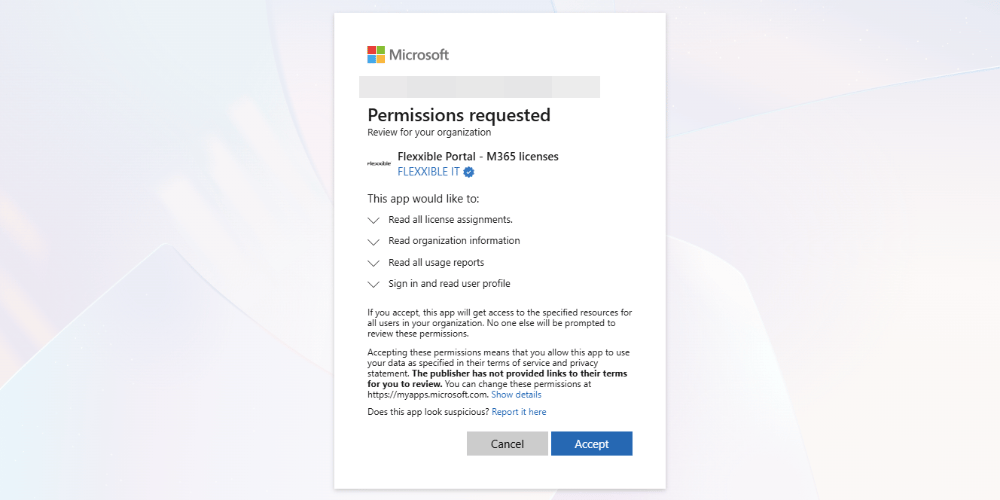
Revisar els permisos sol·licitats per Flexxible.
-
Confirmar l’autorització.
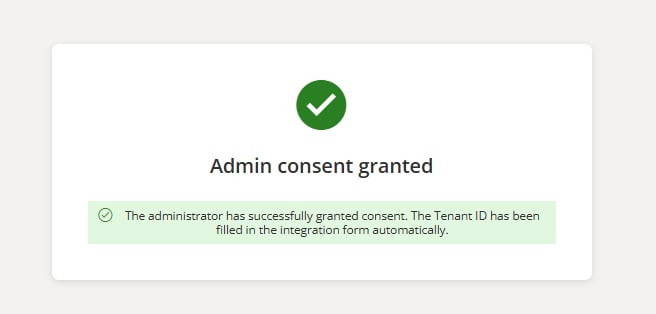
Si no ets administrador del tenant d’Entra ID
- Copiar la URL de consentiment generada.
- Enviar la URL a un administrador del tenant d’Entra ID.
-
L’administrador haurà d’accedir a l’enllaç i completar el procés d’autorització.
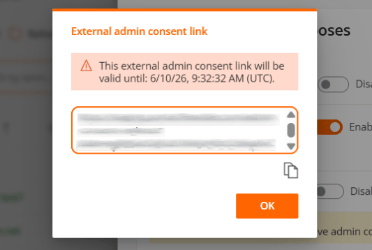
L’enllaç de consentiment té una validesa de 24 hores.
Verificar la integració
Un cop concedits els permisos, la integració es mostrarà a la taula principal d’Integracions. Des de la vista de detall de la integració és possible consultar la data en què es van concedir els permisos.Resultat de la integració
Després d’habilitar la sincronització d’Entra ID:- La plataforma podrà crear grups de workspaces de tipus Entra ID.
- Els grups es mantindran sincronitzats automàticament amb Microsoft Entra ID.
- Aquests grups es podran gestionar juntament amb els grups estàtics i dinàmics de l’organització.
Eliminar una integració
Per eliminar una integració:- Accedir a Configuració → Organització.
- Seleccionar la pestanya Integracions.
- A la taula, fer clic sobre la integració que vols eliminar.
- Fer clic a Eliminar.
- Confirmar l’operació.