

Requisits
Abans de començar el desplegament, s’han de complir els requisits següents:- Sistema operatiu Microsoft Windows 10 versió 1607 o posterior
-
Els dispositius han d’estar enrolats a Microsoft Intune i afegits al directori actiu en una de les configuracions següents:
- Registrat a Azure Entra ID (sobretot en entorns Bring your own device)
- Associats a Azure Entra ID (també conegut com Joined device)
- Associats a un entorn híbrid (AD / Azure Entra ID)
- Es requereix l’eina Microsoft Win32 Content Prep Tool.
Passos per al desplegament
1. Descarregar l’instal·lador de FlexxAgent
Descarregar FlexxAgent des de la plataforma i obtenir els fitxers següents:- Instal·lador
.msi. - Fitxer de configuració
.conf.
2. Crear el paquet d’instal·lació en format .intunewin
- Descomprimir el paquet d’instal·lació de l’agent en una carpeta local.
- Descarregar l’eina Microsoft Win32 Prep Tool. Per a més informació, consultar Prepare a Win32 app to be uploaded to Microsoft Intune.
-
Crear una carpeta buida on s’emmagatzemarà el paquet generat. Per exemple:
C:\Temp\FlexxAgent-Installer-output. -
Crear el paquet d’instal·lació. En aquest exemple, es va descomprimir a
C:\Temp\FlexxAgent-Installer. - Utilitzar l’eina IntuneWinAppUtil.exe (Microsoft Win32 Content Prep Tool) per convertir l’instal·lador en un paquet d’Intune.
- Confirmar que el paquet s’ha creat de forma correcta.
-
El paquet creat s’utilitzarà per desplegar una aplicació a Microsoft Intune.

3. Crear l’aplicació a Intune
- Accedir al centre d’administració d’Intune.
- Anar a Apps → All Apps.
- Seleccionar + Add
- Triar Windows app (Win32) com a tipus d’aplicació.
- A la pestanya App information, fer clic a Select app package file i seleccionar el paquet
.intunewincreat prèviament. - Introduir la informació de l’aplicació:
- Name: FlexxAgent-Installer standalone
- Publisher: Flexxible
- App version: Aquesta informació es proporciona a les propietats del fitxer
FlexxAgent.Installer.msi.
4. Configurar la instal·lació
A la pestanya Program, configurar les ordres d’instal·lació i desinstal·lació. Per exemple, si el fitxer de configuració es diusettings.conf:
-
Install command
L’ordre d’instal·lació s’ha d’adaptar a les rutes i noms reals dels fitxers inclosos al paquet. La ruta del fitxer de configuració és obligatòria i ha d’apuntar al fitxer
.confque s’utilitzarà durant la instal·lació. -
Uninstall command
Les cometes dobles són obligatòries.
- Install behavior: System
- Device restart behavior: No specific action
5. Configurar un proxy (opcional)
Si l’entorn utilitza un servidor proxy per accedir a Internet, la configuració s’ha de fer abans d’instal·lar l’agent modificant el fitxer.conf descarregat.
A la secció [Agent/Network], afegir una línia amb el format corresponent:
Proxy no autenticat
-
proxy =
http://proxy_uri:port -
Exemple: proxy =
http://192.168.0.100:443
Proxy autenticat
- proxy =
http://user:password@proxy_uri:port - Exemple: proxy =
http://proxy_user:[email protected]:443
6. Configurar els requisits del sistema
A la pestanya Requirements, incloure la informació sobre l’arquitectura del sistema operatiu:- Operating system architecture: 64-bit
- Minimum operating system: Seleccionar d’acord amb la versió usada a la instal·lació actual (parc de dispositius). Per exemple, la mínima: Windows 10 1607
7. Configurar les regles de detecció
- A la pestanya Detection Rules, seleccionar Manually configure detection rules.
- Fer clic a +Add.
-
Configurar els valors següents:
- Rule type: File
- Path:
%ProgramFiles%\Flexxible\FlexxAgentUniversal - File or folder:
FlexxAgent.Universal.exe - Detection method: File or folder exists
- Associated with a 32-bit app on 64-bit clientsA: No
8. Assignar l’aplicació
A la pestanya Assigments, crear un grup de seguretat d’Azure Entra ID que contingui els dispositius als quals s’instal·larà aquest paquet.9. Configurar la notificació per a l’usuari
Seleccionar la notificació adequada que es mostrarà a l’usuari final.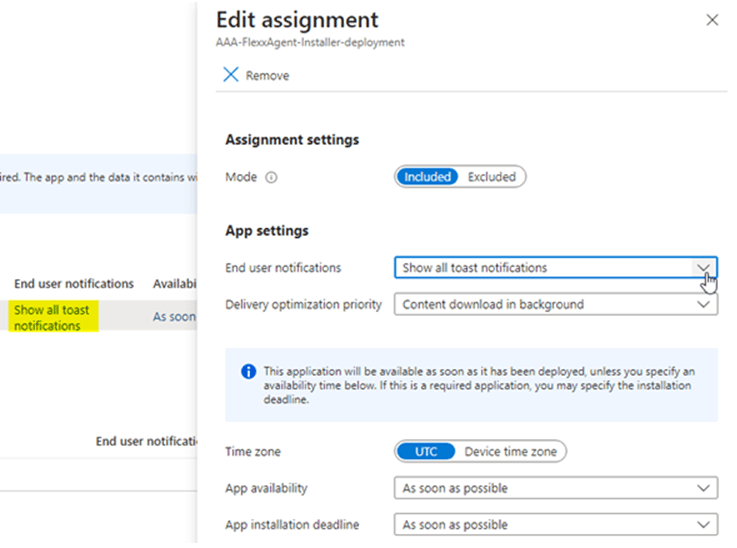
10. Seleccionar els dispositius de destinació
Es pot triar entre:- +Add all devices, per desplegar l’aplicació a tots els dispositius enrolats a Intune.
- Seleccionar un grup específic de dispositius on es farà el desplegament.