Requisits
Flexxible Assist està disponible en workspaces amb algun dels sistemes operatius següents:- Windows 10 1809 o superior
- Windows Server 2019 o superior
- Fedora 40 o superior
- Ubuntu 22.04 o superior
- Debian 12 o superior
- macOS 15 o superior
A diferència de l’assistència remota (FRA), només disponible en sistemes Windows, Flexxible Assist és multiplataforma.
Configuració
La configuració de Flexxible Assist es pot realitzar a nivell d’Organització o de Grups de report.Organització
- Accedir a Configuració → Organització.
- Al menú lateral, desplegar Assistència Remota.
- Seleccionar el bloc de configuració desitjat: Flexxible Assist · Capacitats d’assistència, Mitjans, Porta-retalls, Transferència de fitxers, Kit d’eines de l’administrador, Company (AI), Marca del tècnic o Logo i icones.
En aquest mateix menú, General conté opcions compartides entre Flexxible Assist i l’assistència remota (FRA) (per exemple, la tecnologia preferida), i FRA correspon específicament a la configuració de l’assistència remota (FRA). Vegeu el detall a la pàgina de llançadora.
Grups de report
Cada grup de report pot editar la seva pròpia configuració de Flexxible Assist per adaptar-la a les seves necessitats.- Accedir a Configuració → Grups de report.
- A la fila del grup de report desitjat, fer clic al menú d’accions (···).
- Seleccionar Assistència Remota.
Logo i icones és l’excepció: només es configura a nivell d’Organització, no està disponible per Grup de report.
Tots els canvis de configuració queden registrats a l’auditoria. Des de Configuració → Organització, el botó Veure registres d’auditoria (part superior de la pàgina) permet consultar-los.
Capacitats d’assistència
- Bloqueig d’entrada. Bloqueja el teclat i el ratolí del dispositiu assistit mentre dura la sessió.
- Xat. Habilita el xat de text entre operador i usuari durant la sessió.
- Transcripció del xat. Desa una transcripció del xat de la sessió.
- Qualitat de vídeo. Defineix la qualitat de la transmissió: Amplada de banda baixa, Estàndard, Nítida o Ultra.
Mitjans
- Webcam de l’operador. Permet compartir la webcam de l’operador durant la sessió.
- Micròfon de l’operador. Permet compartir el micròfon de l’operador durant la sessió.
- Webcam del dispositiu. Permet accedir a la webcam del dispositiu assistit.
- Micròfon del dispositiu. Permet accedir al micròfon del dispositiu assistit.
Porta-retalls
- Porta-retalls al dispositiu. Permet enviar contingut del porta-retalls de l’operador al dispositiu assistit.
- Porta-retalls des del dispositiu. Permet copiar contingut del porta-retalls del dispositiu assistit cap a l’operador.
Transferència de fitxers
- Pujar fitxers. Permet pujar fitxers des de l’equip de l’operador al dispositiu assistit.
- Descarregar fitxers. Permet descarregar fitxers des del dispositiu assistit.
- Sessions només de fitxers. Restringeix la sessió a la transferència de fitxers, sense control remot de la pantalla.
- Gestió de fitxers en silenci. Permet gestionar fitxers sense notificar l’usuari del dispositiu assistit.
- Gestionar fitxers. Habilita les accions de gestió de fitxers, a més de pujar i descarregar.
- Prefixos de rutes permeses. Restringeix la transferència de fitxers a rutes concretes del dispositiu (per exemple,
C:\Users\Public). - Bytes màxims de pujada / descàrrega. Límit de mida, en bytes, per transferència de pujada i de descàrrega.
Kit d’eines de l’administrador
- Eines preestablertes. Habilita, al panell Eines d’administració, els 4 accessos ràpids ja existents a l’assistència remota (FRA): Símbol del sistema (CMD), PowerShell, Administrador de tasques i Editor del Registre, tots executats amb permisos de SYSTEM encara que l’usuari no en disposi a la seva sessió.
- Executar ordres arbitràries. Permet a l’operador escriure i executar qualsevol ordre, no limitada als 4 accessos preestablerts, des del mateix panell, amb permisos de SYSTEM i el resultat visible a la pantalla remota.
Company AI (Teammate)
Flexxible Assist incorpora Assist Teammate, un assistent d’IA que es pot unir a la sessió per ajudar a diagnosticar i resoldre el problema. Modes disponibles:- Observa. Observa la pantalla i resumeix el que passa.
- Guia. Assenyala a la pantalla i suggereix els passos següents, sense tocar res.
- Actuar. (pendent de detallar l’abast)
Cost de Teammate
Per contractar el consum de Teammate més enllà del període gratuït, contacta amb el Partner que gestiona el teu compte.
- Mode màxim del company. Nivell màxim de Teammate permès a la sessió: Observa, Guia o Actuar.
- Executar ordre del company. (pendent de detallar)
- Inici automàtic del company. Mode amb què s’inicia Teammate automàticament en començar la sessió, o si no s’inicia automàticament.
- El tècnic pot desactivar el company. Permet que el tècnic desactivi Teammate durant la sessió.
Marca del tècnic
Permet personalitzar, per idioma, els textos que veu l’usuari final durant la sessió:- Títol de consentiment. Per defecte: “Sol·licitud d’assistència remota”.
- Missatge de consentiment. Text mostrat al quadre de diàleg de consentiment.
- Títol del panell. Per defecte: “Flexxible Assist”.
- Missatge de tècnic connectat. Per defecte: “Suport connectat”.
- Missatge d’entrada bloquejada. Text mostrat mentre l’entrada del dispositiu està bloquejada.
- Avís legal del xat. Text mostrat quan es grava la transcripció del xat.
Logo i icones
Permet personalitzar la imatge de marca que veu l’usuari final durant la sessió, pujant un fitxer per a cada variant:- Logo (clar).
- Logo (fosc).
- Icona (clara).
- Icona (fosca).
Aquest bloc només està disponible a nivell d’Organització; no es pot configurar per Grup de report.
Flux d’una sessió remota
Des del dispositiu de l’usuari
- L’usuari rep la sol·licitud d’assistència remota (“Sol·licitud d’assistència remota”) i ha de triar Permetre o Denegar.
- Després d’acceptar, apareix un panell flotant Flexxible Assist amb l’estat “Hi ha una sessió d’assistència remota connectada” i els botons Xat i Desconnectar.
Des del costat de l’operador
Mentre l’usuari no ha respost, l’operador veu el missatge “Esperant que l’usuari accepti…”. Durant la sessió, l’operador disposa d’una barra d’eines amb:- Escalat. Ajusta la vista remota, amb l’opció de fer clic per emplenar.
- Activar només visualització. Mode de només lectura, sense control del dispositiu.
- Teclat. Combinacions ràpides (Ctrl+Alt+Del, Ctrl+Shift+Esc, Win+L, Win, Win+R, Win+E, Win+D, Alt+Tab, Alt+F4, Print Screen) i creació de combinacions personalitzades amb Ctrl, Alt, Shift, Win i AltGr.
- Transferència de fitxers. Explorador de doble panell (equip local / dispositiu remot), subjecte a les rutes permeses configurades.
- Eines d’administració. Execució d’ordres al dispositiu remot.
- Xat. Missatgeria amb l’usuari; els missatges no es conserven en finalitzar la sessió.
- Teammate. Activació del company IA (Observa / Guia).
Fi de sessió
- Si no hi ha cap sessió interactiva disponible al dispositiu, es mostra l’error “Connexió rebutjada per l’usuari”, indicant que cal reobrir la sessió des de Flexxible Portal.
- En finalitzar la sessió, es mostra “Sessió tancada”, indicant que cal reobrir Flexxible Assist des de Flexxible Portal per iniciar una altra sessió.
Registre de la sessió
Cada sessió de Flexxible Assist queda registrada com una operació, visible a Operacions.- Llistat. Cada sessió apareix com a “Flexxible assist session to ‘<nom del workspace>’”, amb tipus d’operació Assistent Flexxible i el seu estat (Finalitzat, Error o Cancel·lat).
-
Detall → Esdeveniments. Registre cronològic de les accions realitzades durant la sessió, per exemple l’ús del porta-retalls (
Feature usage: clipboard_from_device used, indicant el tipus de contingut:image/png,text/plain, etc.) o el llançament d’eines (Tool launched: command launched "C:\Windows\system32\cmd.exe" /k "cmd"). -
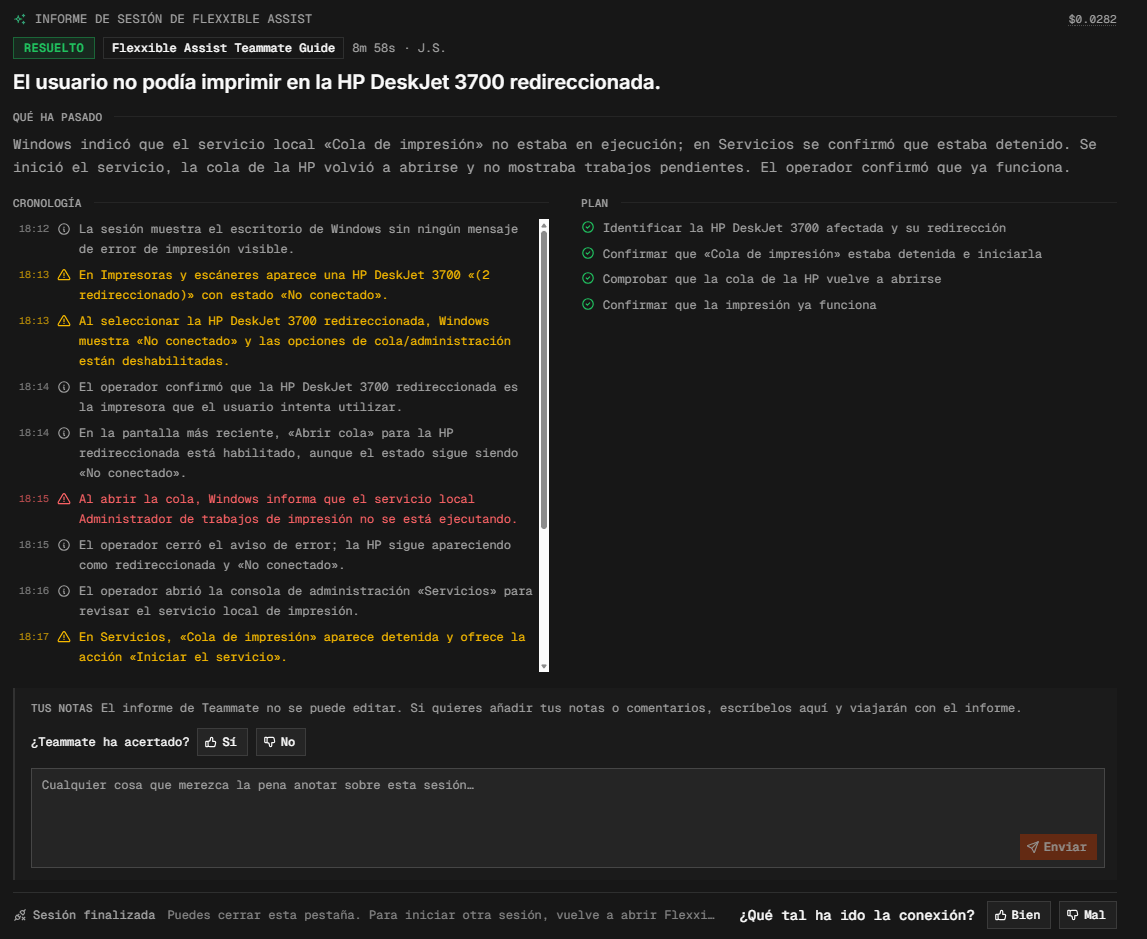
Informe de sessió de Teammate. Si durant la sessió s’activa Teammate en mode Observa o Guia, en finalitzar l’assistència es genera un informe amb el resum de la sessió: una capçalera amb el cost, l’estat (per exemple, Sense resoldre o Resolt), el mode utilitzat, la durada i les inicials del tècnic; un títol que resumeix el motiu de l’assistència; un paràgraf de “Què ha passat”; i la cronologia de les accions realitzades per l’operador, amb marca horària. En el mode Guia, l’informe afegeix a més una columna Pla amb els passos previstos i el seu estat de compliment. L’informe no es pot editar, però s’hi poden afegir notes addicionals, i valorar si Teammate ho ha encertat (Sí / No) i com ha anat la connexió (Bé / Malament).