

Iniciar la sesión
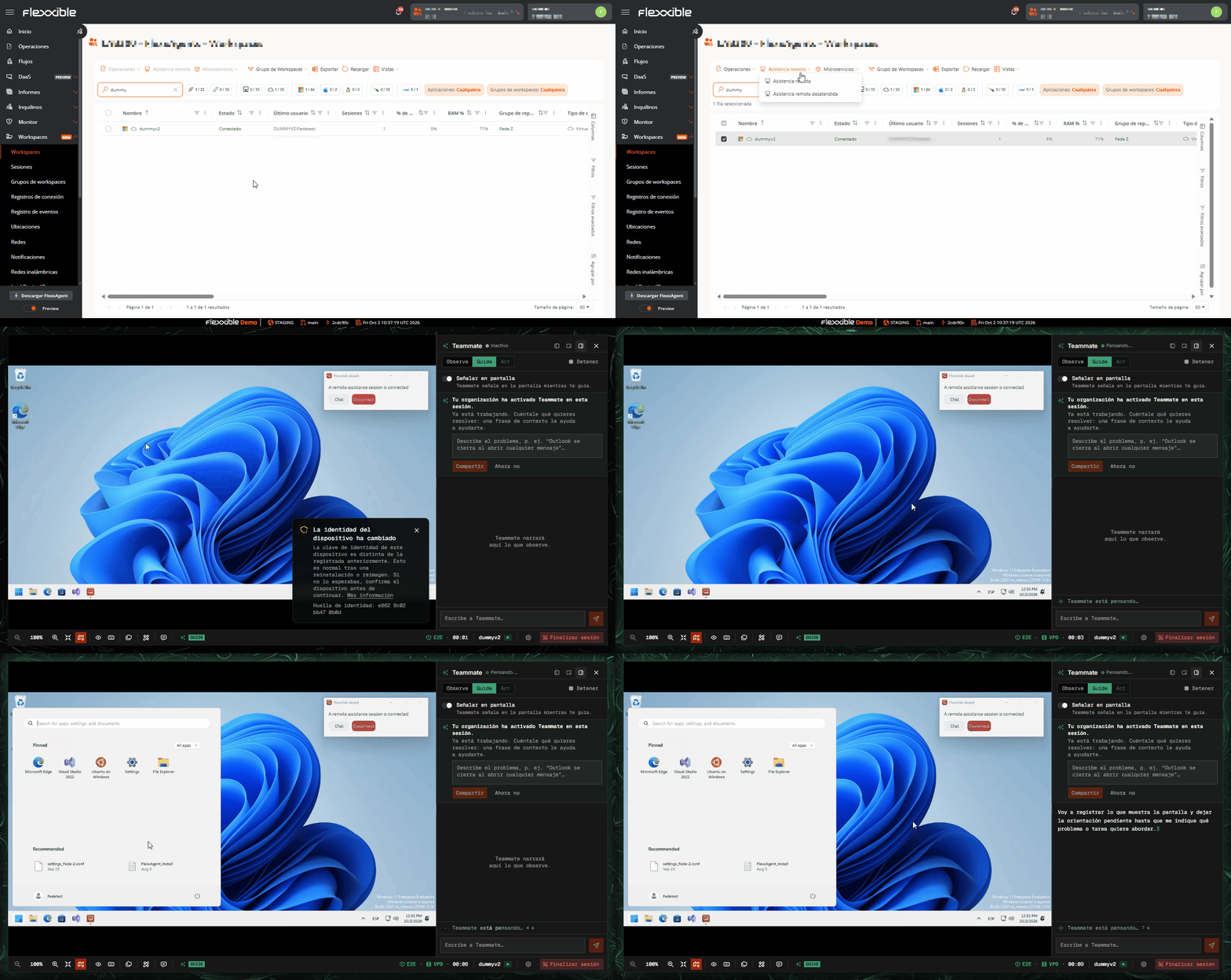
- Acceder a la vista de Workspaces o Sesiones.
- Seleccionar el dispositivo o la sesión.
- Hacer clic en Asistencia remota y seleccionar Flexxible Assist como tipo de asistencia.
- Se autoriza la conexión y se abre una nueva pestaña del navegador con la sesión.
Consentimiento del usuario
El usuario recibe una ventana de solicitud de asistencia remota y debe elegir Permitir o Denegar. El texto de la solicitud se adapta al idioma definido en el dispositivo.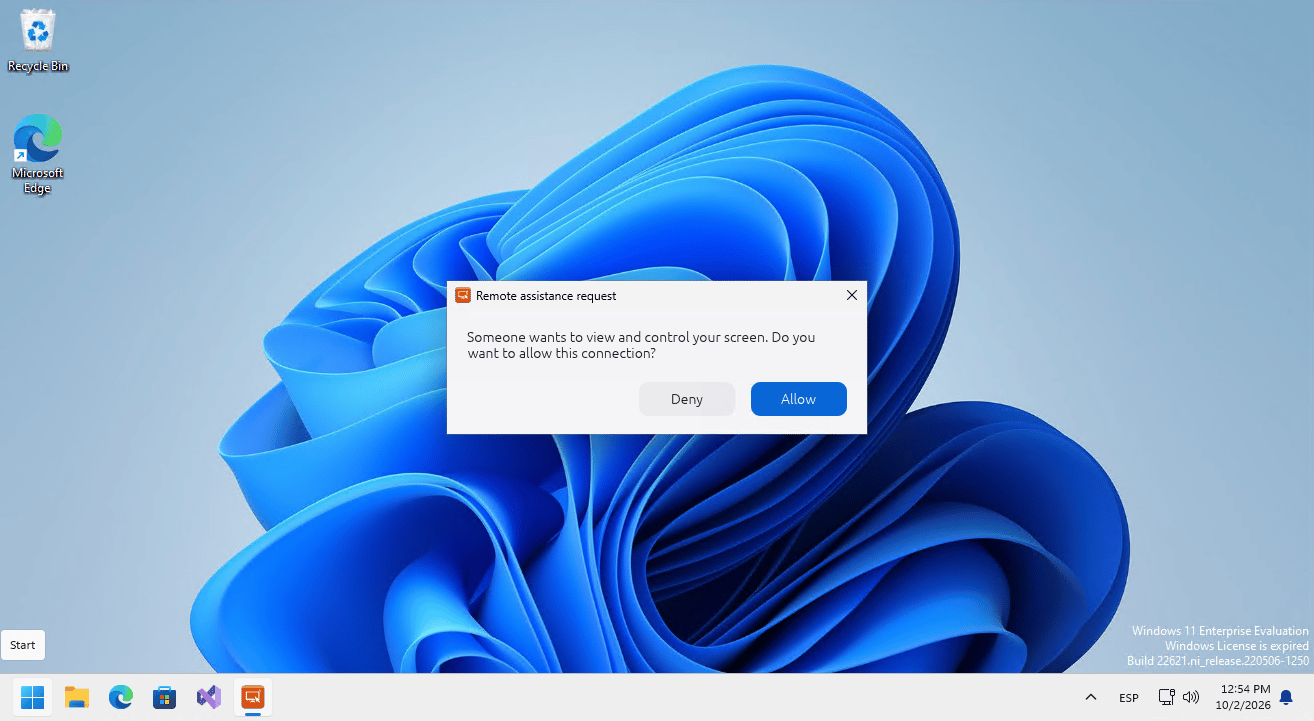
Si el dispositivo no tiene ninguna sesión interactiva disponible, el operador verá el error “Conexión rechazada por el usuario”. En ese caso hay que reabrir la sesión desde Flexxible Portal.
Durante la sesión
Una vez establecida la conexión, la pantalla del dispositivo asistido se muestra en el navegador del operador. La barra de herramientas da acceso a:- Escalado. Ajusta la vista remota, con la opción de hacer clic para rellenar.
- Activar solo visualización. Modo de solo lectura, sin control del dispositivo.
- Teclado. Combinaciones rápidas (
Ctrl + Alt + Del,Ctrl + Shift + Esc,Win + L,Win + R,Win + E,Win + D,Alt + Tab,Alt + F4, Print Screen) y creación de combinaciones personalizadas. - Transferencia de ficheros. Explorador de doble panel (equipo local / dispositivo remoto).
- Herramientas de administración (Admin Toolkit). Ejecución de comandos en el dispositivo remoto.
- Chat. Mensajería con el usuario; los mensajes no se conservan al finalizar la sesión.
- Teammate. Asistente de IA que puede unirse a la sesión. Consulta Assist Teammate.