Requisitos
Flexxible Assist está disponible en workspaces con alguno de los siguientes sistemas operativos:- Windows 10 1809 o superior
- Windows Server 2019 o superior
- Fedora 40 o superior
- Ubuntu 22.04 o superior
- Debian 12 o superior
- macOS 15 o superior
A diferencia de la asistencia remota (FRA), solo disponible en sistemas Windows, Flexxible Assist es multiplataforma.
Configuración
La configuración de Flexxible Assist se puede realizar a nivel de Organización o de Grupos de reporte.Organización
- Acceder a Configuración → Organización.
- En el menú lateral, expandir Asistencia Remota.
- Seleccionar el bloque de configuración deseado: Flexxible Assist · Capacidades de asistencia, Medios, Portapapeles, Transferencia de archivos, Kit de herramientas del administrador, Compañero (AI), Marca del técnico o Logo e íconos.
En este mismo menú, General contiene opciones compartidas entre Flexxible Assist y la asistencia remota (FRA) (por ejemplo, la tecnología preferida), y FRA corresponde específicamente a la configuración de la asistencia remota (FRA). Ver detalle en la página de lanzadera.
Grupos de reporte
Cada grupo de reporte puede editar su propia configuración de Flexxible Assist para adaptarla a sus necesidades.- Acceder a Configuración → Grupos de reporte.
- En la fila del grupo de reporte deseado, hacer clic en el menú de acciones (···).
- Seleccionar Asistencia Remota.
Logo e íconos es la excepción: solo se configura a nivel de Organización, no está disponible por Grupo de reporte.
Todos los cambios de configuración quedan registrados en la auditoría. Desde Configuración → Organización, el botón Ver registros de auditoría (parte superior de la página) permite consultarlos.
Capacidades de asistencia
- Bloqueo de entrada. Bloquea el teclado y el ratón del dispositivo asistido mientras dura la sesión.
- Chat. Habilita el chat de texto entre operador y usuario durante la sesión.
- Transcripción del chat. Guarda una transcripción del chat de la sesión.
- Calidad de vídeo. Define la calidad de la transmisión: Bajo ancho de banda, Estándar, Nítida o Ultra.
Medios
- Webcam del operador. Permite compartir la webcam del operador durante la sesión.
- Micrófono del operador. Permite compartir el micrófono del operador durante la sesión.
- Webcam del dispositivo. Permite acceder a la webcam del dispositivo asistido.
- Micrófono del dispositivo. Permite acceder al micrófono del dispositivo asistido.
Portapapeles
- Portapapeles al dispositivo. Permite enviar contenido del portapapeles del operador al dispositivo asistido.
- Portapapeles desde el dispositivo. Permite copiar contenido del portapapeles del dispositivo asistido hacia el operador.
Transferencia de archivos
- Subir archivos. Permite subir archivos desde el equipo del operador al dispositivo asistido.
- Descargar archivos. Permite descargar archivos desde el dispositivo asistido.
- Sesiones solo de archivos. Restringe la sesión a transferencia de archivos, sin control remoto de la pantalla.
- Gestión de archivos en silencio. Permite gestionar archivos sin notificar al usuario del dispositivo asistido.
- Gestionar archivos. Habilita las acciones de gestión de archivos, además de subir y descargar.
- Prefijos de rutas permitidas. Restringe la transferencia de archivos a rutas concretas del dispositivo (por ejemplo,
C:\Users\Public). - Bytes máximos de subida / descarga. Límite de tamaño, en bytes, por transferencia de subida y de descarga.
Kit de herramientas del administrador
- Herramientas preestablecidas. Habilita, en el panel Herramientas de administración, los 4 accesos rápidos ya existentes en la asistencia remota (FRA): Símbolo del sistema (CMD), PowerShell, Administrador de tareas y Editor del Registro, todos ejecutados con permisos de SYSTEM aunque el usuario no disponga de ellos en su sesión.
- Ejecutar comandos arbitrarios. Permite al operador escribir y ejecutar cualquier comando, no limitado a los 4 accesos preestablecidos, desde el mismo panel, con permisos de SYSTEM y el resultado visible en la pantalla remota.
Compañero AI (Teammate)
Flexxible Assist incorpora Assist Teammate, un asistente de IA que puede unirse a la sesión para ayudar a diagnosticar y resolver el problema. Modos disponibles:- Observa. Observa la pantalla y resume lo que ocurre.
- Guía. Señala en la pantalla y sugiere los siguientes pasos, sin tocar nada.
- Actuar. (pendiente de detallar alcance)
Coste de Teammate
Para contratar el consumo de Teammate más allá del periodo gratuito, contacta con el Partner que gestiona tu cuenta.
- Modo máximo del compañero. Nivel máximo de Teammate permitido en la sesión: Observa, Guía o Actuar.
- Ejecutar comando del compañero. (pendiente de detallar)
- Inicio automático del compañero. Modo con el que se inicia Teammate automáticamente al comenzar la sesión, o si no se inicia automáticamente.
- El técnico puede desactivar el compañero. Permite que el técnico desactive Teammate durante la sesión.
Marca del técnico
Permite personalizar, por idioma, los textos que ve el usuario final durante la sesión:- Título de consentimiento. Por defecto: “Solicitud de asistencia remota”.
- Mensaje de consentimiento. Texto mostrado en el cuadro de diálogo de consentimiento.
- Título del panel. Por defecto: “Flexxible Assist”.
- Mensaje de técnico conectado. Por defecto: “Soporte conectado”.
- Mensaje de entrada bloqueada. Texto mostrado mientras la entrada del dispositivo está bloqueada.
- Aviso legal del chat. Texto mostrado cuando se graba la transcripción del chat.
Logo e íconos
Permite personalizar la imagen de marca que ve el usuario final durante la sesión, subiendo un archivo para cada variante:- Logo (claro).
- Logo (oscuro).
- Icono (claro).
- Icono (oscuro).
Este bloque solo está disponible a nivel de Organización; no puede configurarse por Grupo de reporte.
Flujo de una sesión remota
Desde el dispositivo del usuario
- El usuario recibe la solicitud de asistencia remota (“Solicitud de asistencia remota”) y debe elegir Permitir o Denegar.
- Tras aceptar, aparece un panel flotante Flexxible Assist con el estado “Hay una sesión de asistencia remota conectada” y los botones Chat y Desconectar.
Desde el lado del operador
Mientras el usuario no ha respondido, el operador ve el mensaje “Esperando a que el usuario acepte…”. Durante la sesión, el operador dispone de una barra de herramientas con:- Escalado. Ajusta la vista remota, con la opción de hacer clic para rellenar.
- Activar solo visualización. Modo de solo lectura, sin control del dispositivo.
- Teclado. Combinaciones rápidas (Ctrl+Alt+Del, Ctrl+Shift+Esc, Win+L, Win, Win+R, Win+E, Win+D, Alt+Tab, Alt+F4, Print Screen) y creación de combinaciones personalizadas con Ctrl, Alt, Shift, Win y AltGr.
- Transferencia de ficheros. Explorador de doble panel (equipo local / dispositivo remoto), sujeto a las rutas permitidas configuradas.
- Herramientas de administración. Ejecución de comandos en el dispositivo remoto.
- Chat. Mensajería con el usuario; los mensajes no se conservan al finalizar la sesión.
- Teammate. Activación del compañero IA (Observa / Guía).
Fin de sesión
- Si no hay ninguna sesión interactiva disponible en el dispositivo, se muestra el error “Conexión rechazada por el usuario”, indicando que hay que reabrir la sesión desde Flexxible Portal.
- Al finalizar la sesión, se muestra “Sesión cerrada”, indicando que hay que reabrir Flexxible Assist desde Flexxible Portal para iniciar otra sesión.
Registro de la sesión
Cada sesión de Flexxible Assist queda registrada como una operación, visible en Operaciones.- Listado. Cada sesión aparece como “Flexxible assist session to ‘<nombre del workspace>’”, con tipo de operación Asistente Flexxible y su estado (Finalizado, Error o Cancelado).
-
Detalle → Eventos. Registro cronológico de las acciones realizadas durante la sesión, por ejemplo el uso del portapapeles (
Feature usage: clipboard_from_device used, indicando el tipo de contenido:image/png,text/plain, etc.) o el lanzamiento de herramientas (Tool launched: command launched "C:\Windows\system32\cmd.exe" /k "cmd"). -
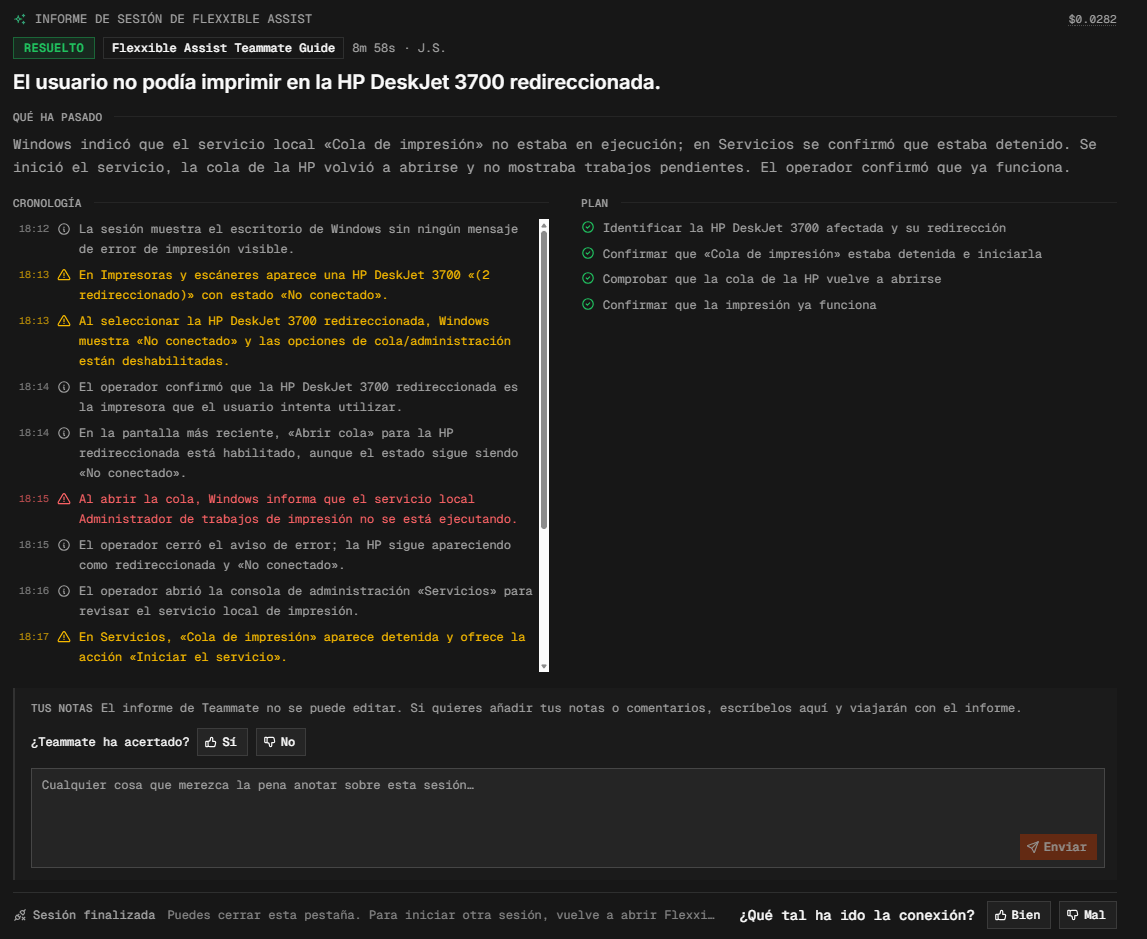
Informe de sesión de Teammate. Si durante la sesión se activa Teammate en modo Observa o Guía, al finalizar la asistencia se genera un informe con el resumen de la sesión: una cabecera con el coste, el estado (por ejemplo, Sin resolver o Resuelto), el modo utilizado, la duración y las iniciales del técnico; un título que resume el motivo de la asistencia; un párrafo de “Qué ha pasado”; y la cronología de las acciones realizadas por el operador, con marca de hora. En el modo Guía, el informe añade además una columna Plan con los pasos previstos y su estado de cumplimiento. El informe no se puede editar, pero se pueden añadir notas adicionales, y valorar si Teammate ha acertado (Sí / No) y cómo ha ido la conexión (Bien / Mal).