Windows (Multi-plataforma)
FlexxAgent Multi-plataforma està dissenyat per facilitar la gestió, supervisió i operació de dispositius en entorns Windows. La seva arquitectura permet que tots els components necessaris per al seu funcionament estiguin integrats en un únic executable, eliminant la necessitat d'instal·lar dependències externes o programari addicional.
Aquest enfocament simplifica significativament els processos d'instal·lació, desplegament massiu i manteniment, especialment en infraestructures gestionades a gran escala. Així mateix, redueix la complexitat operativa associada a l'administració de l'agent, facilita les actualitzacions i minimitza possibles incidències derivades d'incompatibilitats o requisits previs del sistema operatiu.
Compatibilitat i versions suportades
L'agent és compatible amb els sistemes operatius Windows que es troben actualment dins del cicle de suport oficial de Microsoft:
- Microsoft Windows 10 versió o posterior
- Microsoft Windows Server 2016 o posterior
Funciona en sistemes operatius Windows de 64 bits. No és possible la seva instal·lació en sistemes de 32 bits.
Arquitectura del servei
FlexxAgent Multi-plataforma es distribueix com un únic executable. Durant el procés d'instal·lació, l'agent es configura per executar-se automàticament tant a nivell de sistema com a nivell de sessió d'usuari.
Aquesta arquitectura simplificada permet una gestió més eficient del servei, facilita el diagnòstic d'incidències i redueix la càrrega operativa associada a la seva operació.
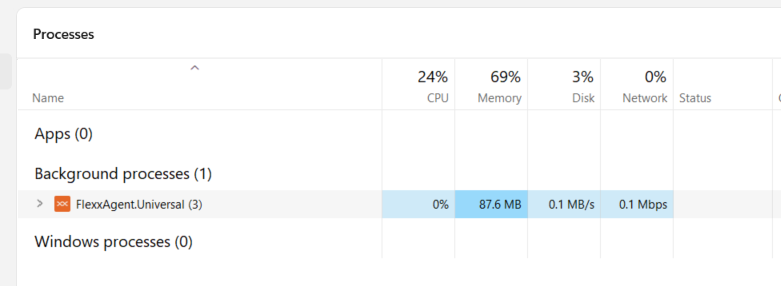
Consums de recursos
L'agent està optimitzat per minimitzar l'impacte en el rendiment del sistema. Els valors aproximats de consum són els següents:
- Espai en disc: < 300 MB
- CPU: < 0.5 %
- RAM: 90-170 MB
Descàrrega des de Portal
Per realitzar la instal·lació, cal fer clic al botó Descarregar FlexxAgent, disponible a la part inferior del menú lateral de Portal.
A continuació:
-
Seleccionar un grup de report en el desplegable corresponent.
-
Descarrega el fitxer de llicència/configuració (
.conf) i l'instal·lador per a Windows. S'ha d'assegurar que el sistema operatiu no bloquegi els fitxers després de descarregar-los; si cal, desbloqueja'ls manualment abans de continuar amb la instal·lació.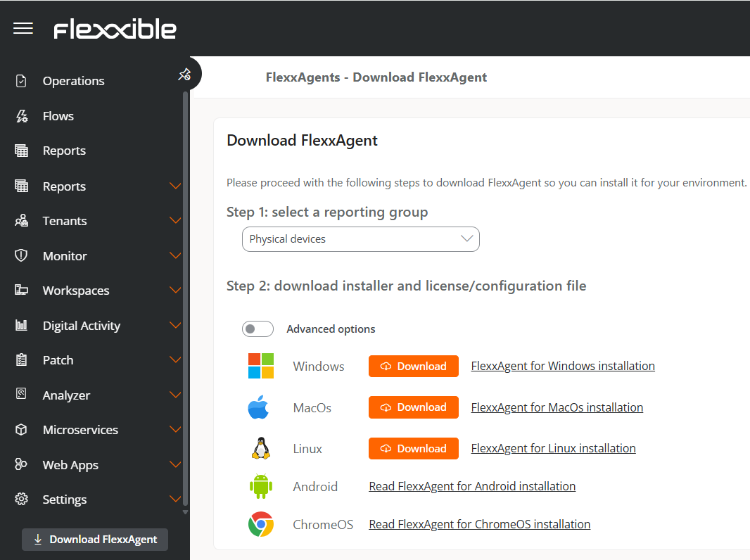
Tipus d'instal·ladors disponibles
Les opcions avançades permeten seleccionar el tipus d'instal·lador a descarregar:
-
.exe(opció recomanada): instal·lació amb interfície gràfica o desatesa. -
.msi: instal·lació desatesa.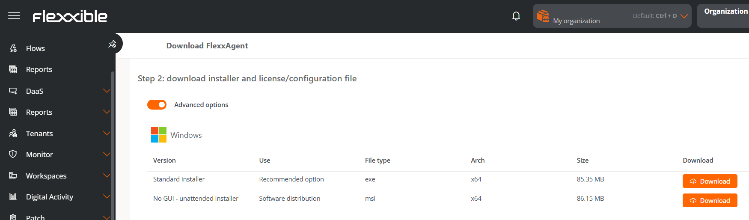
Instal·lació amb interfície gràfica
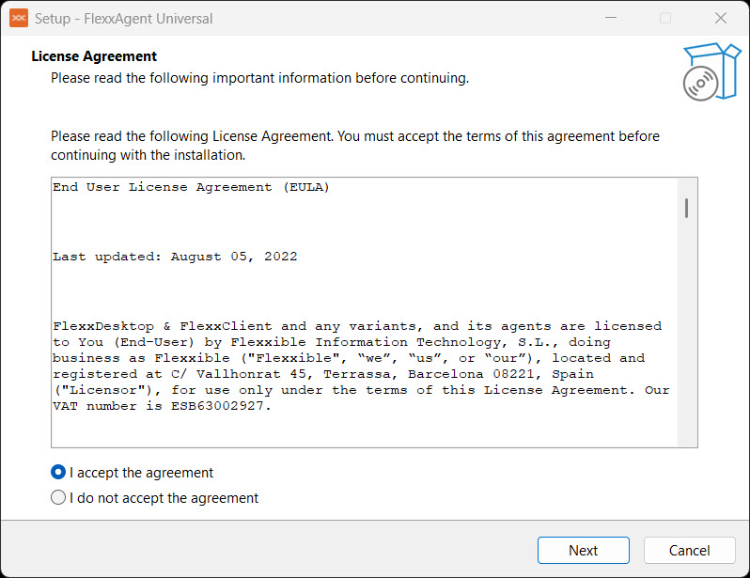
Per instal·lar FlexxAgent Multi-plataforma mitjançant interfície gràfica, s'ha de fer doble clic sobre el fitxer .exe descarregat des del Portal i seguir els passos de l'assistent:
-
Llegir i acceptar l'acord de llicència del producte.
-
Proporcionar l'arxiu
.confdescarregat des de Portal per configurar la connectivitat i preferències de l'agent.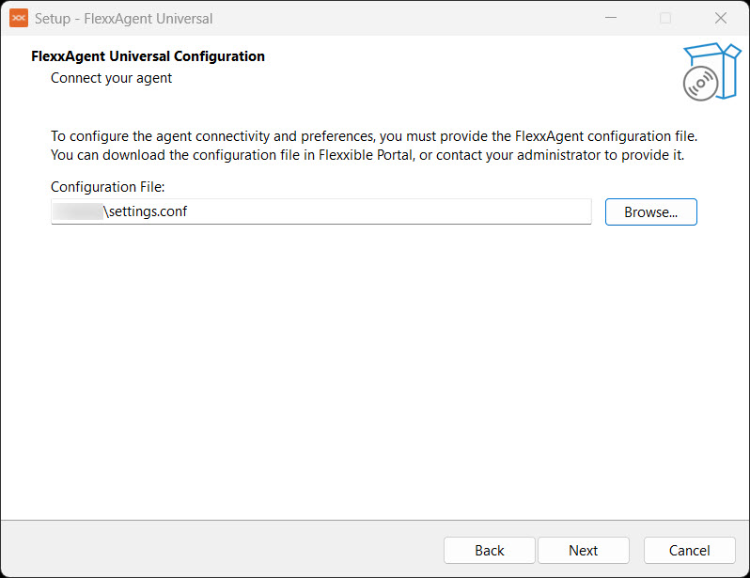
-
Iniciar la instal·lació fent clic a
Instal·lar.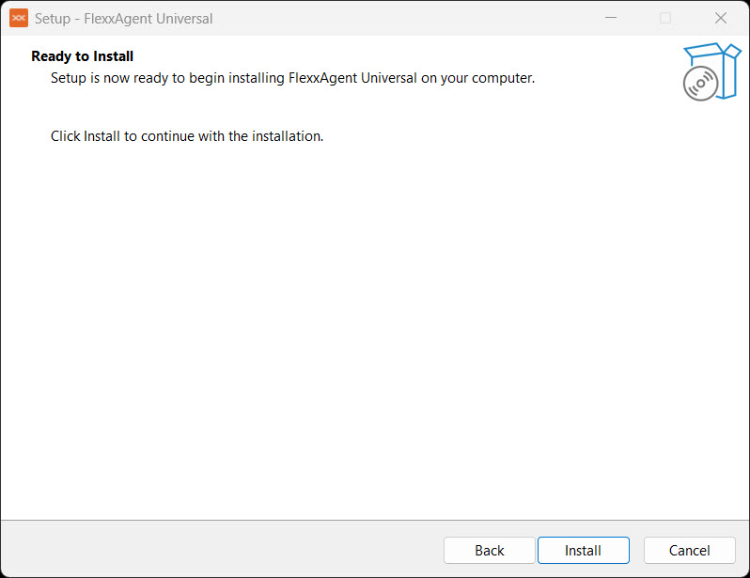
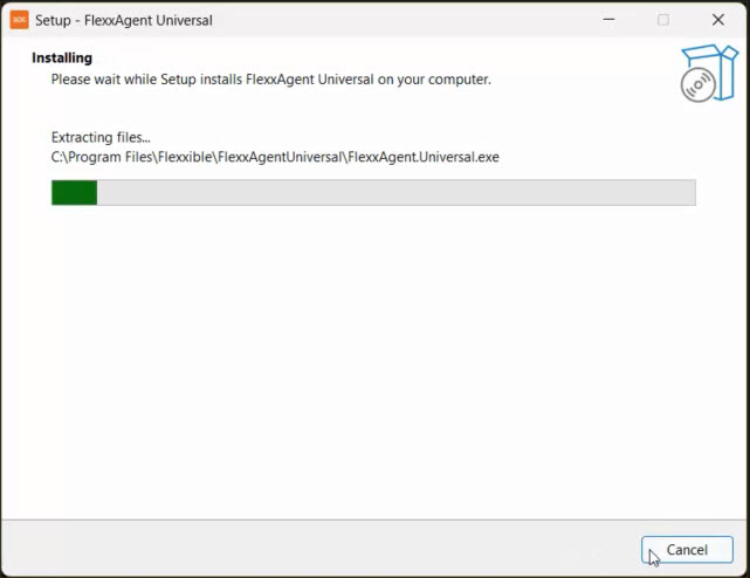
Instal·lació desatesa
FlexxAgent Multi-plataforma admet desplegament desatès utilitzant els fitxers descarregats des del Portal:
- Instal·lador
.exeo.msi - Arxiu de configuració
.conf
Paràmetres disponibles per a EXE
| Paràmetre | Tipus | Descripció |
|---|---|---|
| /AgentConfig | [string] | Paràmetre obligatori per a la instal·lació desatesa. En instal·lacions amb interfície gràfica es sol·licitarà el valor de configuració. Si es desitja reutilitzar una configuració prèvia, s'ha d'indicar /UsePrevConfig=True. |
| /UsePrevConfig | [bool] | Paràmetre opcional. Quan s'estableix en True, l'instal·lador intentarà utilitzar la configuració prèvia i el paràmetre /AgentConfig no serà necessari. |
| /SendTelemetry | [bool] | Paràmetre opcional. Valor per defecte: False |
Exemple
.\FlexxAgent.Installer.exe /verysilent /AgentConfig="C:\Path\To\Settings\settings.conf"
Paràmetres disponibles per a MSI
| Paràmetre | Tipus | Descripció |
|---|---|---|
| AGENT_CONFIG | [string] | Paràmetre obligatori. És el camí del fitxer de configuració, ha de ser el camí absolut, no el relatiu. Si es desitja reutilitzar una configuració prèvia, s'ha d'indicar USE_PREV_CONFIG=True. |
| USE_PREV_CONFIG | [bool] | Paràmetre opcional. Quan s'estableix en True, l'instal·lador intentarà utilitzar la configuració prèvia i el paràmetre AGENT_CONFIG no serà necessari. |
| SEND_TELEMETRY | [bool] | Paràmetre opcional. Valor per defecte: False |
| /qn | [string] | Paràmetre obligatori. Indica que s'executi com a instal·lació silenciosa. |
| /i | [string] | Paràmetre obligatori. Indica que s'instal·li el paquet MSI. |
Exemple
msiexec /qn /i "C:\Path\To\Installer\FlexxAgent.Installer.msi" AGENT_CONFIG="C:\Path\To\Settings\settings.conf"
Desinstal·lació
La desinstal·lació es pot realitzar de forma manual des del Panell de control del dispositiu. Per a desinstal·lacions desateses, es poden utilitzar els següents mètodes:
- MSI
msiexec /qn /passive /x "{6F330B47-2577-43AD-9095-18614A74D82F}"
- EXE
C:\Program Files\Flexxible\FlexxAgentUniversal\unins000.exe /verysilent [/log="mi_fichero_de_log"]
Prova de conectivitat
Per verificar la connectivitat de l'agent l'usuari ha de tenir permisos d'administrador.
Passos per executar la prova de connectivitat
-
Accedir a la carpeta d'instal·lació:
%programfiles%\Flexxible\FlexxAgentUniversal\. -
Executar la comanda:
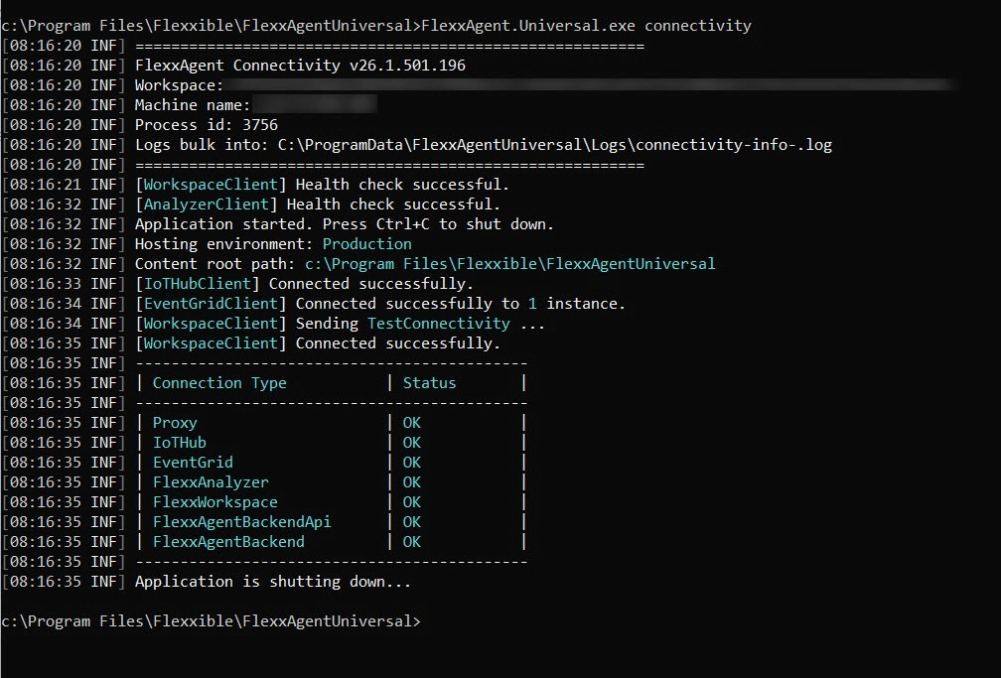
FlexxAgent.Universal.exe connectivity -
El sistema mostrarà en pantalla informació de diagnòstic similar a la que es presenta en la següent imatge:
Configuració de proxy
La configuració proxy s'ha de realitzar abans de la instal·lació, modificant l'arxiu de configuració descarregat des de Portal. Per a això, a la secció [Agent/Network] de l'arxiu, s'ha d'afegir una línia amb el següent format:
Proxy no autenticat
proxy = http://proxy_uri:port- Exemple:
proxy = http://192.168.0.100:443
Proxy autenticat
proxy = http://user:password@proxy_uri:port- Exemple:
proxy = http://proxy_user:[email protected]:443
Logs
FlexxAgent Multi-plataforma genera registres d'activitat que permeten realitzar tasques de diagnòstic, auditoria i resolució d'incidències relacionades amb la instal·lació i execució de l'agent.
Els registres poden consultar-se tant des de Portal com directament del dispositiu, el que facilita l'anàlisi de problemes fins i tot quan el dispositiu no té connectivitat amb la plataforma.
Registres del FlexxAgent
Els logs de l'agent estan disponibles a la vista de detall d'un workspace.
Per accedir a ells:
- Anar a
Portal->Workspaces->Workspaces. - Seleccionar el dispositiu corresponent en la taula.
- En el menú lateral, fer clic a
Registres de FlexxAgent.
Aquest apartat mostra els arxius de registre generats per l'agent i recopilats des del dispositiu.
Informació disponible a la taula de registres
La taula de registres inclou la següent informació:
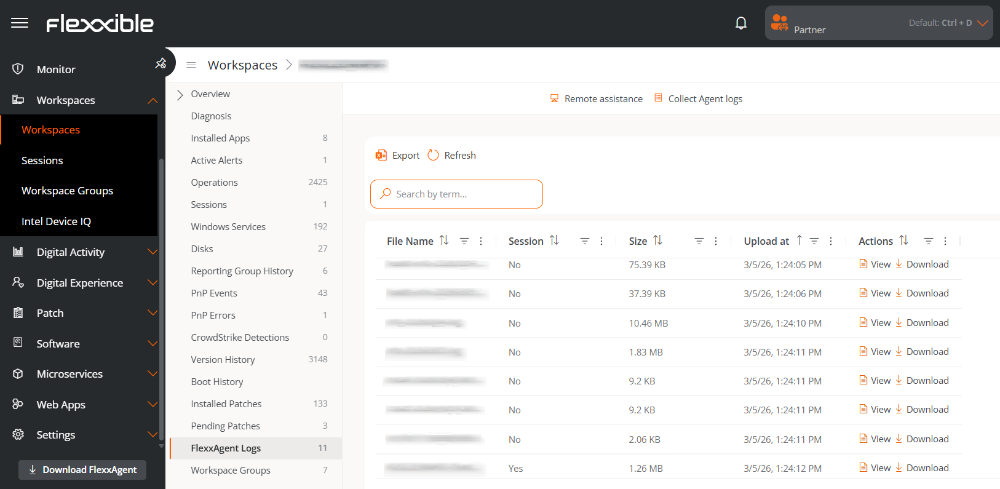
- Nom del fitxer. Nom del fitxer generat per FlexxAgent Multi-plataforma.
- Sessió. Identificador de la sessió d'instal·lació o execució a la qual pertany el registre.
- Mida. Mida de l'arxiu de registre.
- Pujat en. Data i hora en què el registre va ser carregat al Portal.
- Accions. Operacions disponibles sobre l'arxiu del registre.
-
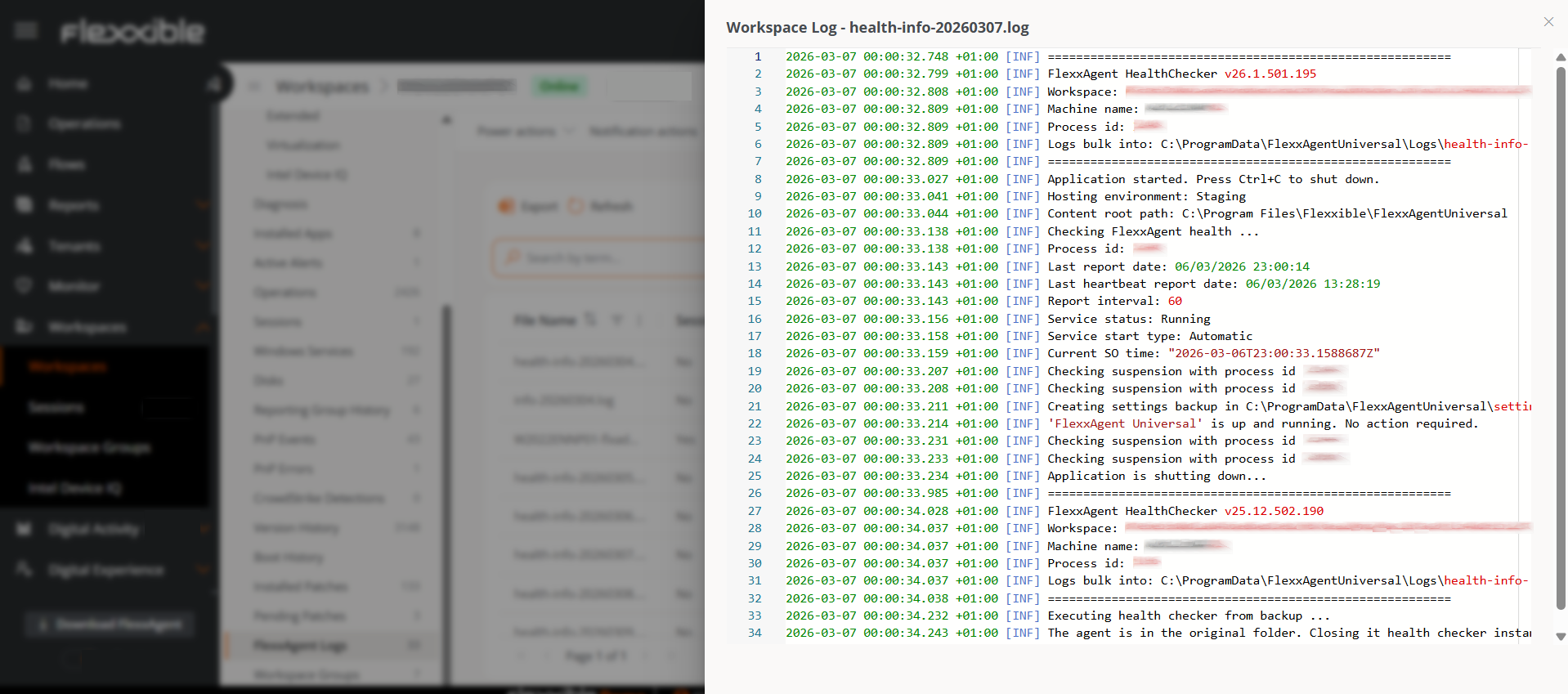
Veure. Mostra el contingut del registre de l'agent.
-
Descarregar. Permet descarregar l'arxiu de registre per a la seva anàlisi local.
-
Recollida de registres de l'agent
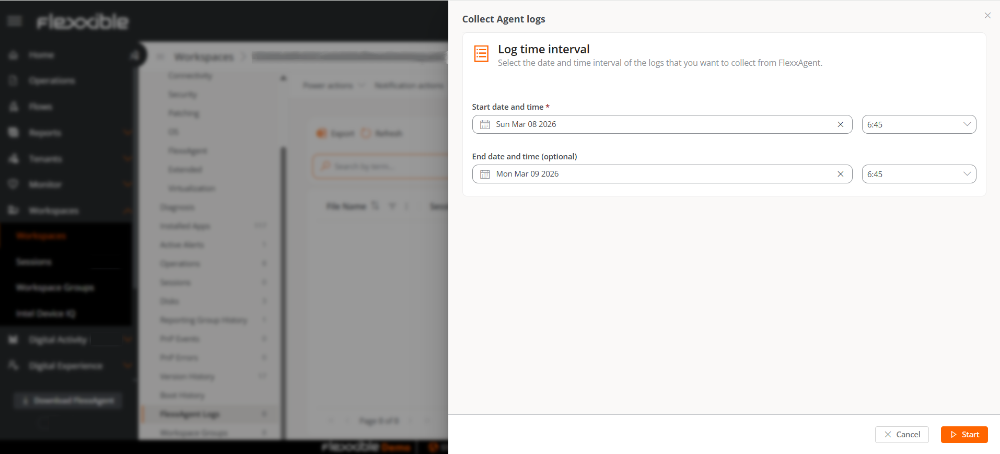
El botó Recollir registres de l'agent, situat a la part superior de la taula, permet sol·licitar la recollida de registres des del dispositiu durant l'interval de temps pel qual es desitja obtenir els registres.
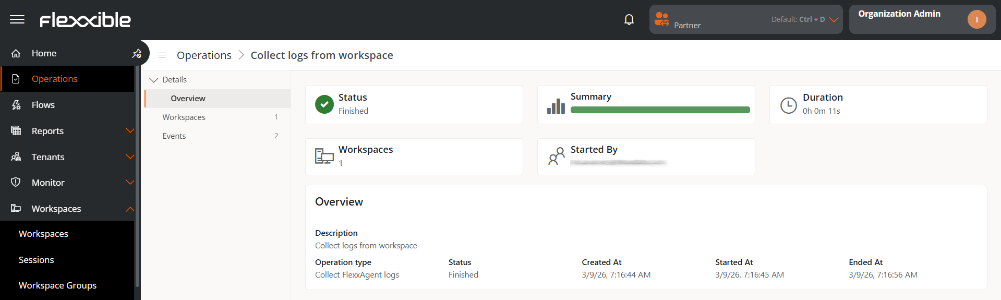
La recollida genera una operació que pot ser supervisada des de la secció Operacions del Portal.
Retenció de logs
FlexxAgent Multi-plataforma emmagatzema els registres de forma local en el dispositiu durant un període màxim de cinc dies. Transcorregut aquest temps, els arxius antics s'eliminen automàticament.
Ubicació dels logs al dispositiu
A més de la visualització des del Portal, els registres poden consultar-se directament al sistema on està instal·lat l'agent.
| Tipus de registre | Camí | Descripció |
|---|---|---|
| Logs d'instal·lació | %systemroot%\Temp\FlexxibleIT\FlexxAgentUniversal\Installer | Contenen informació generada durant el procés d'instal·lació o actualització de l'agent. |
| Logs de l'agent de sistema | C:\ProgramData\FlexxAgentUniversal\Logs | Recullen l'activitat del servei principal que s'executa a nivell de sistema. |
| Logs de l'agent de sessió | %localappdata%\FlexxAgentUniversal\Logs | Inclouen esdeveniments associats a l'execució de l'agent dins de la sessió d'usuari. |
Protecció contra la desinstal·lació
Aquesta funcionalitat impedeix que un usuari desinstal·li l'agent. La configuració pot aplicar-se a nivell de Producte o Grup de report i només pot realitzar-la un usuari amb rol Administrador d'organització.
Aquesta funcionalitat està deshabilitada per defecte.
Configuració a nivell de Producte
- Accedir a
Portal->Configuració->Organització. - Al menú, selecciona la pestanya
Productes. - A la taula, escollir l'entorn sobre el qual es vol executar la funcionalitat, i en el camp
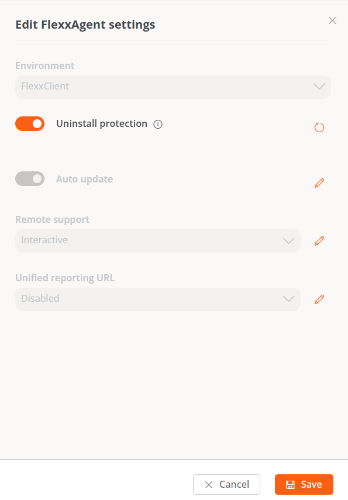
Acciófer clic sobreConfiguració de l'Agent. - Al formulari, habilita o deshabilita el botó
Protecció de desinstal·lació. - Fer clic a
Guardar.
Configuració a nivell de Grups de report
L'execució de la funcionalitat pot fer-se sobre un o diversos grups de report.
Habilitar la protecció a un grup de report
- Accedir a
Portal->Configuració->Grups de report. - A la taula, escollir el grup de report sobre el qual es vol executar la funcionalitat, i en el camp
Acciófer clic sobreConfiguració de l'Agent. - Al formulari, edita la funcionalitat
Protecció de desinstal·lació(botó amb forma de llapis) per poder triar entre habilitar-la o deshabilitar-la. - Fer clic a
Guardar.
Els grups de report hereten la configuració que es fa a nivell de Producte; no obstant això, poden sobreescriure la seva pròpia configuració.
Habilitar la protecció a diversos grups de report
- Accedir a
Portal->Configuració->Grups de report. - A la taula, seleccionar els grups de report sobre els quals es vol executar la funcionalitat.
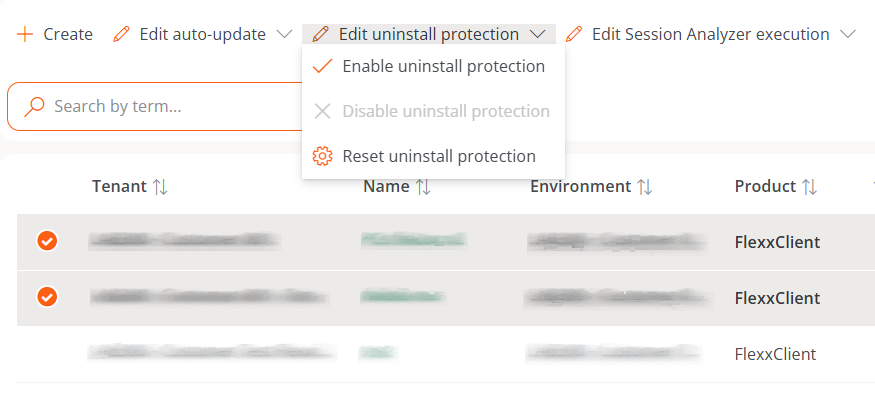
- Fer clic a
Editar protecció de desinstal·lació. Es desplegaran tres opcions:
- Habilitar protecció de desinstal·lació. Protegeix els grups de report contra la desinstal·lació de l'agent (aquesta opció no estarà disponible si la funcionalitat ja està habilitada en Producte).
- Deshabilitar protecció de desinstal·lació. Permet als usuaris desinstal·lar l'agent (aquesta opció no estarà disponible si la funcionalitat ja està deshabilitada en Producte).
- Restableix la protecció de desinstal·lació. Aplica la configuració que tingui el Producte al qual pertany el grup d'informe, sigui habilitada o deshabilitada.
Un dispositiu tindrà habilitada la Protecció contra la desinstal·lació de FlexxAgent en els següents casos:
- La funcionalitat està habilitada en el grup de report al qual pertany.
- La funcionalitat està desactivada en el grup de report (no està habilitada ni deshabilitada), però està habilitada a nivell Producte.
Maneres de desinstal·lar l'agent amb la protecció habilitada
Si un usuari té habilitada la funcionalitat, però necessita desinstal·lar l'agent, tindrà dues opcions:
- Moure el dispositiu a un grup de report que no tingui la protecció habilitada.
- A través d'un token:
- Anar a
Portal->Workspacesi seleccionar el dispositiu. - Executar l'acció
Reveal uninstall tokenque mostrarà un token únic per a aquest dispositiu i que serà vàlid fins a les 23:59:59 UTC del dia següent. - Anar al Panell de Control de Windows i desinstal·lar FlexxAgent introduint el token.

Abans de gestionar la desinstal·lació de l'agent a través d'eines com Intune o scripts propis, s'han de moure els dispositius desitjats a un grup de report que no tingui habilitada la protecció.
Flexxible recomana tenir un grup de report amb la Protecció contra la desinstal·lació deshabilitada per facilitar tasques de desinstal·lació als dispositius.
Estat de salut del FlexxAgent
El procés FlexxAgent Health Status s'executa de forma periòdica (cada hora) amb l'objectiu d'avaluar si l'agent funciona correctament. Per fer-ho realitza la comprovació del seu heartbeat i analitza diverses mètriques internes que permeten determinar si opera de manera adequada o si és necessari iniciar un procés de recuperació.
Durant aquesta avaluació, no es tenen en compte factors externs que puguin afectar la comunicació de l'agent, tals com:
- La connectivitat del dispositiu en aquell moment (pot tenir o no connexió WiFi o Ethernet).
- La interferència d'un tallafoc o proxy en la comunicació.
Per contra, sí que es tenen en compte els aspectes següents:
- Que el servei estigui arrencat.
- Que el servei no estigui deshabilitat; si ho està, s'interpreta que un administrador ha decidit realitzar aquesta acció.
Verificació del procés de restauració automàtica
La restauració automàtica de l'agent pot verificar-se de les següents maneres:
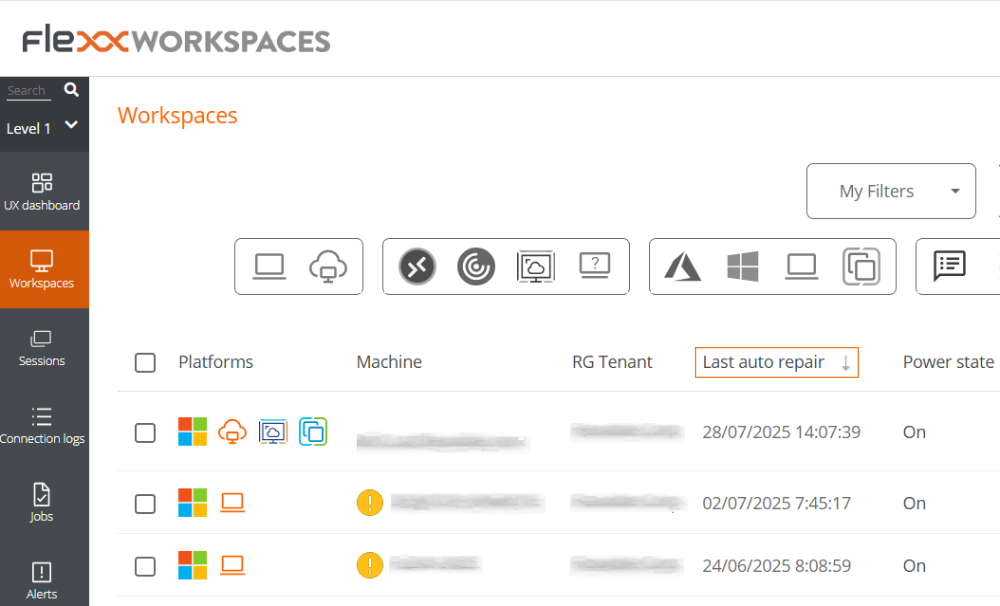
- Mitjançant la columna
Last auto repair:
- Accedir al mòdul
Workspaces->Nivell 1->Workspaces. - A la taula, consultar la columna
Last auto repair. Si no és visible, utilitzar el Selector de columnes per afegir-la.
- Revisant els logs de l'agent:
- Verificar la carpeta de logs de l'agent i buscar els arxius que comencen per
health-info-, els quals són generats pel procés FlexxAgent Health Status.
Informació obtinguda del dispositiu
FlexxAgent recopila dades localment des del dispositiu i les envia a les consoles del servei.
Informació general
- Nom. Nom del dispositiu.
- Estat del dispositiu. Estat d'energia del dispositiu. Pot ser Encès, Apagat o Sense reportar.
- Estat resumit. Si l'estat del dispositiu és Apagat, pot indicar si està En manteniment o si està només Apagat. Si l'estat del dispositiu és Sense reportar, pot indicar si el motiu és Desconegut.
- Versió de FlexxAgent: Número de versió de FlexxAgent instal·lat en el dispositiu.
- Estat de FlexxAgent: en execució, aturat*.
- Últim informe de FlexxAgent. Data i hora de l'últim report de FlexxAgent en el dispositiu. És possible que aquesta data no sigui recent si el servei FlexxAgent està aturat o si el dispositiu està apagat.
- Tipus de connexió. Indica si el dispositiu està connectat per LAN sense fil, Xarxa mòbil, Ethernet o Desconegut.
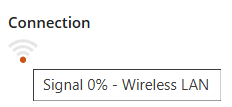
Quan la connexió es realitza a través d'una xarxa LAN sense fil, és possible que aparegui un missatge indicant que el dispositiu té una senyal del 0% o que FlexxAgent no està enviant reportes. Això passa perquè el servei de localització de Windows està desactivat en el dispositiu. Si us plau, consulta aquest enllaç per saber com activar-lo.
- Xarxa: direccionament de la xarxa del dispositiu i IP pública de sortida a internet. Aquestes xarxes es creen automàticament quan hi ha més de quatre dispositius connectats a la mateixa xarxa.
- Subxarxa. Direccionament de la xarxa del dispositiu.
- Adreça MAC. Identificador únic de la targeta de xarxa del dispositiu.
- Canvis en la xarxa: última vegada que va canviar la xarxa.
- Sessions. Nombre de sessions d'usuari establertes en el dispositiu.
- Últim usuari: Últim usuari connectat al dispositiu en format domini\compte.
- Connectat des de: Quan el dispositiu seleccionat és un VDI o similar, mostra el nom del dispositiu des del qual s'accedeix al dispositiu virtual.
- Temps de connexió: data i hora d'inici de la sessió.
- Domini. Domini al qual pertany el dispositiu.
- Codi: permet identificar el dispositiu amb un codi personal. Aquest codi s'ha d'assignar manualment i de forma individual mitjançant l'opció
Editar, al menú d'Operacionsdel detall del dispositiu. - OU. Unitat organitzativa del domini on resideix el compte del dispositiu.
- Descripció. Permet a l'usuari identificar el dispositiu amb una descripció personal. Aquest camp s'ha d'assignar manualment i de forma individual mitjançant l'opció
Editaral menúOperacionsdel detall del dispositiu.
Informació ampliada
- RAM: capacitat total de la RAM disponible.
- Nuclis: nombre de nuclis del processador.
- Adreça IP: adreça IP del dispositiu a la xarxa local.
- OS: tipus de sistema operatiu.
- Sistema operatiu: versió del sistema operatiu.
- Compilació del SO. Número de compilació del sistema operatiu.
- Temps d'activitat. Temps que el dispositiu ha estat executant-se des de l'última vegada que es va iniciar o reiniciar. Si l'inici ràpid (fastboot) està habilitat, el dispositiu només està apagat quan es reinicia.
- Temps d'inactivitat. Indica el temps transcorregut des que es va rebre l'últim esdeveniment d'entrada en la sessió d'usuari de FlexxAgent. Mostra 0 si l'usuari està utilitzant de manera efectiva qualsevol dispositiu d'entrada connectat al dispositiu.
- Última actualització de Windows. Data de la darrera aplicació d'actualitzacions en el dispositiu.
- Durada de l'últim arrencada. Durada de l'arrencada (boot) de l'últim inici.
- Reinici pendent. Mostra si el dispositiu requereix un reinici per actualitzacions.
- Tipus de Windows. Tipus de sistema operatiu Windows: Client o Servidor.
- Disc del sistema. Quantitat d'espai lliure del disc respecte a la capacitat total.
- IP Pública de ISP. L'ISP s'obté utilitzant la IP pública. Pot no ser exacte si està connectat a una xarxa empresarial o està utilitzant una VPN.
- Regió: s'obté utilitzant la IP pública. És possible que no sigui precisa si està connectat a una xarxa empresarial o utilitza una VPN.
- Tipus de broker. Si es detecta, mostra el broker de sessions utilitzat.
- Hipervisor. Si es detecta virtualització, mostra l'hipervisor utilitzat.
- Grup de lliurament. Per a VDIs, mostra el grup de lliurament al qual pertany el dispositiu.
- Subscripció / Broker. Servei de Microsoft Azure o Citrix que administra les connexions dels usuaris al dispositiu.
- Estat del registre. Indica l'estat del registre del dispositiu virtual.
- Mode de manteniment. Indica si el mode de manteniment del dispositiu virtual està Encès o Apagat.
- Tipus de màquina virtual. Indica el tipus de dispositiu virtual.
- El FlexxAgent està configurat per llançar el Session Analyzer en totes les sessions d'usuari.
- Versió de Session Analyzer: número de versió de Session Analyzer.
- Grup de report: grup de report al qual pertany el dispositiu.
- Fabricant del BIOS. Nom del fabricant del firmware del dispositiu.
- Versió del BIOS. Versió del firmware del dispositiu.
- Versió de SMBIOS. Versió del System Management BIOS del dispositiu.
- Número de sèrie del BIOS. Número únic assignat al dispositiu pel seu fabricant. Disponible només si el fabricant va decidir que el dispositiu en necessitava un.
- Versió de Google Chrome. Número de compilació de Google Chrome, si està instal·lat.
- Versió de Microsoft Edge. Número de compilació de Microsoft Edge, si està instal·lat.
Informació en pestanyes
FlexxAgent agrupa informació sobre els següents aspectes del dispositiu:
Sessions
Mostra una taula amb el registre de les sessions d'usuari establertes en el dispositiu i informació puntual sobre el tipus de sessió, estat de connexió o data d'inici.
Rendiment
Presenta gràfics dels principals comptadors de rendiment del dispositiu, basats en dades recopilades durant les darreres dues hores. S' inclouen les següents:
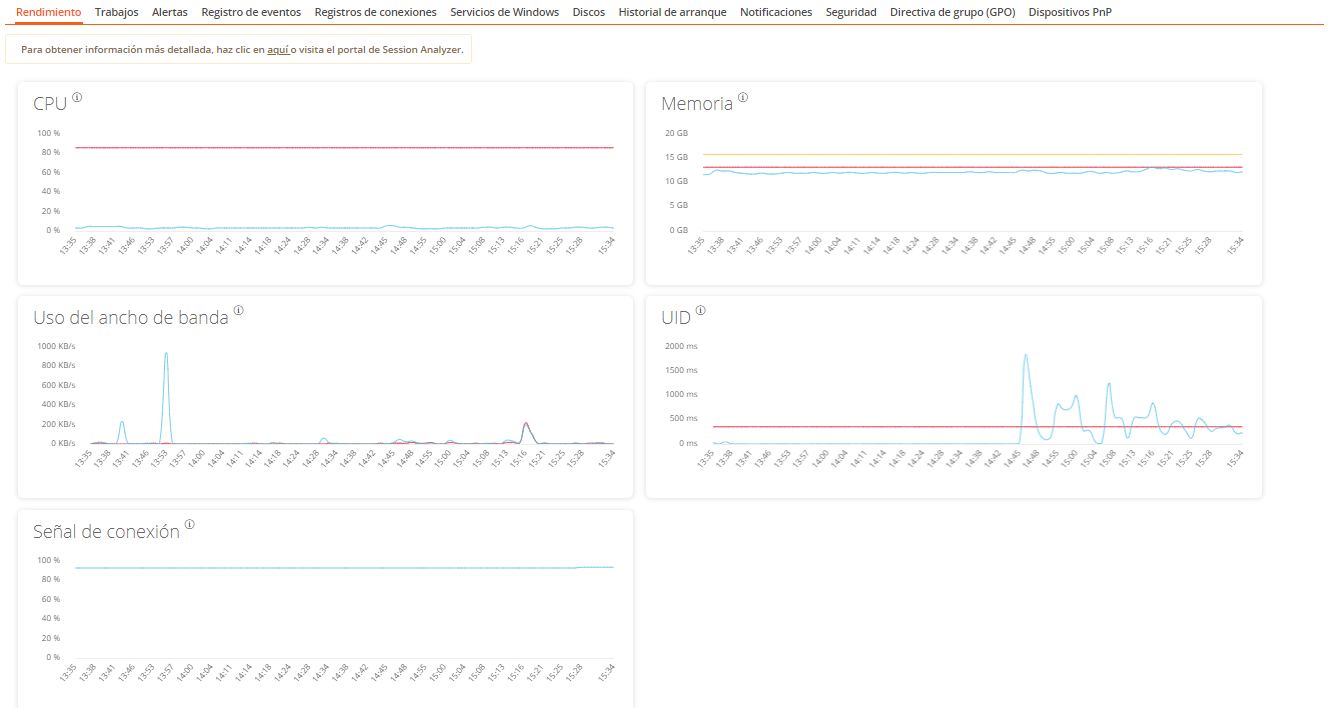
- CPU. Percentatge d'ús del processador
- Memòria. Quantitat de memòria utilitzada i disponible
- Ús de l'ample de banda. Quantitat de tràfic entrant i sortint
- UID. Retard d'entrada de l'usuari. Es refereix al lapse de temps entre el moment en què un usuari realitza una acció, com fer clic en un botó del ratolí o pressionar una tecla, i el moment en què la resposta corresponent es mostra a la pantalla o s' executa.
- Senyal de connexió. Percentatge de recepció de senyal quan el dispositiu es connecta mitjançant algun mètode sense fils.
A la part superior, un enllaç permet accedir al mòdul d'Analyzer.
Treballs
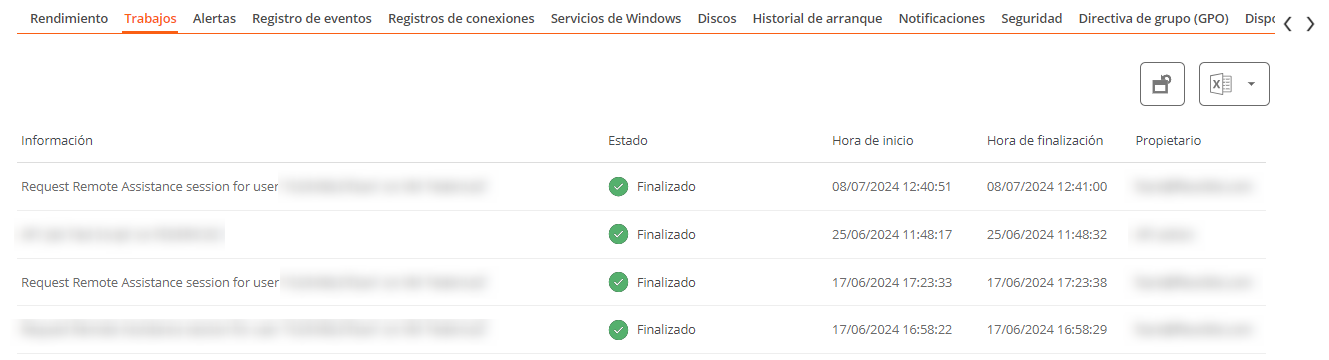
Totes les accions realitzades des del mòdul de Workspaces en un o diversos dispositius són auditades a la cua de Treballs. Aquesta pestanya permet consultar els treballs realitzats per al dispositiu actiu.
Alertes
Presenta una taula amb el llistat de totes les alertes actives en el dispositiu. Quan es registra alguna alerta, es mostra un avís a la part superior de la pàgina.

Registre d'esdeveniments
Informació sobre els esdeveniments presents en el dispositiu. Per defecte, es filtren els errors i només es mostren els que tinguin nivell de severitat Error o Crític. FlexxAgent obté aquesta informació en intervals de 10 minuts.
Mitjançant les opcions disponibles en la configuració, es permet modificar el temps de mostreig o incloure esdeveniments mitjançant el seu ID.
Registre de connexions
Mostra un llistat de les connexions establertes amb el dispositiu, incloent-hi cada instància en què un usuari inicia sessió o reconnecta una sessió prèviament desconectada.
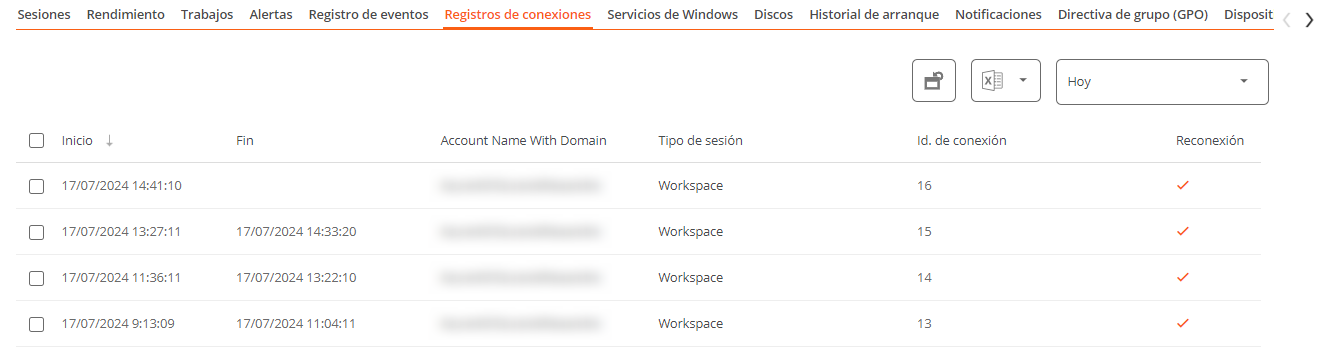
La data de finalització de la sessió es registra únicament per a sessions que han estat desconectades o tancades. Mentre la sessió es mantingui activa, aquest camp romandrà buit.
Serveis de Windows
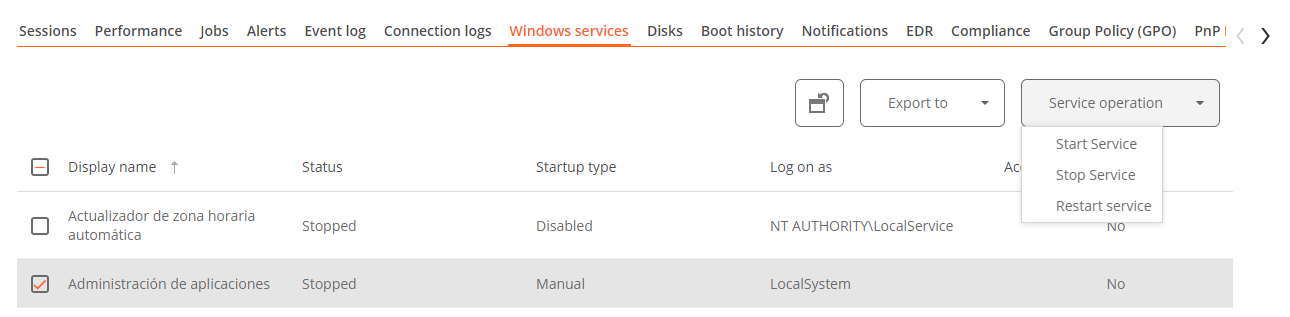
Aquesta opció mostra l'estat dels serveis i executar operacions d'inici, reinici o parada de serveis Windows.
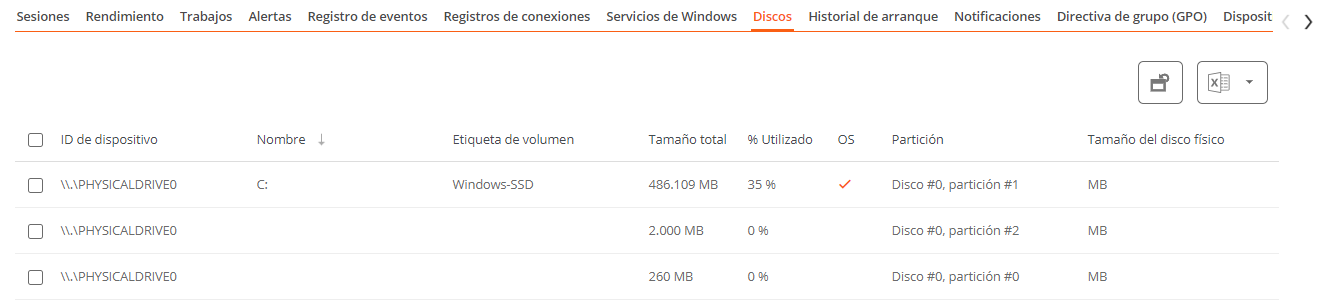
Discs
Mostra un llistat de totes les particions presents en els discos identificats en el sistema, així com estadístiques de la seva capacitat i nivells d'ocupació.
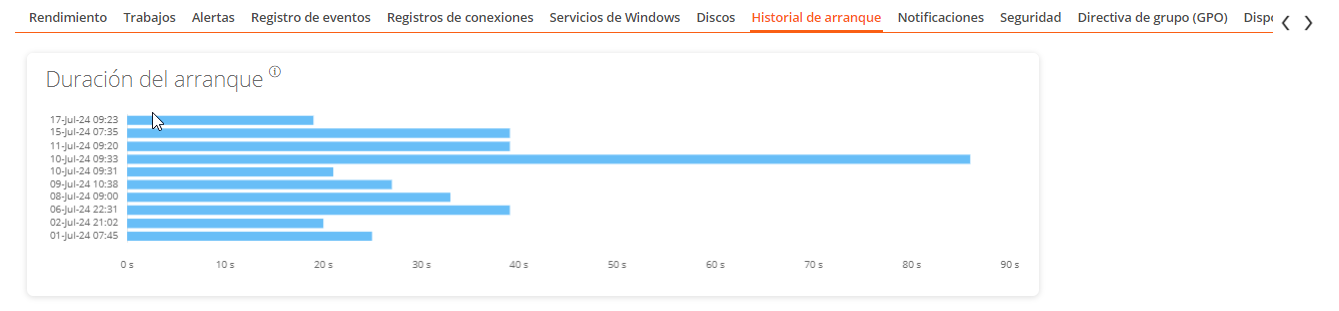
Historial d'arrencada
Presenta un gràfic sobre la durada dels darrers deu arrencades (boot) del dispositiu.
Notificacions
Permet veure si el dispositiu té alguna notificació activa. Quan n'hi ha, es mostra un missatge a la part superior de la pàgina.

Seguretat
Des d'aquest apartat es pot consultar informació sobre l'antivirus instal·lat, així com gràfiques sobre el consum de memòria RAM i CPU.
- Antivirus. Nom de la solució antivirus instal·lada o integrada en el sistema. Si se'n detecta més d'un, s'indica Múltiple.
- Versió de l'antivirus. Número de versió instal·lat.
- Estat de l'antivirus. Estat operatiu de la solució.
La detecció de l'antivirus és automàtica només en el sistema operatiu Windows Client (Windows 7 o versions posteriors). En Windows Server només es detectarà Bitdefender i Windows Defender, i aquests seran els únics que mostraran l'ús de memòria RAM i CPU.
En el cas que FlexxAgent detecti CrowdStrike com a solució de Endpoint Detection and Response (EDR), es mostraran els mateixos camps d'informació:
- Endpoint Detection and Response (EDR). Nom de la solució de seguretat de endpoints; en aquest cas CrowdStrike.
- Versió de CrowdStrike. Número de versió instal·lat.
- Estat de CrowdStrike. Estat operatiu de la solució.
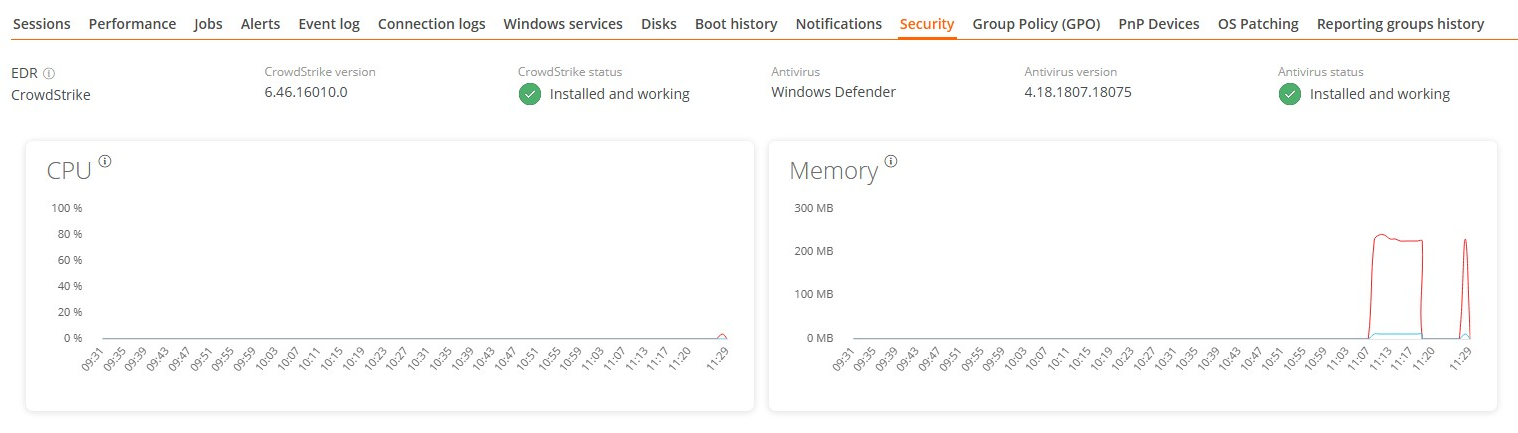
FlexxAgent sincronitza les alertes de CrowdStrike cada minut.
Si, a més, s'ha realitzat la integració CrowdStrike des de Portal, es mostrarà una taula amb informació sobre les deteccions, que inclourà els següents camps:
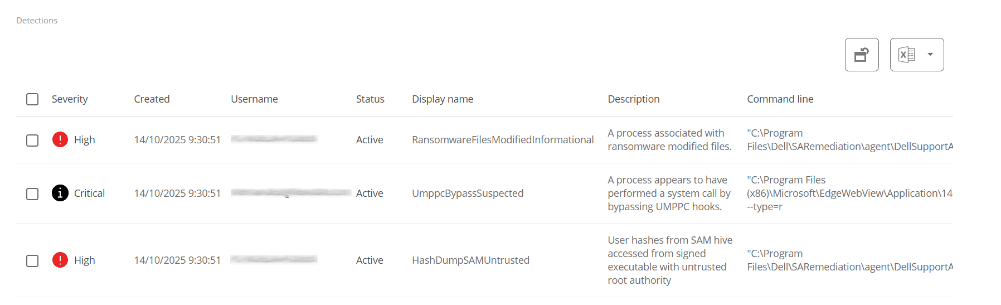
- Gravetat. Nivell de criticitat assignat a la detecció segons l'impacte potencial o risc de l'amenaça.
- Creat. Data i hora en què es va generar la detecció en el sistema.
- Nom d'usuari. Usuari associat a l'activitat o procés que va originar la detecció.
- Estat. Estat actual de la detecció.
- Nom per mostrar. Nom descriptiu assignat a la detecció, que resumeix el tipus d'amenaça o comportament identificat.
- Descripció. Informació ampliada sobre la detecció.
- Línia de comandes. Comando o instrucció executada al dispositiu que va generar o està relacionada amb la detecció.
Compliment
Permet veure l' estat de la política de compliment configurada per al dispositiu actiu. Per actualitzar aquest camp a demanda, s'ha de fer clic en Operacions -> Forçar el compliment de la normativa.

Directiva de grup (GPO)
Mostra informació de les polítiques de grup aplicades en el dispositiu actiu. Permet veure els noms de les polítiques com l'hora de comprovació.
Dispositius PnP
Mostra els dispositius Plug and Play (PnP) que es troben en estat d'error, cosa que pot deure's a fallades de maquinari o a una configuració incorrecta del controlador o del propi dispositiu.
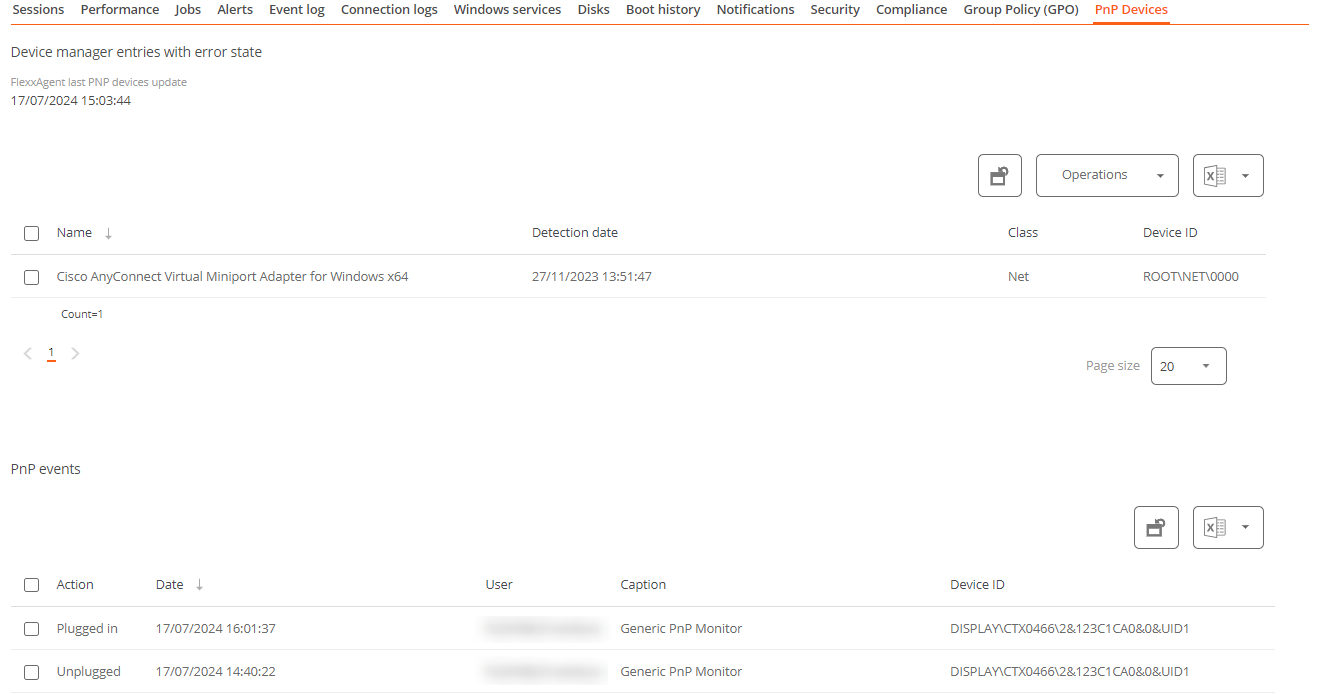
A la part inferior d'aquesta vista es mostra una taula que registra tots els esdeveniments relacionats amb els dispositius PnP, generant una entrada cada vegada que un perifèric és connectat o desconnectat.
Resum del sistema
Presenta informació del sistema per a dispositius Windows. Inclou:
| Camp | Detall |
|---|---|
| OSVersion | Número de versió del sistema operatiu |
| OtherOSDescription | Descripció addicional de la versió actual del sistema operatiu (opcional) |
| OSManufacturer | Nom del fabricant del sistema operatiu. En el cas dels sistemes basats en Windows, aquest valor és "Microsoft Corporation" |
| SystemModel | Nom del producte que un fabricant dóna a un equip |
| SystemType | Sistema que s' executa a l' equip basat en Windows |
| SystemSKU | Informació de product stock-keeping unit (SKU) del producte (opcional) |
| Processor | Nom, nombre de nuclis i nombre de processadors lògics del processador |
| BIOSReleaseDate | Data UTC de llançament del BIOS de Windows |
| EmbeddedControllerVersion | Versions principal i secundària del firmware del controlador embedded, separades per "." |
| BaseBoardManufacturer | Nom de l' organització responsable de fabricar el dispositiu físic |
| BaseBoardProduct | Número de peça de placa base definit pel fabricant |
| BaseBoardVersion | Versió del dispositiu físic |
| PlatformRole | Tipus de xassís on Unspecified = 0, Desktop = 1, Mobile = 2, Workstation = 3, EnterpriseServer = 4, SOHOServer = 5, AppliancePC = 6, PerformanceServer = 7, MaximumValue = 8 |
| WindowsDirectory | Directori de Windows del sistema operatiu |
| SystemDirectory | Directori de sistema del sistema operatiu |
| BootDevice | Nom de la unitat de disc des de la qual s' inicia el sistema operatiu Windows |
| Locale | Nom Identificador d' idioma usat pel sistema operatiu |
| TimeZone | Nom de la zona horària del sistema operatiu |
| PageFileSpace | Quantitat real d' espai en disc assignat per al seu ús com a arxiu de paginació, en megabytes |
| PageFile | Nom de l' arxiu de paginació |
| BIOSMode | Mode d'arrencada del dispositiu (BIOS o UEFI) |
| SecureBootState | Estat de la manera d'arrencada segura (Off, On) |
Historial de grups de report
Permet veure a quins grups de report pertany el dispositiu, la data d'incorporació i si se li ha assignat el grup de forma manual o automàtica.