Workspaces
Workspaces és una eina de Portal dissenyada per oferir una visió completa i centralitzada de l'estat i el rendiment dels dispositius d'una organització.
A través d'una interfície intuïtiva, permet supervisar informació clau de cada equip, accedir a detalls tècnics, revisar alertes, operacions i sessions, així com gestionar actualitzacions, serveis i components del sistema.
L'objectiu principal de Workspaces és facilitar l'administració i la monitorització dels dispositius, optimitzant la presa de decisions mitjançant dades precises, actualitzades i visualment organitzades.
Llistat de dispositius
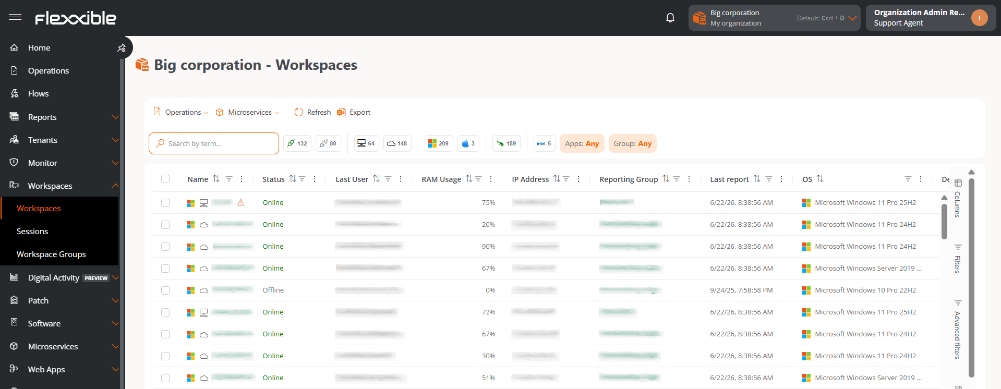
La vista principal mostra tots els dispositius de l'organització en una taula. Per defecte, es mostren les següents columnes:
- Nom. Nom del dispositiu.
- Estat. Estat actual (En línia o Fora de línia).
- Últim usuari. Nom de l'últim usuari que va accedir al dispositiu.
- Nuclis de CPU. Quantitat de nuclis del processador.
- RAM. Memòria RAM total (en MB).
- Adreça IP. IP assignada al dispositiu
- Grup de report: grup de report al qual pertany el dispositiu.
- Últim informe. Data i hora de l'últim informe rebut.
- SO. Sistema operatiu instal·lat.
- Tipus de dispositiu. Físic o Virtual.
- Connexió. Tipus de connexió de xarxa utilitzada pel dispositiu.
- Versió de FlexxAgent. Versió instal·lada de l'agent.
- Tipus de FlexxAgent. Unificat o Universal.
Algunes columnes inclouen icones informatives que proporcionen detalls addicionals sobre l'estat del dispositiu. Per exemple, en la columna Nom pot aparèixer un indicador amb el nombre d'alertes actives del dispositiu, mentre que en la columna Connexió es mostra informació sobre la qualitat o intensitat de la connexió de xarxa.
Personalització de la taula
La plataforma ofereix diferents eines per adaptar la taula a les necessitats de l'usuari. És possible personalitzar les columnes visibles, aplicar filtres, crear agrupacions i realitzar cerques avançades
Filtres per categoria
Sobre la taula es mostren diversos filtres ràpids representats mitjançant icones. Cadascun indica el nombre de dispositius que pertanyen a aquesta categoria.

En seleccionar un o diversos filtres, la taula mostra únicament els dispositius que compleixen tots els criteris seleccionats. Per desactivar un filtre, n'hi ha prou amb tornar-hi a fer clic.
Aplicacions i Grups permeten filtrar segons l'aplicació seleccionada i els grups de report.
Columnes
La pestanya Columnes serveix per personalitzar la informació visible a la taula. Des d'ella és possible:
- Mostrar o amagar columnes.
- Buscar columnes per nom.
- Modificar l'ordre en què apareixen.
La configuració es guarda automàticament. Per recuperar l'original, utilitza el botó Restaurar.
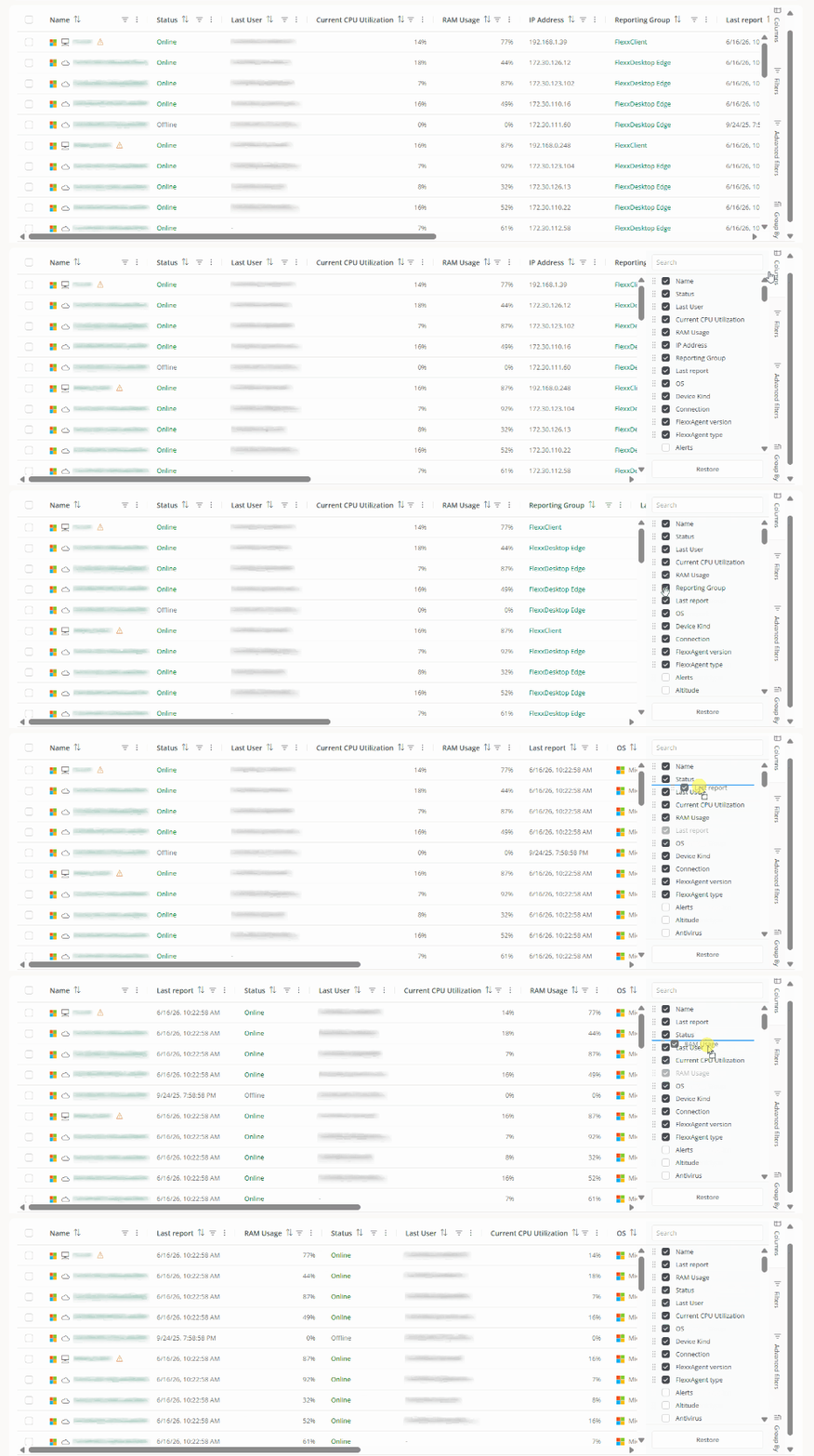
L'ordre de les columnes també es pot modificar directament des de la taula arrossegant el capçal d'una columna fins a la posició desitjada.
Filtres
La pestanya Filtres permet reduir el nombre de resultats mostrats en la taula per localitzar dispositius que compleixin determinades condicions.
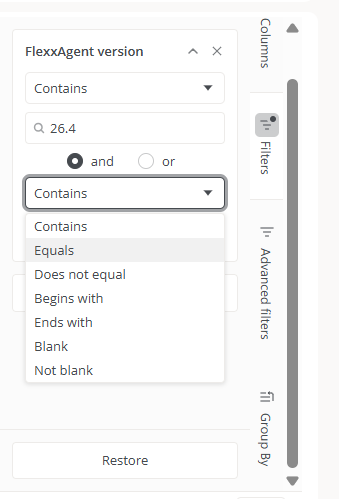
Per crear un filtre:
- Fer clic en
Afegir filtre. - Seleccionar el camp sobre el qual es desitja filtrar.
- Escollir un o diversos valors.
- Afegir més filtres si es considera necessari.
Els filtres poden combinar-se per realitzar cerques més precises.
Per exemple, si la columna Connexió està visible, és possible filtrar els dispositius connectats mitjançant Ethernet o Wi-Fi.
Els filtres es conserven de forma automàtica i romanen disponibles en navegar per altres seccions de la plataforma.
Per tornar a mostrar tots els dispositius, utilitzar el botó Restaurar.
També és possible aplicar filtres directament des dels capçals de les columnes utilitzant el menú contextual disponible en cadascun d'ells.
Filtres avançats
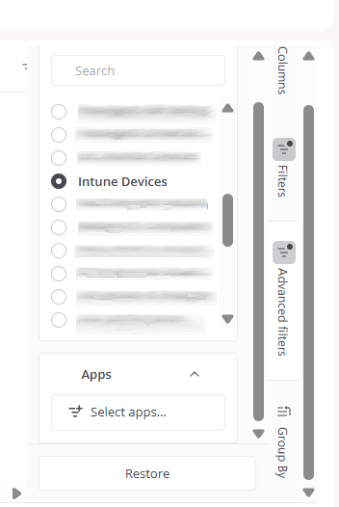
La pestanya Filtres avançats amplia les opcions de cerca. Actualment és possible filtrar per:
-
Grup. Mostra en la taula únicament els dispositius pertanyents a un grup d'informe concret.
-
Aplicacions. Mostra en la taula únicament els dispositius que tenen instal·lades una o diverses aplicacions determinades.
Per filtrar per aplicacions:
- Accedir a Aplicacions -> Seleccionar aplicacions.
- Seleccionar una o diverses aplicacions del llistat disponible.
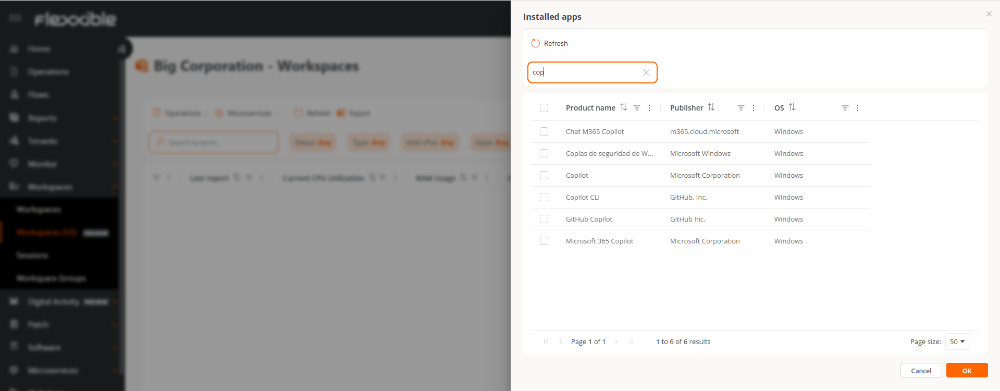
Els filtres avançats poden combinar-se amb els filtres estàndard per realitzar cerques més específiques.
Igual que a la pestanya Filtres, l'opció Restaurar elimina els filtres aplicats i recupera la vista original de la taula.
Quan existeix algun filtre aplicat, la pestanya corresponent mostra un punt gris al costat del seu nom, indicant que hi ha criteris de filtratge actius.
Agrupar per
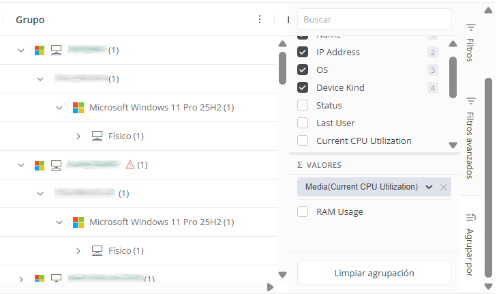
La pestanya Agrupa per organitza els dispositius segons els valors d'una o diverses columnes.
Per exemple, si la columna SO està visible en la taula, els dispositius poden agrupar-se per sistema operatiu.
També és possible crear agrupacions jeràrquiques afegint diversos nivells. Per exemple, agrupar primer per SO i després per Tipus de dispositiu.
Valors
La subsecció Valors permet calcular mètriques agregades per cada grup.
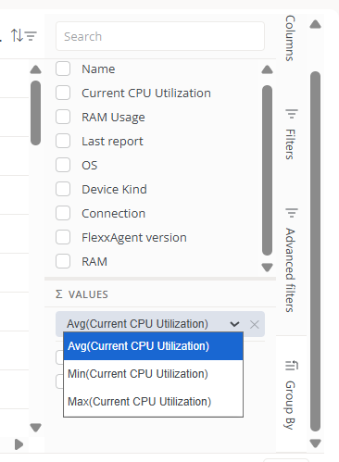
Entre les operacions disponibles s'inclouen:
- Mitjana
- Valor mínim
- Valor màxim
Per exemple, és possible visualitzar l'ús mitjà de CPU o memòria per cada sistema operatiu, grup de dispositius o qualsevol altra agrupació configurada.
Per eliminar una mètrica agregada, fer clic sobre la icona X corresponent.
Les agrupacions poden eliminar-se mitjançant el botó Neteja agrupació o desmarcant els camps seleccionats.
Les agrupacions són especialment útils per analitzar grans volums d'informació, identificar patrons i comparar comportaments entre diferents conjunts de dispositius.
Detall del dispositiu
Quan fas clic sobre el nom d'un dispositiu, accedeixes a la seva vista de detall. Des d'aquí es pot:
- Veure informació ampliada del dispositiu.
- Executar assistència remota
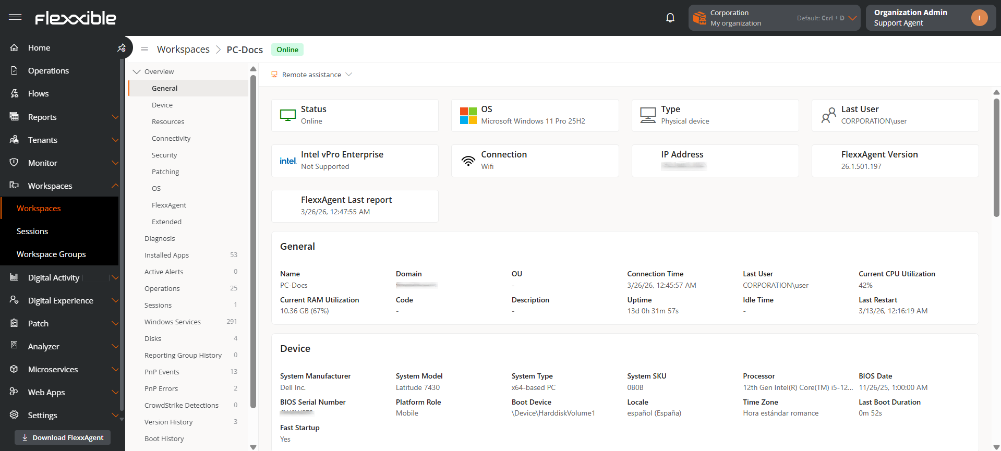
Informació del dispositiu
La vista de detall està organitzada en les següents pestanyes:
- Visió general
- Diagnòstic
- Connexions en temps real
- Aplicacions instal·lades
- Alertes actives
- Intel vPro
- Operacions
- Sessions
- Serveis de Windows
- Discos
- Historial de grups de report
- Esdeveniments de PnP
- Errors de PnP
- Deteccions de CrowdStrike
- Deteccions de TrendAI
- Historial de versions
- Historial d'arrencada
- Actualitzacions instal·lades
- Actualitzacions pendents
- Registres de FlexxAgent
1. Visió general
A la part superior d'aquesta vista, un grup de targetes faciliten la lectura de dades del dispositiu: Estat, Sistema Operatiu (SO), Tipus, Usuari, Intel vPro Enterprise, Connexió, Direcció IP, FlexxAgent versió i FlexxAgent últim informe.
A sota, s'ofereix informació detallada:
General
- Nom. Identificador assignat al dispositiu dins de la xarxa o sistema. Generalment correspon al hostname configurat al sistema operatiu.
- Domini. Nom del domini al qual pertany el dispositiu dins de la infraestructura de xarxa.
- OU. Unitat organitzativa en què es troba el dispositiu dins del domini.
- Temps de connexió. Duració total de la sessió actual o del temps transcorregut des que el dispositiu va establir l'última connexió amb el servidor o xarxa.
- Últim usuari. Nom de l'usuari que va iniciar sessió per última vegada en el dispositiu.
- Utilització actual de la CPU. Percentatge d'ús de la unitat central de processament (CPU) en el moment de la consulta. Indica la càrrega de treball del sistema.
- Utilització actual de la RAM. Percentatge de memòria RAM actualment en ús pel sistema i les aplicacions actives. Permet avaluar el consum de recursos.
- Codi. Identificador únic o codi intern assignat al dispositiu per a fins d'inventari o gestió administrativa.
- Descripció. Informació descriptiva del dispositiu, qualsevol detall addicional rellevant.
- Temps d'activitat. Període de temps que el dispositiu ha romàs encès i en funcionament continu des de l'últim reinici.
- Temps d'inactivitat. Període durant el qual el dispositiu ha estat apagat, desconnectat o fora de servei.
- Últim reinici. Data i hora en què el dispositiu va ser reiniciat per última vegada. Útil per monitoritzar estabilitat i manteniment del sistema.
Dispositiu
- Fabricant del sistema operatiu. Empresa o entitat responsable del desenvolupament i distribució del sistema operatiu instal·lat en el dispositiu.
- Model de sistema. Identificació específica del model de maquinari segons el fabricant. Permet reconèixer la versió o línia de l'equip.
- Tipus de sistema. Classificació del dispositiu segons la seva arquitectura o propòsit (per exemple: estació de treball, portàtil, servidor, màquina virtual, etc.).
- SKU del sistema. Codi de referència comercial (Stock Keeping Unit) assignat pel fabricant per identificar la configuració exacta del model.
- Processador. Detall tècnic del CPU instal·lat, incloent fabricant, model, velocitat de rellotge i arquitectura.
- Data del BIOS. Data de la versió actual del BIOS o UEFI instal·lada al sistema. Indica quan va ser emesa o actualitzada pel fabricant.
- Número de sèrie del BIOS. Identificador únic associat a la versió específica del BIOS del dispositiu.
- Rol de la plataforma. Funció principal del dispositiu dins de l'entorn (per exemple: desktop, màquina virtual, etc.).
- Dispositiu d'arrencada. Unitat o mitjà des del qual el sistema operatiu s'inicia.
- Configuració regional. Ajust de idioma configurat en el sistema.
- Zona horària. Regió horària establerta en el sistema per a la sincronització de data i hora.
- Duració de l'últim arrencada. Temps total que va trigar el sistema a completar el procés d'inici des de l'encès fins a estar operatiu.
- Inici ràpid. Indica si la funció d'Inici Ràpid està habilitada.
Recursos
- Nuclis de CPU. Número total de nuclis físics disponibles en el processador. Afecta directament el rendiment i la capacitat de processament paral·lel.
- Total de RAM. Quantitat total de memòria física (RAM) instal·lada en el dispositiu.
- Espai del fitxer de paginació. Mida total de l'espai en disc assignat al fitxer de paginació utilitzat per a estendre la memòria virtual.
- Fitxer de paginació. Ubicació i nom del fitxer utilitzat pel sistema operatiu per gestionar la memòria virtual.
- Ús del disc del sistema. Percentatge o quantitat d'espai actualment ocupat a la unitat principal on està instal·lat el sistema operatiu.
- Mida total del disc dur. Capacitat total d'emmagatzematge físic del disc principal o unitat del sistema.
Connectivitat
- Connexió. Tipus de connexió de xarxa activa (per exemple: cablejada, sense fils, VPN, xarxa virtual).
- Versió de IP. Protocol d'Internet utilitzat per la interfície de xarxa.
- Adreça IP. Adreça assignada al dispositiu dins de la xarxa local per a la seva identificació i comunicació.
- Subxarxa. Rangs de xarxa que determinen el segment al qual pertany l'adreça IP.
- Porta d'enllaç predeterminada. Adreça IP del router o dispositiu que permet la comunicació amb xarxes externes.
- Adreça MAC. Identificador físic únic assignat a la targeta de xarxa del dispositiu.
- Xarxa canviada. Indica si el dispositiu ha canviat de xarxa recentment.
- IP Pública. Adreça IP visible externament assignada pel proveïdor de serveis d'Internet (ISP).
- ISP. Proveïdor de serveis d'Internet. Empresa que proveeix la connexió a Internet al dispositiu o xarxa local.
- Població. Ciutat o localitat geogràfica associada a la IP pública detectada.
- País. País corresponent a la ubicació geogràfica de la IP pública.
- Última actualització d'informació de xarxa. Data i hora en què es va actualitzar per última vegada la informació de connectivitat del dispositiu.
Seguretat
- Disc dur encriptat. Indica si l'emmagatzematge principal del dispositiu està protegit mitjançant xifratge.
- Estat d'arrencada segura. Mostra si la funció Secure Boot del BIOS/UEFI està activada per evitar la càrrega de programari no autoritzat durant l'arrencada.
- Protecció DMA de nucli. Indica si el sistema té habilitada la protecció d'accés directe a memòria (DMA) per prevenir atacs al nucli des de dispositius externs.
- EDR. Detecció i resposta d'endpoints. Nom o solució implementada de seguretat avançada per detecció i resposta davant amena Ces en el punt final.
- Estat de EDR. Estat operatiu del sistema EDR.
- Antivirus. Nom de la solució antivirus instal·lada o integrada en el sistema.
- Estat de l'antivirus. Estat operatiu de la solució.
Actualització
- Destinació. Directiva d'actualització a la qual pertany el dispositiu.
- Nombre d'actualitzacions pendents. Quantitat total d'actualitzacions que estan disponibles però encara no s'han instal·lat en el sistema.
- Última actualització de Windows. Data i hora en què es va instal·lar l'actualització més recent del sistema operatiu Windows.
- Reinici pendent. Indica si el sistema requereix un reinici per completar la instal·lació d'actualitzacions o altres canvis de configuració.
- Nombre de dies des de l'última actualització de Windows. Interval de temps transcorregut (en dies) des de l'última instal·lació exitosa d'actualitzacions del sistema operatiu.
SO
- SO. Nom complet del sistema operatiu instal·lat en el dispositiu.
- Versió del sistema operatiu. Número de versió específica del sistema operatiu que indica la seva revisió o nivell d'actualització actual.
- Compilació del SO. Número de build o compilació interna del sistema operatiu que reflecteix el conjunt exacte d'actualitzacions aplicades.
- Directori de Windows. Ruta del directori arrel on està instal·lat el sistema operatiu Windows.
- Directori del sistema. Ruta del subdirectori que conté els fitxers principals del sistema operatiu.
FlexxAgent
- Grup de report. Nom del grup de report al qual pertany el dispositiu.
- Versió. Número de versió de FlexxAgent instal·lada en el dispositiu.
- Estat. Indica si està aturat o en funcionament.
- Últim informe. Data i hora de l'última vegada que FlexxAgent va enviar el seu últim report al dispositiu.
- Session Analyzer. Indica si la sessió de Analyzer està configurada o no en el dispositiu.
- Versió de Session Analyzer. Indica el número de versió de la sessió Analyzer al dispositiu.
- Protecció de desinstal·lació. Indica si la protecció contra la desinstal·lació està habilitada o no.
Amplify
- Versió de SMBIOS. Versió del System Management BIOS implementat en el sistema.
- Versió del controlador integrat. Versió del firmware o controlador embegut.
- Mode de BIOS. Indica si el sistema opera en mode Legacy BIOS o UEFI.
- Fabricant de la placa base. Empresa responsable del disseny i producció de la placa base del dispositiu.
- Model de placa base. Identificació o referència del model específic de placa base instal·lada.
- Versió de la placa base. Número o codi que especifica la revisió o versió del disseny de la placa base.
- ID únic. Identificador únic assignat al dispositiu o sistema.
- Tipus de Windows. Tipus de llicència o edició del sistema operatiu Windows.
- Data de creació. Data i hora en què es va realitzar la instal·lació original del sistema operatiu.
Virtualització
- Hipervisor. Programari o plataforma de virtualització que gestiona les màquines virtuals.
- Granja / Cluster. Conjunt de servidors o nodes agrupats per executar i gestionar màquines virtuals de manera conjunta.
- Broker. Servidor intermediari encarregat de gestionar les connexions d'usuaris cap a màquines virtuals o escriptoris remots.
- Grup de lliurament. Conjunt d'escriptoris o aplicacions virtualitzades.
- Estat. Estat operatiu actual de la màquina virtual.
- Estat de Citrix XD. Estat específic del dispositiu dins de l'entorn Citrix.
- Estat de registre. Indica si el dispositiu o la màquina virtual està correctament registrada al sistema de gestió o broker.
- Mode de manteniment. Defineix si la màquina està marcada per a tasques de manteniment, impedint la seva assignació a usuaris finals.
- Tipus. Classificació del recurs virtual.
- Nom del Grup / Catàleg. Nom assignat al grup o catàleg de màquines virtuals dins de l'entorn de virtualització.
- Connectat des de. Adreça IP, nom d'amfitrió o ubicació des de la qual l'usuari va establir la connexió a l'entorn virtual.
2. Diagnòstic
Aquesta secció permet analitzar el consum de recursos d'un dispositiu en funció de l'ús d'aplicacions i processos del sistema utilitzats durant la sessió d'un usuari.
Per visualitzar les dades, cal seleccionar prèviament:
- Usuari. Si el dispositiu té més d'una sessió d'usuari iniciada, permet escollir la que es vol analitzar.
- Rang de dates. Defineix la setmana de l'anàlisi. Per defecte, es mostren les dades dels darrers set dies.
Gràfic de selecció
Un cop seleccionats l'usuari i el rang de dates, el gràfic de selecció mostra una vista general del consum de recursos. Aquest representa, mitjançant línies de color, el comportament de cada recurs del sistema (CPU, RAM, GPU, Xarxa i Disc) durant el període indicat.
La finestra de temps (recuadre taronja) permet delimitar un rang horari de set hores. En moure-la, els gràfics inferiors, corresponents a cada recurs del sistema, actualitzaran les seves dades per mostrar el detall del consum durant aquestes hores.
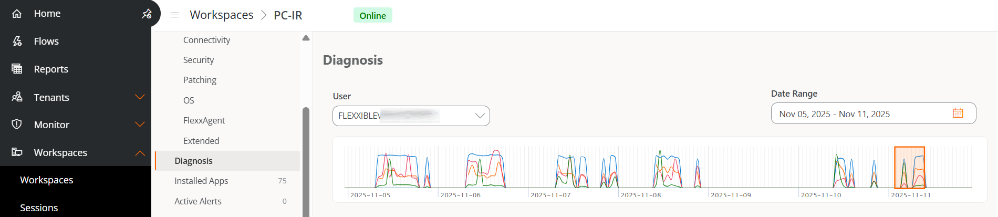
Gràfics de consums de recursos
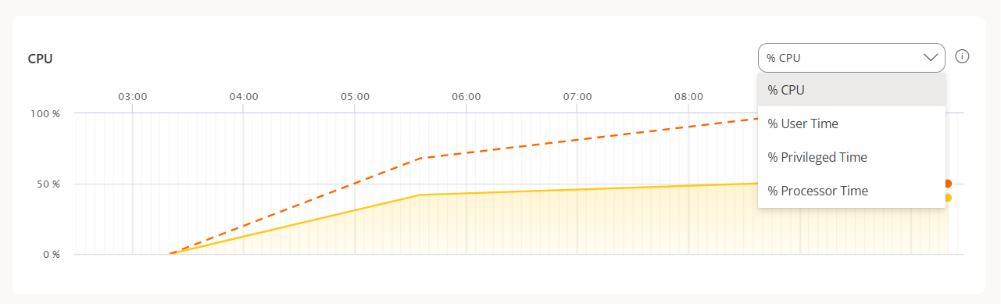
Diagnosis permet analitzar, a través de cinc gràfics, el comportament de cada recurs del sistema: CPU, RAM, GPU, Xarxa i Disc. Cadascun d'ells té un desplegable amb paràmetres específics que permeten filtrar els resultats.
En passar el cursor sobre un punt del gràfic, es mostra informació puntual: data, hora, valor màxim i mínim del paràmetre corresponent.
Paràmetres per tipus de recurs del sistema
CPU
- % CPU. Percentatge total d'utilització de CPU en tots els nuclis.
- % Temps d'usuari. Percentatge del temps de CPU dedicat a executar processos en mode d'usuari.
- % Temps privilegiat. Percentatge del temps de CPU dedicat a executar operacions del sistema (kernel).
- % Processador. Temps total de CPU utilitzat en tots els processos i activitats del sistema.
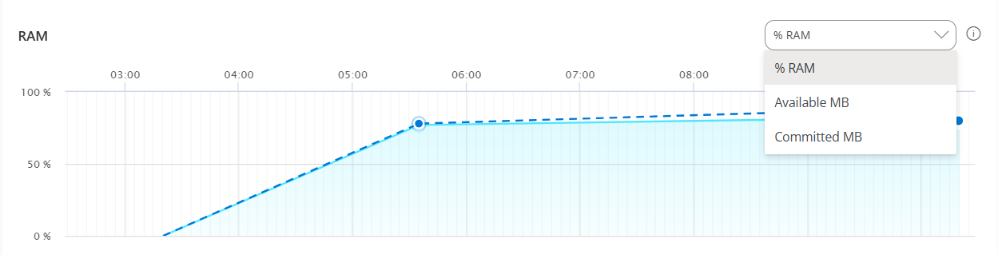
RAM
- % RAM. Percentatge de memòria física actualment en ús.
- MB disponibles. Quantitat de RAM lliure disponible per executar noves aplicacions sense causar problemes de rendiment.
- MB compromesos. Quantitat de memòria virtual que ha estat compromesa.
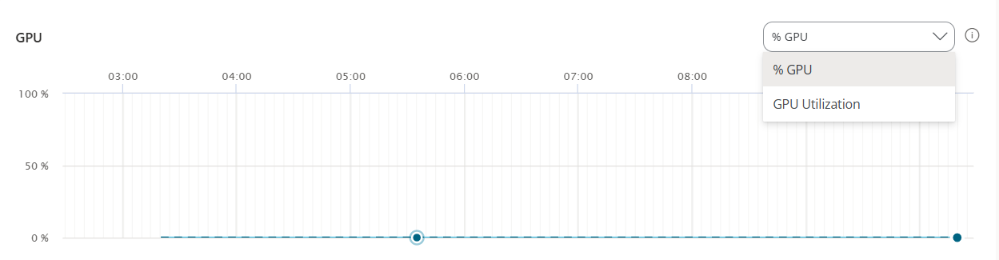
GPU
- % GPU. Percentatge de la capacitat de la unitat de processament gràfic (GPU) que s'està utilitzant actualment.
- Utilització de GPU. Percentatge de temps que la GPU està processant activament.
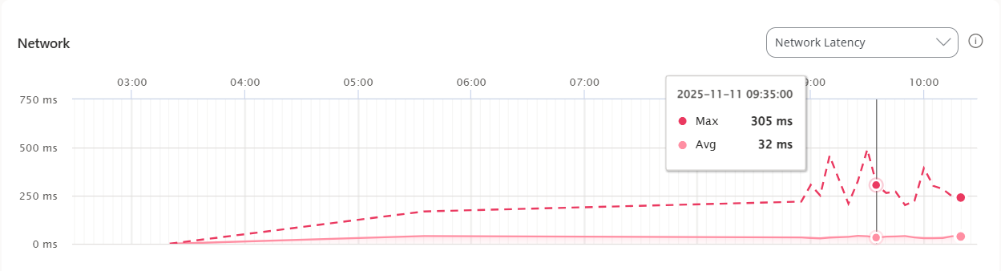
Xarxa
- Latència de xarxa. Latència màxima de totes les aplicacions i processos llistats.
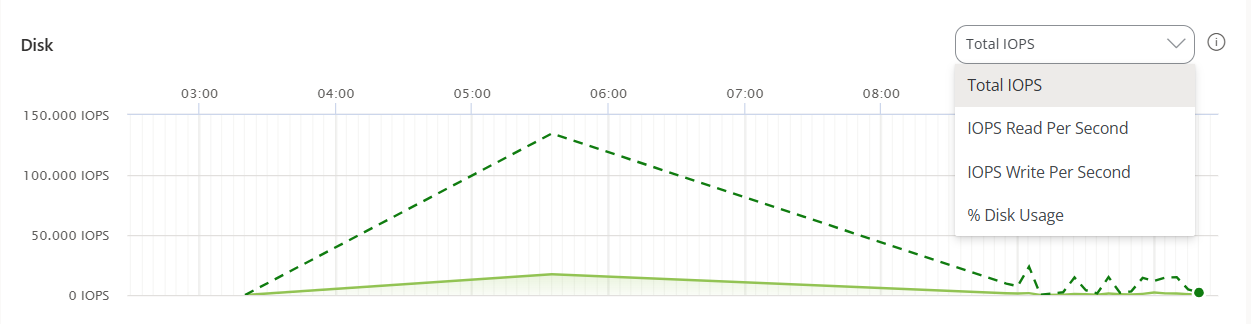
Disc
- IOPS totals. Operacions totals d'entrada/sortida per segon per l'activitat del disc.
- IOPS de lectura per segon. Nombre d'operacions de lectura per segon des del disc.
- IOPS d'escriptura per segon. Suma de les operacions d'escriptura d'aplicacions i processos.
- % ús de disc. Percentatge de la capacitat d'entrada i sortida del disc que s'està utilitzant.
Taules d'aplicacions i processos
A la part inferior es troben les taules Aplicacions i Processos, que mostren les dades corresponents al moment més recent del rang horari triat en el gràfic de selecció.
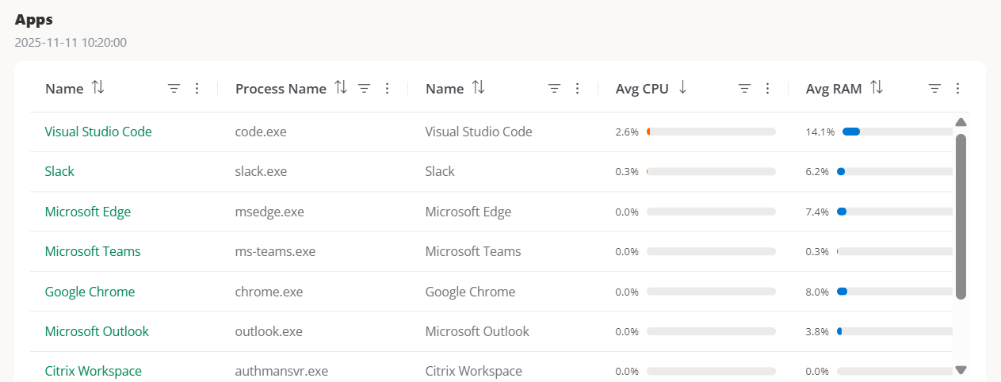
Aplicacions
Mostra les aplicacions actives al dispositiu. Cada fila inclou els següents camps:
- Nom. Nom de l'aplicació.
- Nom del procés. Procés associat a l'aplicació.
- CPU mitjana. Percentatge mitjà d'utilització de CPU.
- RAM mitjana. Percentatge mitjà de memòria física en ús.
- GPU mitjana. Percentatge mitjà d'utilització de GPU.
- IOPS totals mitjanes. Mitjana d'operacions d'entrada/sortida per segon.
- IOPS de lectura mitjana. Mitjana d'operacions de lectura per segon.
- IOPS d'escriptura mitjana. Mitjana d'operacions d'escriptura per segon.
- Latència de xarxa màxima. Latència màxima registrada per l'aplicació.
Quadre resum
En seleccionar una aplicació de la taula, s'accedeix a un quadre resum més visual, amb les seves mètriques d'ús de recursos del sistema.
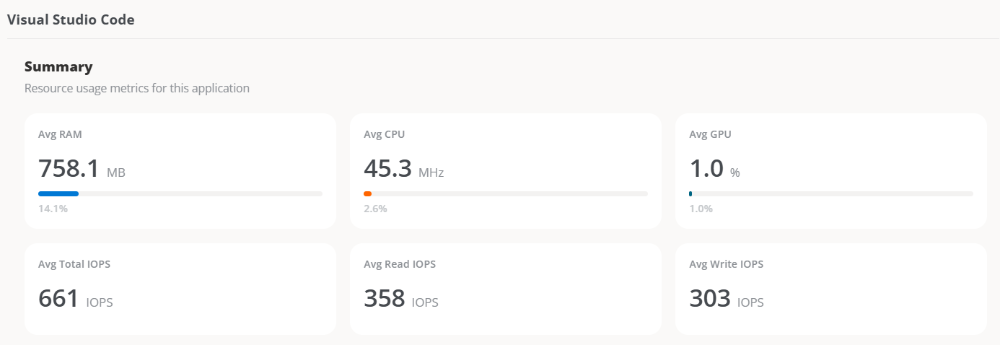
Processos
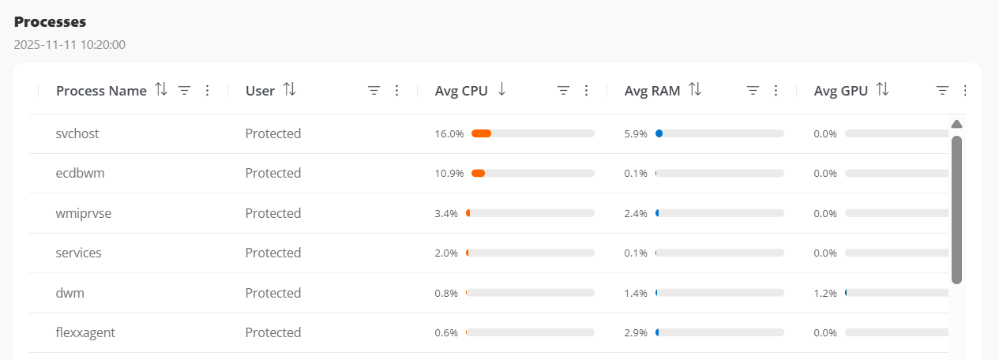
Mostra els processos actius al dispositiu. Cada fila inclou els següents camps:
- Nom. Nom del producte o procés.
- Nom del procés. Nom de l'executable.
- Usuari. Usuari que executa el procés.
- CPU mitjana. Percentatge mitjà d'utilització de CPU.
- RAM mitjana. Percentatge mitjà de memòria física en ús.
- GPU mitjana. Percentatge mitjà d'utilització de GPU.
- IOPS totals mitjanes. Mitjana d'operacions d'entrada/sortida per segon.
- IOPS de lectura mitjana. Mitjana d'operacions de lectura per segon.
- IOPS d'escriptura mitjana. Mitjana operacions d'escriptura per segon.
- Latència de xarxa màxima. Latència màxima registrada per al procés.
3. Connexions en temps real
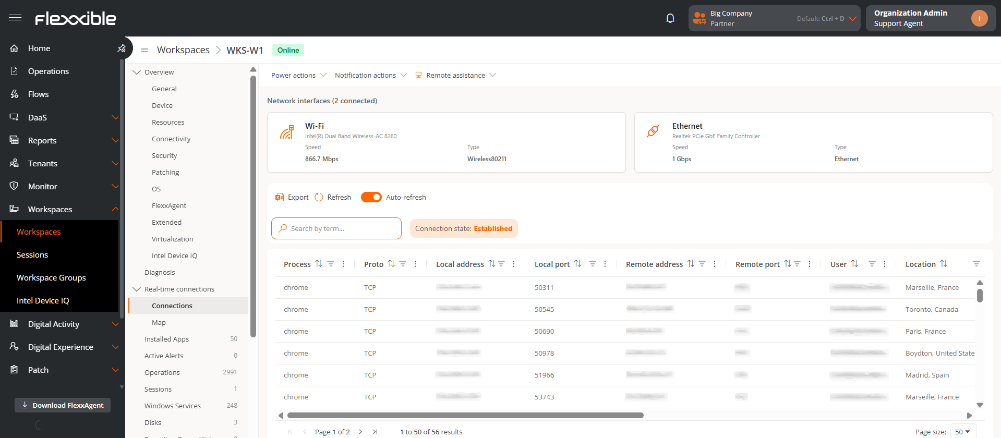
Aquesta secció proporciona visibilitat en temps real sobre les connexions de xarxa externes establertes per processos i aplicacions del dispositiu. Ofereix dues vistes complementàries: una taula de processos amb els detalls tècnics de cada connexió i un mapa interactiu que representa geogràficament els destins d'aquestes connexions.
Requisits
Aquesta secció no mostrarà dades si es compleix alguna de les següents condicions:
- El dispositiu està apagat o no està informant el sistema.
- La versió de FlexxAgent instal·lada al dispositiu és anterior a la 26.6.
3.1 Connexions
Aquesta vista llista tots els processos i aplicacions del dispositiu que tenen connexions de xarxa externes actives. Per cada procés es recullen dades d'estat, protocol, ports, usuari propietari i mètriques de latència.
La secció es divideix en dues subseccions: Interfícies de xarxa i Taula de processos.
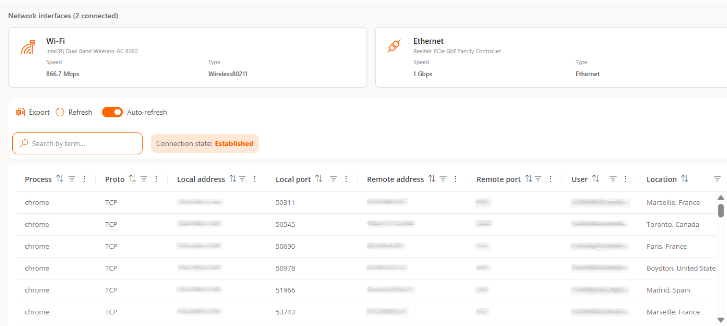
Interfícies de xarxa
Mostra les interfícies de xarxa actives en el sistema en el moment de la consulta. Per a cada interfície s'exposa la següent informació:
| Camp | Descripció | |
|---|---|---|
| Nom | Identificador de la interfície en el sistema | |
| Tipus | Tipus d'interfície (Ethernet, Wi-Fi, etc.) | |
| Velocitat | Velocitat d'enllaç negociada | |
| Controlador | Nom del controlador de dispositiu |
Taula de processos
| Columna | Descripció |
|---|---|
| Procés | Nom del procés o aplicació. |
| Protocol | Protocol de transport utilitzat: TCP o UDP. |
| Adreça local | Adreça IP local de la connexió. |
| Port local | Port local associat a la connexió. |
| Adreça remota | Adreça IP de l'host remot. |
| Port remot | Port de l'host remot al qual es connecta el procés. |
| Usuari | Usuari del sistema operatiu propietari del procés. |
| Latència | Últim valor de latència registrat per a la connexió. |
| Estat | Estat actual de la connexió: Established (establerta), Bound (vinculada) o Listening (en escolta). |
| Durada | Temps transcorregut des que es va establir la connexió. |
| Alerta | Indicador actiu quan es detecta un canvi d'estat a la connexió durant l'interval de refresc. |
| PID | Identificador del procés en el sistema operatiu. |
| Localització | Ciutat de destí de la connexió, segons geolocalització de l'IP remot. |
| Latència mitjana | Mitjana de latència calculada sobre l'historial de mostres. |
| Latència mínima | Valor mínim de latència registrat. |
| Latència màxima | Valor màxim de latència registrat. |
Accions disponibles
La barra superior de la taula inclou els següents controls:
- Cerca. Filtra processos per nom en temps real.
- Filtre per estat. Permet delimitar la vista a connexions en un estat específic (per exemple,
ESTABLISHED,LISTENING). - Actualització automàtica. Configura l'interval d'actualització automàtica de les dades.
- Exportar. Descarrega el contingut de la taula en el format disponible.
3.2 Mapa
La vista de mapa representa geogràficament, sobre un mapa interactiu, els destins de les connexions actives de tots els processos i aplicacions del dispositiu. La informació s'actualitza en temps real.
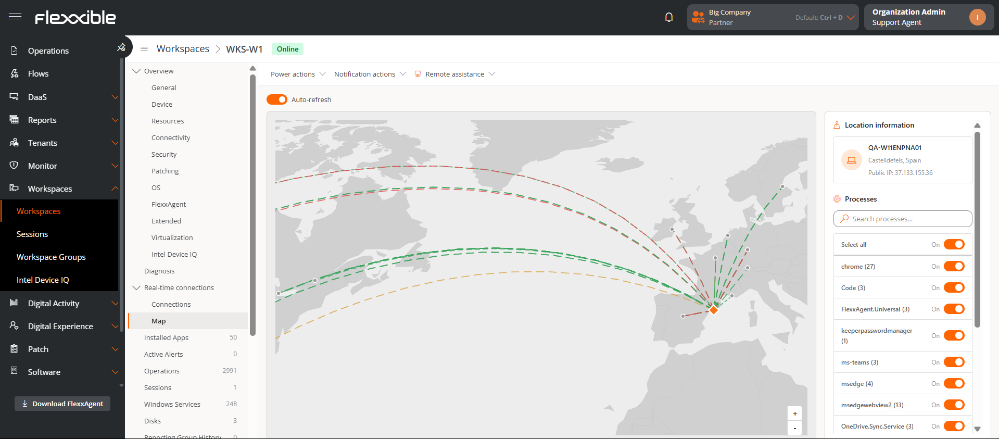
Controls del mapa
Cerca / Filtre de processos: Permet mostrar únicament les connexions associades a un o diversos processos específics.
Informació de cada destí
Quan es fa clic sobre una línia al mapa, es desplega un panell amb les estadístiques detallades d'aquest destí:
| Camp | Descripció |
|---|---|
| Localització | Ciutat corresponent al destí. |
| Coordenades | Latitud i longitud del punt geolocalitzat. |
| Connexions totals | Nombre total de connexions actives envers aquest destí. |
| IPs remotes | Llista de totes les adreces IP remotes utilitzades en aquest destí. |
| Latència mitjana | Mitjana de latència cap a aquest destí, calculada sobre totes les connexions. |
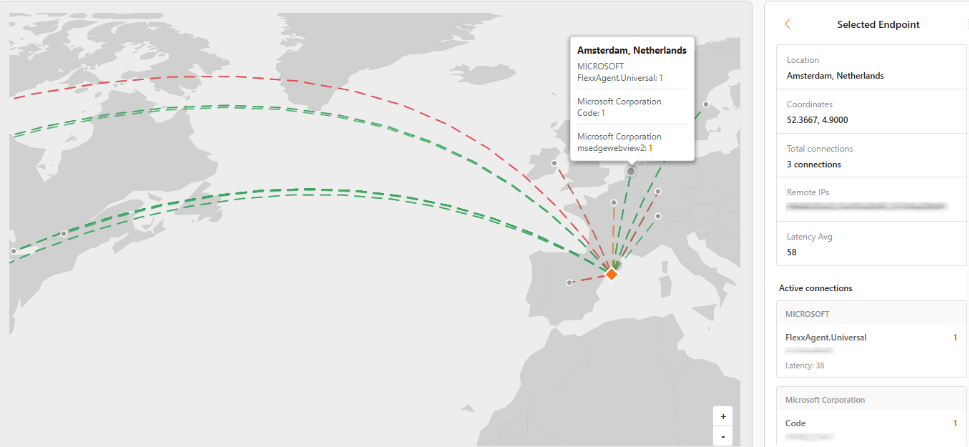
A més, el panell desglossa la informació per procés, mostrant per a cada un:
- Nom del procés
- Nombre de connexions actives cap a aquest destí
- IPs remotes utilitzades
- Mitjana de latència del procés cap a aquest destí
Línies segons latència
Cada línia utilitza la mitjana de latència (ms) de les seves connexions:
| Estat | Latència | Color |
|---|---|---|
| Bona | < 150 ms | Verd |
| Mitjana | 150–250 ms | Groc |
| Dolenta | > 250 ms o esgotament de temps | Vermell |
| Sense dada | - o buit | Gris |
4. Aplicacions instal·lades
Mostra una taula amb totes les aplicacions detectades per FlexxAgent Analyzer al dispositiu.
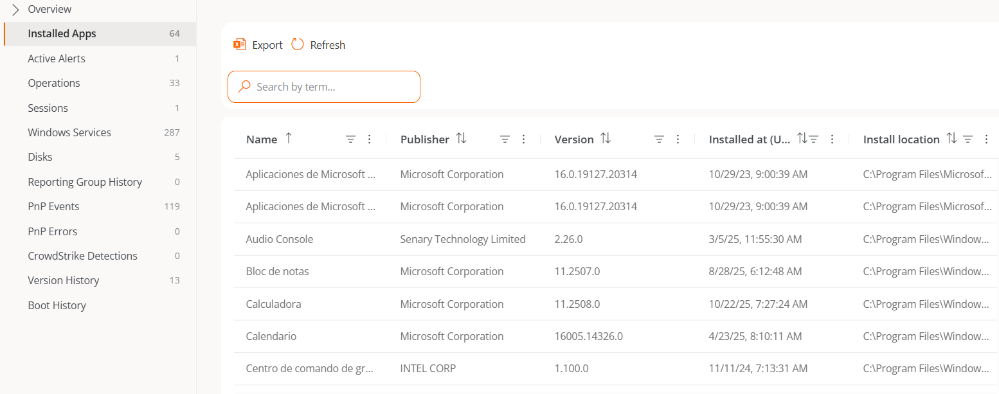
La informació inclou:
- Nom. Nom de l'aplicació instal·lada en el dispositiu.
- Editor. Empresa que ha desenvolupat l'aplicació.
- Versió. Versió de l'aplicació.
- Instal·lat a. Data en què es va reportar per primera vegada en el dispositiu.
- Ubicació d'instal·lació. Carpeta on està ubicada l'aplicació.
- Últim informe. Data del seu últim report en el dispositiu.
La informació que ofereix Aplicacions instal·lades la recull FlexxAgent Analyzer quan arrenca el seu procés. A partir d'aquell moment, les dades s'actualitzen cada 12 hores, sempre que hi hagi una sessió d'usuari iniciada, o en cada inici de sessió.
5. Alertes actives
Presenta una taula amb les alertes actives trobades al dispositiu.
La informació inclou:
- Gravetat. Nivell de gravetat (Crítica, Advertència o Informativa).
- Nom de l'alerta. Nom que identifica l'alerta. S'hi pot fer clic per a obtenir més detalls.
- Informació. Descripció de l'alerta.
- Data d'inici. Dia i hora en què es registra l'alerta.
- Data de notificació. Dia i hora de la notificació de l’alerta.
- Element. Nom del dispositiu en què es registra l'alerta.
6. Intel vPro
Des d'aquesta pestanya és possible consultar informació detallada de l'agent Intel EMA instal·lat en el dispositiu i accedir a funcions de gestió fora de banda, fins i tot quan el sistema operatiu no està disponible.
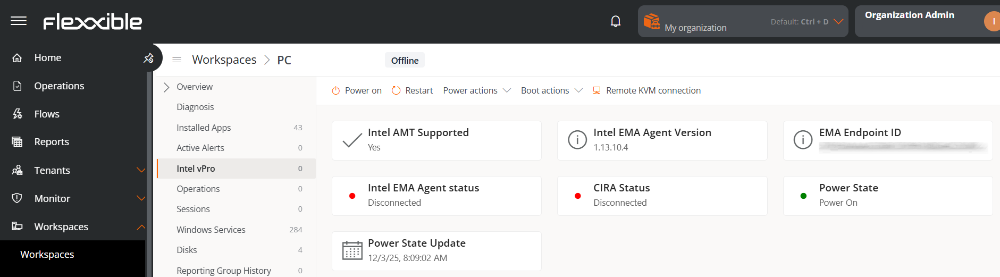
Detall de la informació
- Compatible amb Intel AMT. Indica si el dispositiu és compatible amb Intel Active Management Technology.
- Versió de l'agent EMA. Número de versió instal·lat en el dispositiu.
- ID d'Intel EMA. Identificador únic assignat per Intel EMA.
- Estat agent Intel EMA. Assenyala si l'agent està Connectat o Desconnectat.
- Estat de CIRA. Indica si Client Initiated Remote Access, usat per a l'accés remot segur, Connectat o Desconnectat.
- Estat. Mostra si el dispositiu està Encès o Apagat.
- Actualització de l'estat de poder. Data i hora de l'última modificació de l'estat de poder.
Accions disponibles
Intel vPro permet realitzar operacions d'administració remota fins i tot quan el sistema operatiu no s'ha iniciat o el dispositiu no respon. Aquestes accions s'executen fora de banda, accedint directament al maquinari.
-
Encendre. Encén el dispositiu.
-
Reiniciar. Reinicia el dispositiu.
-
Accions de poder: Apagar gradualment, Reiniciar gradualment, Apagar, Suspendre, Hibernar.
-
Accions d'encès
- Arrencar a BIOS. Permet iniciar directament la BIOS en dispositius que no poden arrencar el seu sistema operatiu.
-
Connexió KVM remota. Mostra una vista directa de la pantalla del dispositiu per controlar-lo com si es fos físicament davant d'ella, fins i tot quan el sistema operatiu no carrega.
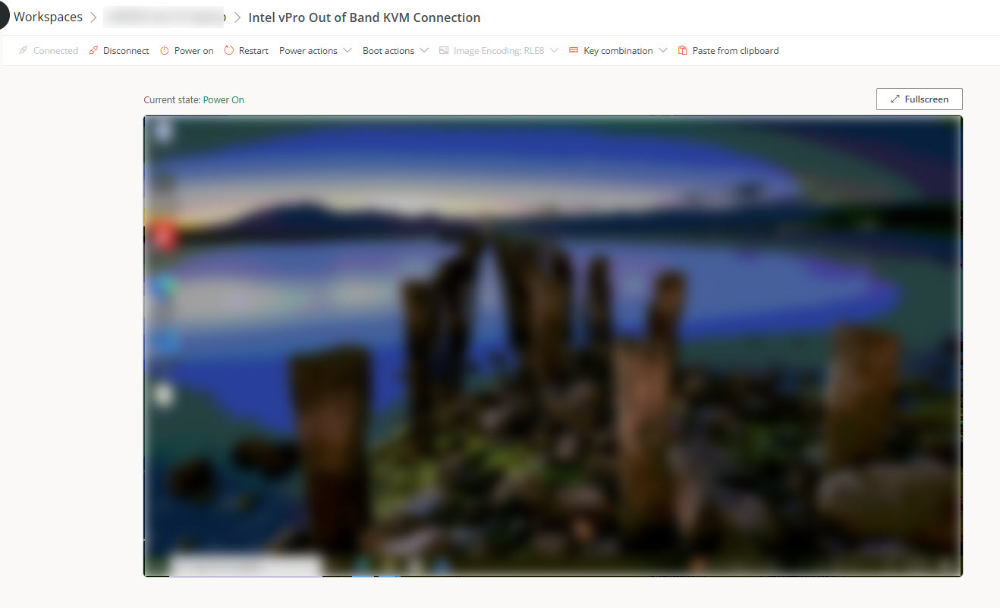
Aquesta funció permet:
- Visualitzar la pantalla del dispositiu en temps real.
- Diagnosticar i resoldre problemes en entorns distribuïts geogràficament o amb recursos de TI limitats, ja que evita intervencions presencials.
Programació d'encesa automàtica
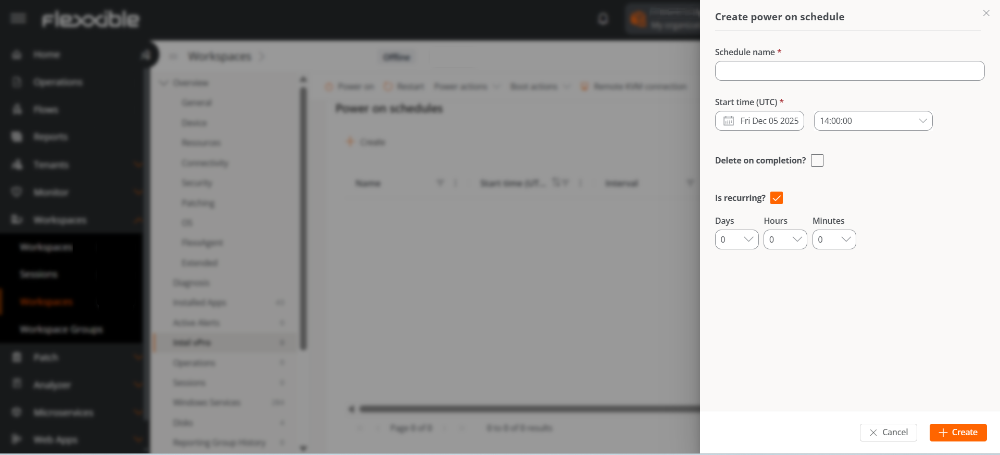
Aquesta tecnologia també permet configurar la data, hora i recurrència de l'encesa automàtica del dispositiu.
Crear una programació
- En Portal, accedir a
Worksaces->Workspaces. - Seleccionar un dispositiu de la llista.
- En el menú lateral, seleccionar la pestanya
Intel vPro. - En la secció
Programació d'encesa automàtica, fer clic enNou. - O omplir les dades sol·licitades en el formulari:
- Nom del programa. Nom de la programació d'encesa.
- Hora d'inici (UTC). Data i hora en què s'encendrà el dispositiu, en UTC.
- Eliminar al finalitzar? Si s'escull, una vegada executat l'encesa, la programació s'eliminarà.
- És recurrent? Si s'activa, permet indicar cada quants dies i a quina hora s'encendrà el dispositiu.
- Fer clic a
Nou.
7. Operacions
Aquesta pestanya permet consultar totes les operacions executades sobre el dispositiu, proporcionant visibilitat completa sobre accions administratives, assistències remotes i tasques automatitzades realitzades des de Portal.
La informació es presenta en format de taula i facilita el seguiment de l'estat, l'origen i el resultat de cada operació.
La taula d'operacions inclou els següents camps:
- Descripció. Breu explicació de l'operació realitzada. Al fer clic, s'accedeix al detall de l'acció.
- Tipus d'operació. Identifica l'acció executada.
- Estat. Situació actual de l'execució: En curs, Error, Finalitzat o Pendent.
- Iniciat per. Usuari que va executar l'operació.
- Iniciat el. Data i hora de l'inici de l'execució.
- Finalitzat el. Data i hora de finalització de l'execució.
- Creat el. Data i hora de creació del registre de l'operació.
- FRA inici. Data i hora d'inici de Flexxible Remote Assistance (FRA), si aplica.
- FRA fi. Data i hora de finalització de Flexxible Remote Assistance (FRA), si aplica.
- FRA tipus. Tipus de Flexxible Remote Assistance (FRA) executada: Atesa, Desatesa o Dinàmica.
Detall d'una operació
En seleccionar una operació des de la taula, s'accedeix a una vista detallada que permet analitzar la seva execució i resultat.
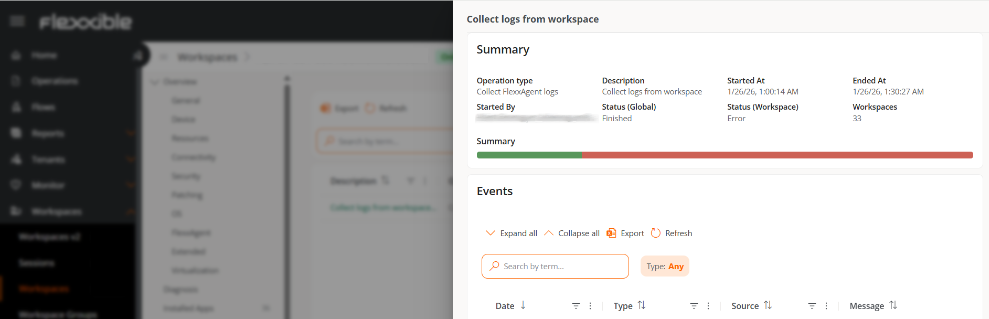
Resum
En aquesta secció es mostra informació consolidada de l'operació:
- Tipus d'operació
- Descripció
- Iniciat el
- Finalitzat el
- Iniciat per
- Estat (Global). Estat general de l'operació.
- Estat (Workspace). Estat específic de l'operació en el dispositiu.
- Workspaces. Dispositius associats a l'operació.
- Resum. Indicador visual del resultat global de l'operació:
- Verd: Finalitzada
- Groc: Pendent
- Vermell: Error
- Gris: Desconegut
Esdeveniments
Aquesta secció mostra l'historial d'esdeveniments generats pel sistema durant l'execució de l'operació, el que permet diagnosticar errors o verificar el progrés.
Cada esdeveniment inclou:
- Data. Data i hora en què es va registrar l'esdeveniment.
- Tipus. Nivell de l'esdeveniment: Informació, Error o Crític.
- Origen. Component del sistema que va generar l'esdeveniment.
- Missatge. Descripció detallada de l'esdeveniment.
El botó Veure esdeveniments complets redirigeix a la secció Operacions, on es pot consultar informació ampliada i l'historial complet d'execucions.
8. Sessions
Mostra les sessions actives o registrades, amb detalls com ara:
- Usuari. Nom de l'usuari que ha iniciat sessió en el dispositiu.
- Tipus de sessió. Tipus de sessió iniciada (Dispositiu o Aplicació, per a sessions d'aplicacions virtualitzades).
- ID de sessió de Windows. Identificador únic assignat a cada sessió d'usuari.
- Estat de connexió. Estat de la connexió de la sessió (Desconnectat o Actiu).
- Data d'inici. Data i hora d'inici de la sessió.
- Ús de CPU. Percentatge d'ús del processador de la sessió, excloent els recursos utilitzats per altres sessions o processos de sistema.
- Ús de RAM. Quantitat de memòria temporal utilitzada per les activitats i aplicacions d'un usuari específic durant una sessió.
- Ús de RTT. Temps que triga un paquet de dades a viatjar des del dispositiu de l'usuari a un servidor o destí remot i, a continuació, tornar a l'usuari.
9. Serveis de Windows
Conté la llista de serveis del sistema operatiu, incloent:
- Nom per mostrar. Nom dels programes que s'executen en segon pla.
- Estat. Estat dels serveis de Windows (En execució o Aturat).
- Tipus d'inici. Forma en què s'ha activat el servei (Automàtic, Manual o Desactivat).
- Iniciar sessió com a. Mode d'inici de sessió.
- Acceptar parada. Accepta o no detenir els serveis de Windows (Sí o No)
10. Discs
Presenta les particions del dispositiu amb la següent informació:
- ID del dispositiu. Nom del dispositiu.
- Nom. Nom de la partició principal del disc.
- Xifratge. Indica si el dispositiu està xifrat o no, o si no hi ha valor disponible (N/D).
- Mètode de xifratge. Indica el mètode de xifratge.
- Etiqueta de volum. Nom de l'etiqueta de volum.
- Mida total. En megabytes, espai total del disc.
- Mida utilitzada. En megabytes, espai utilitzat del disc.
- Percentatge utilitzat. En percentatge, espai utilitzat del disc.
- Unitat OS. Possessió d'unitat (Sí o No).
- Ubicació. Ruta d'accés a ubicació del disc.
- Partició. Indica la quantitat de divisions d'emmagatzematge que té el disc.
11. Historial de grups de report
Mostra els grups de report actuals i anteriors del dispositiu:
- Origen. Grup de report del qual prové el dispositiu.
- Destí. Grup de report al qual ingressa el dispositiu.
- Tipus d'assignació. Assignació Manual o Automàtica.
- Data sol·licitada. Data i hora del canvi de grup de report del dispositiu.
12. Esdeveniments de PnP
Mostra una taula amb la llista dels esdeveniments Plug and Play que s'han registrat en el dispositiu. La informació inclou:
- Acció. Estat del component de maquinari (impressora, ratolí, etc.) respecte al dispositiu (Endollat o Desendollat).
- Data. Última actualització PnP registrada per FlexxAgent.
- Usuari. Usuari en ús del dispositiu.
- Descripció. Component de maquinari connectat al dispositiu.
- ID del dispositiu. Codi d'identificació del component de maquinari connectat al dispositiu.
13. Errors de PnP
Mostra una taula amb la llista dels errors Plug and Play que s'han registrat en el dispositiu. La informació inclou:
- Nom. Nom de component de maquinari connectat al dispositiu.
- Data d'actualització. Última actualització PnP registrada per FlexxAgent.
- Classe. Tipus de component de maquinari connectat al dispositiu.
- ID del dispositiu. Codi d'identificació del component de maquinari connectat al dispositiu.
14. Deteccions de CrowdStrike
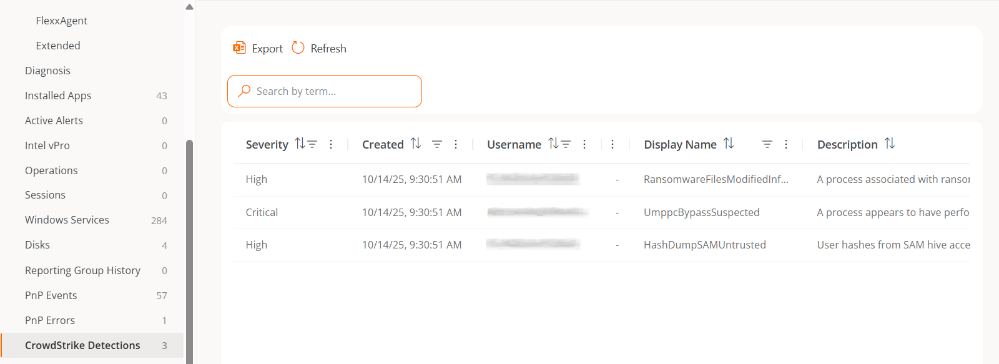
Si s'ha realitzat la integració CrowdStrike des del Portal, es mostrarà una taula amb informació sobre les deteccions d'amenaces, que inclourà els següents camps.
- Gravetat. Nivell de criticitat assignat a la detecció segons l'impacte potencial o risc de l'amenaça.
- Creat. Data i hora en què es va generar la detecció en el sistema.
- Nom d'usuari. Usuari associat a l'activitat o procés que va originar la detecció.
- Estat. Estat actual de la detecció.
- Nom per mostrar. Nom descriptiu assignat a la detecció, que resumeix el tipus d'amenaça o comportament identificat.
- Descripció. Informació ampliada sobre la detecció.
- Línia de comandes. Comando o instrucció executada al dispositiu que va generar o està relacionada amb la detecció.
FlexxAgent sincronitza les alertes de CrowdStrike cada minut.
15. Deteccions de TrendAI
Si has realitzat la integració TrendAI des del Portal, es mostrarà una taula amb informació sobre les deteccions d'amenasses, que inclourà els següents camps:
- Gravetat. Nivell de criticitat assignat a la detecció segons l'impacte potencial o risc de l'amenaça.
- Creat. Data i hora en què es va generar la detecció en el sistema.
- Nom d'usuari. Usuari associat a l'activitat o procés que va originar la detecció.
- Estat. Estat actual de la detecció.
- Nom per mostrar. Nom descriptiu assignat a la detecció, que resumeix el tipus d'amenaça o comportament identificat.
- Descripció. Informació ampliada sobre la detecció.
- Línia de comandes. Comando o instrucció executada al dispositiu que va generar o està relacionada amb la detecció.
FlexxAgent sincronitza les alertes de TrendAI cada minut.
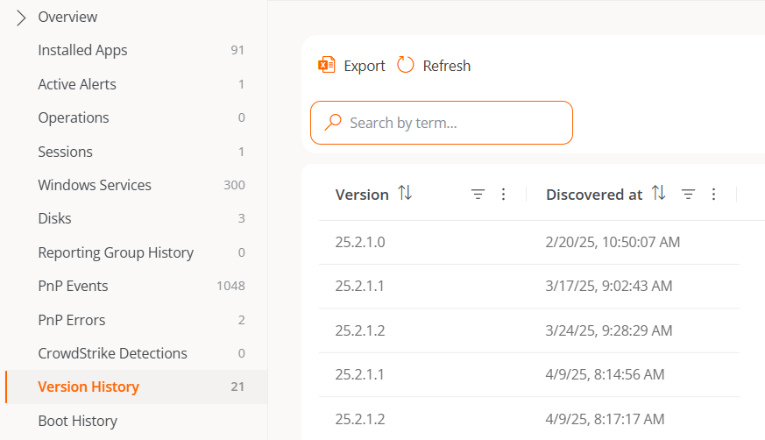
16. Historial de versions
Presenta una taula amb les versions de FlexxAgent que han estat registrades al dispositiu.
- Versió. Número de versió de FlexxAgent detectat al dispositiu.
- Descobert en. Data i hora en què el sistema va identificar la presència d'aquesta versió de FlexxAgent al dispositiu.
17. Historial d'arrencada
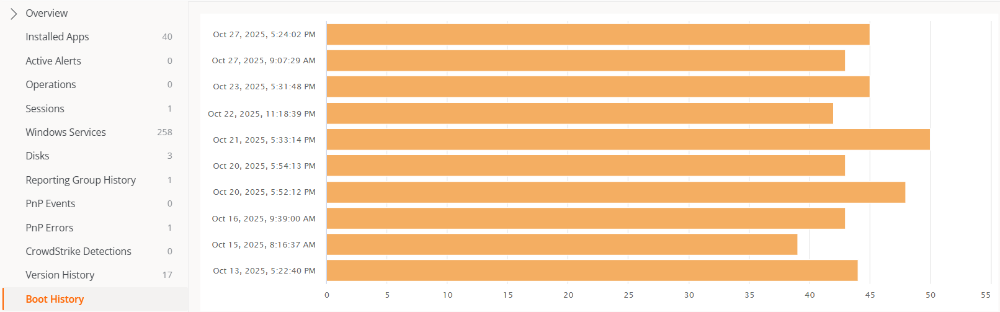
A través d'un gràfic, aquest apartat mostra el registre del temps ocupat en l'engegada que ha tingut el dispositiu.
18. Actualitzacions instal·lades
Presenta una taula amb la llista de les actualitzacions instal·lades al dispositiu. La informació inclou:
- Data d'instal·lació. Data i hora en què l'actualització va ser instal·lada al dispositiu.
- KB. Identificador únic del paquet d'actualització emès per Microsoft.
- Títol. Nom de l'actualització.
- Producte. Nom del producte al qual s'aplica l'actualització.
- Gravetat. Nivell de criticitat assignat a l'actualització segons la seva importància o impacte en la seguretat (Crítica, Important, Moderada, Baixa, Sense especificar).
- Data d'arribada. Data en què l'actualització va ser publicada o posada a disposició pel proveïdor.
- Categoria. Classificació funcional o tècnica de l'actualització.
19. Actualitzacions pendents
Mostra una taula amb la llista de les actualitzacions pendents al dispositiu. La informació inclou:
- KB. Identificador únic del paquet d'actualització emès per Microsoft.
- Títol. Nom de l'actualització.
- Producte. Nom del producte al qual s'aplica l'actualització.
- Gravetat. Nivell de criticitat assignat a l'actualització segons la seva importància o impacte en la seguretat (Crítica, Important, Moderada, Baixa, Sense especificar).
- Data d'arribada. Data en què l'actualització va ser publicada o posada a disposició pel proveïdor.
- Categoria. Classificació funcional o tècnica de l'actualització.
20. Registres del FlexxAgent
Aquest apartat mostra els arxius de registre generats per l'agent i recopilats des del dispositiu.
Informació disponible a la taula de registres
La taula de registres inclou la següent informació:
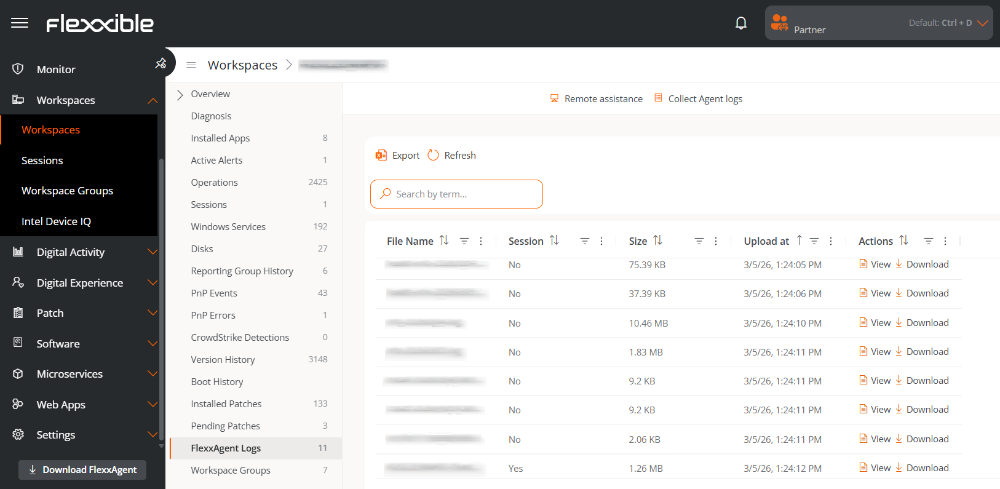
- Nom del fitxer. Nom del fitxer generat per FlexxAgent.
- Sessió. Identificador de la sessió d'instal·lació o execució a la qual pertany el registre.
- Mida. Mida de l'arxiu de registre.
- Pujat en. Data i hora en què el registre va ser carregat al Portal.
- Accions. Operacions disponibles sobre l'arxiu del registre.
-
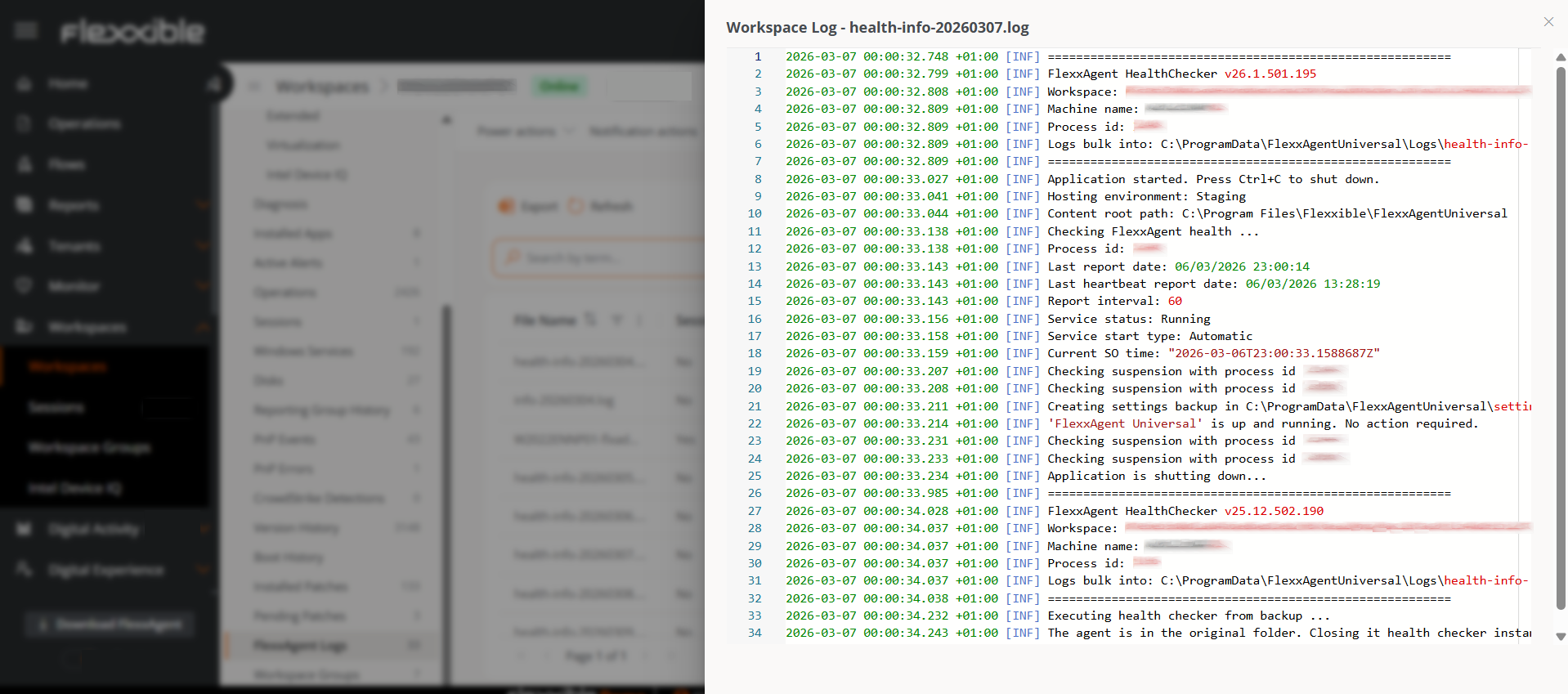
Veure. Mostra el contingut del registre de l'agent.
-
Descarregar. Permet descarregar l'arxiu de registre per a la seva anàlisi local.
-
Recollida de registres de l'agent
El botó Recollir registres de l'agent, situat a la part superior de la taula, permet sol·licitar la recollida de registres des del dispositiu durant l'interval de temps pel qual es desitja obtenir els registres.
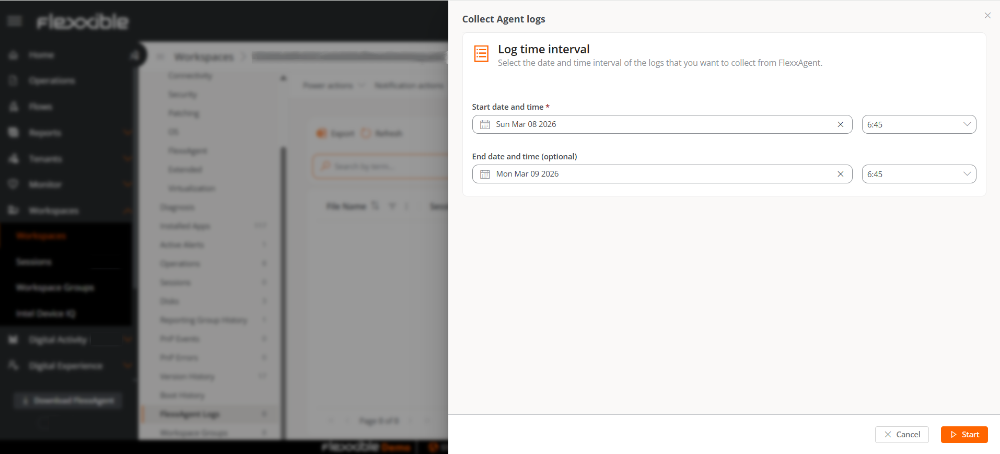
La recollida genera una operació que pot ser supervisada des de la secció Operacions del Portal.
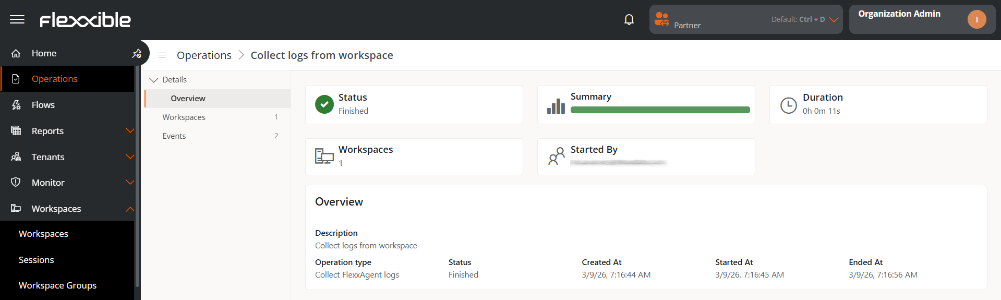
Retenció de logs
FlexxAgent emmagatzema els registres de forma local en el dispositiu durant un període màxim de cinc dies. Transcorregut aquest temps, els arxius antics s'eliminen automàticament.
Ubicació dels logs al dispositiu
A més de la visualització des del Portal, els registres poden consultar-se directament al sistema on està instal·lat l'agent.
Per més informació, si us plau consulta la documentació de FlexxAgent cross-platform.
Registres de FlexxAgent només està disponible en els dispositius que tinguin instal·lat FlexxAgent cross-platform versió 26.1.501.195.
20. Grups de Workspaces
Aquest apartat mostra una taula amb el llistat de grups de workspaces als quals pertany el dispositiu.
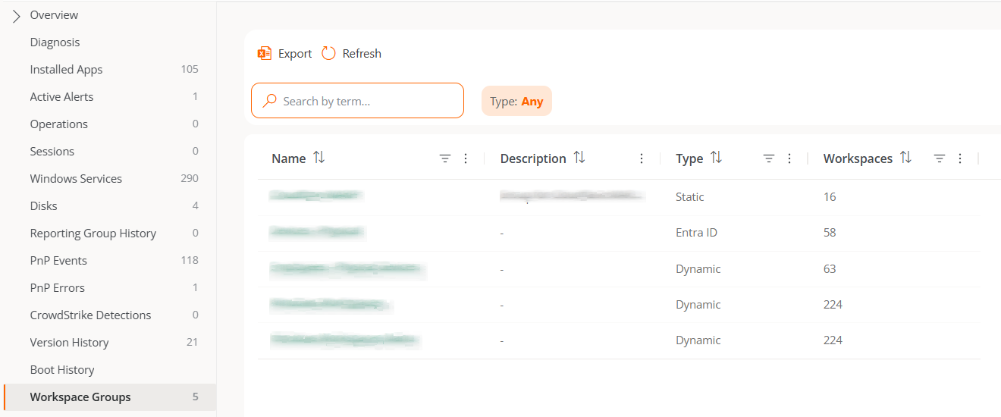
La taula inclou els següents camps:
- Nom. Nom del grup de workspace.
- Descripció. Breu text que explica la finalitat del grup.
- Tipus. Tipus de grup. Pot ser: Estàtic, Dinàmic o Entra ID.
- Workspaces. Nombre total de dispositius que actualment formen part del grup.
Assistència Remota Flexxible
Flexxible Remote Assistance és una funcionalitat dissenyada per facilitar el suport tècnic segur i eficient, permetent a un operador accedir de forma remota a un dispositiu i prendre el control de la sessió de l'usuari per diagnosticar incidències, aplicar canvis o executar tasques administratives.
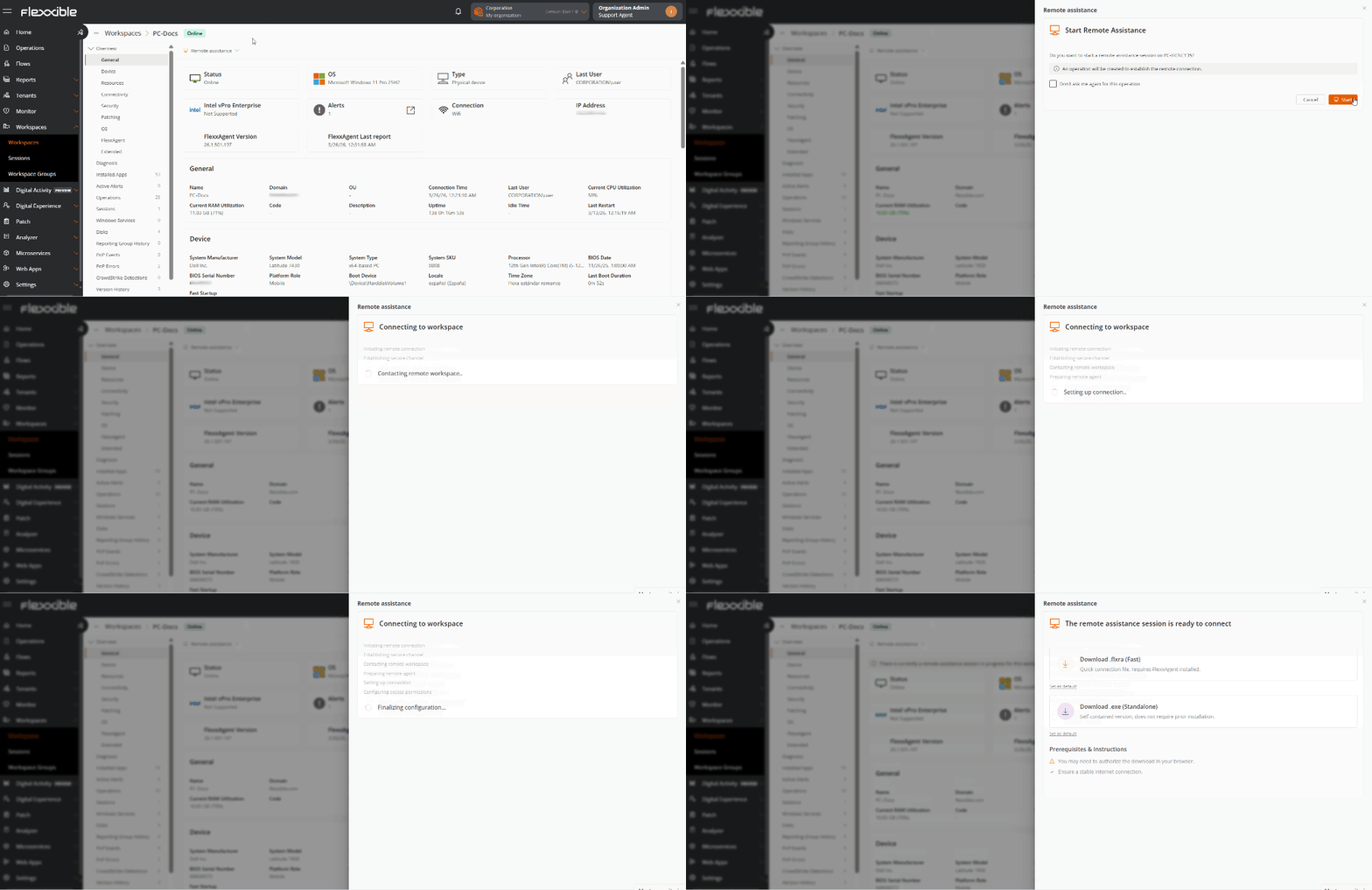
Realitzar una assistència remota
-
Accedir a
Portal->Workspaces->Workspaces. -
A la taula, seleccionar el dispositiu sobre al qual es desitja realitzar l'assistència.
-
Fer clic sobre el botó
Assistència Remota. -
Seleccionar el tipus d'assistència.
-
Esperar uns segons i descarregar el fitxer d'activació.
-
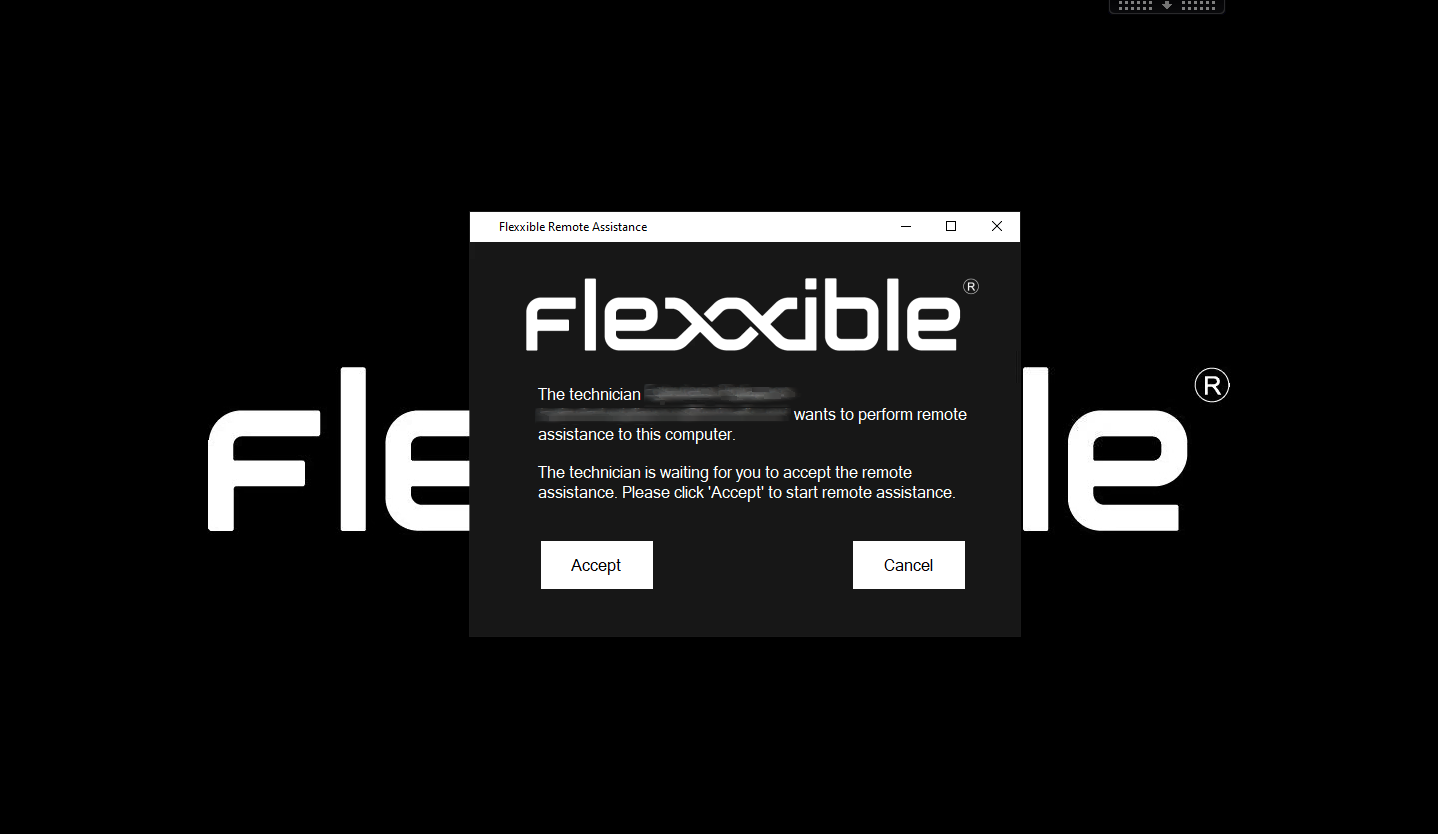
Es sol·licitarà el consentiment de l'usuari abans que l'operador pugui prendre el control.
-
Començar l'assistència remota.
Quan l'assistència remota està en procés, en la vista de detall del dispositiu apareix el missatge:
Actualment hi ha una sessió d'assistència remota en curs per aquest workspace. Per a més informació, consulta la secció Operacions.

Per a informació més detallada sobre l'execució de l'assistència remota des de Portal, consulta la seva documentació.
Accions disponibles
Des de la vista de llista de dispositius és possible realitzar les accions següents:

| Botó | Acció |
|---|---|
| Suprimir dispositius | Suprimeix dispositius de forma permanent. |
| Exporta | Descarrega un arxiu Excel amb els registres de la taula. |
| Recarrega | Actualitza el llistat de la taula. |
Suprimir dispositius
Aquesta acció permet eliminar dispositius per lot o mitjançant selecció a la taula, segons els permisos de l'usuari i respectant l'estructura organitzativa.
Un usuari podrà eliminar dispositius si:
- Té accés als inquilins i suborganitzacions a les quals pertanyen aquests dispositius.
- Té accés als grups de report associats a aquests dispositius.
Eliminar dispositius per lot
Per eliminar dispositius de forma massiva:
-
Accedir a
Portal->Workspaces->Workspaces. -
Fer clic al botó
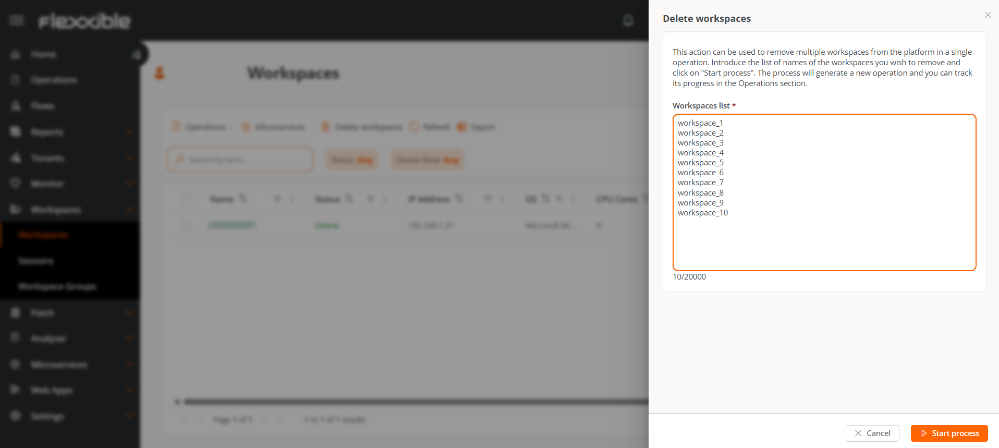
Suprimir dispositius, ubicat a la part superior de la taula. -
Introduir en el formulari la llista de noms de dispositius a suprimir.
-
Fer clic a
Iniciar procés. -
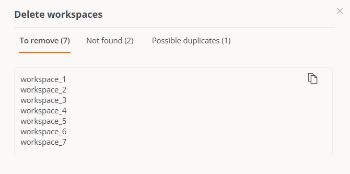
Es mostrarà una finestra de validació amb la següent informació:
- Per suprimir. Dispositius que se suprimiran.
- No trobats. Noms que no existeixen en l'organització / suborganització.
- Possibles duplicats. Noms que coincideixen amb més d'un dispositiu.
-
Revisar el detall i fer clic a
Suprimir workspaces. -
Confirmar l'operació en la finestra emergent.
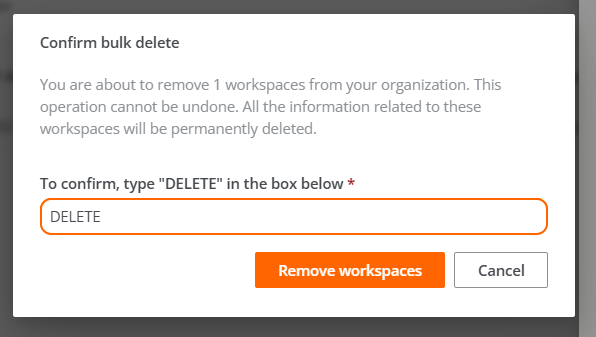
Un cop confirmada l'operació, es mostrarà el següent missatge:
El procés per suprimir (nombre) workspaces ha començat, pots seguir el seu procés aquí.
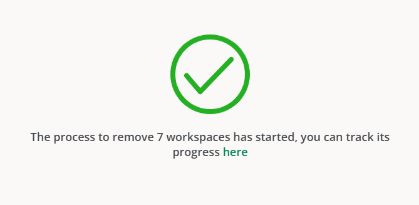
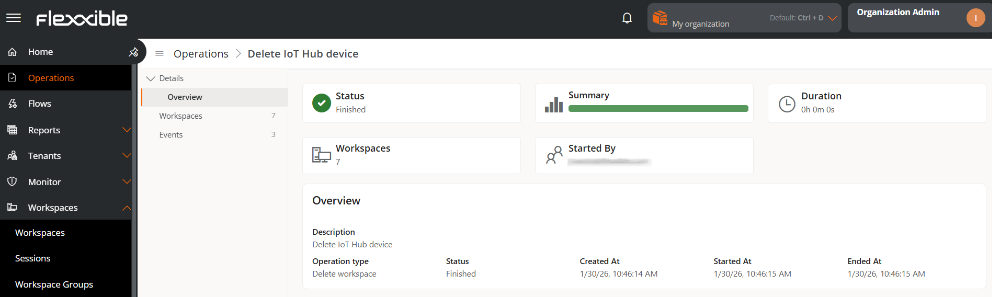
En fer clic a aquí, l'usuari serà redirigit a la secció Operacions, on podrà consultar el progrés de la tasca.
Eliminar dispositius seleccionats
Per eliminar dispositius seleccionats:
-
Accedir a
Portal->Workspaces->Workspaces. -
A la taula, seleccioneu els dispositius que es volen eliminar.
-
Feu clic al botó
Eliminar els workspaces seleccionats.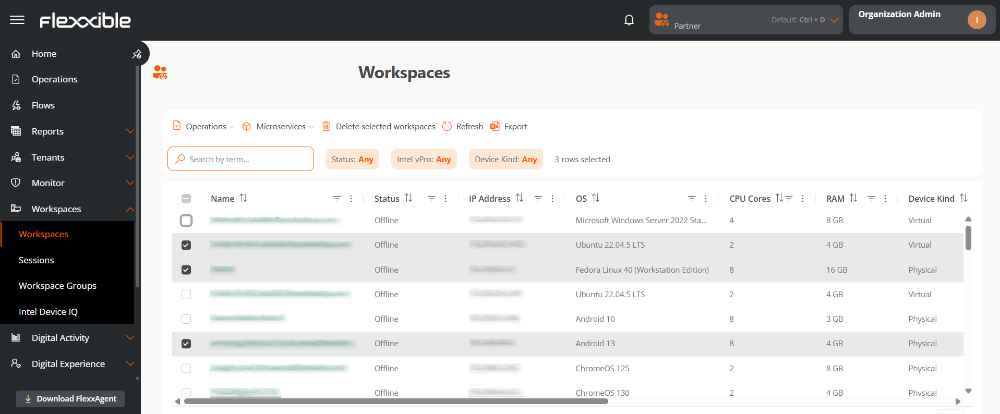
-
Confirmar l'operació en la finestra emergent.
Una vegada confirmada l'operació, apareixerà el següent missatge:
El procés per suprimir (nombre) workspaces ha començat, pots seguir el seu procés aquí.
En fer clic a aquí, l'usuari serà redirigit a la secció Operacions, on podrà consultar el progrés de la tasca.
Per evitar eliminacions massives per error, el límit d'aquesta operació és de 50 dispositius.
Consideracions sobre l'eliminació
-
L'eliminació de dispositius no és immediata. Després de sol·licitar el mateix, poden transcórrer alguns minuts fins que el procés es completi i el dispositiu deixi de mostrar-se a Portal.
-
Encara que s'elimini un dispositiu, si aquest té FlexxAgent instal·lat i continua reportant, el dispositiu tornarà a aparèixer a la plataforma.
Seguiment de la supressió
Aquesta operació funciona de manera similar a altres operacions del sistema: cada eliminació generarà una o diverses entrades a la secció Operacions.
Si es suprimeixen dispositius de diverses suborganitzacions, es generarà una operació independent per cada suborganització.