Windows (Plataforma Cruzada)
FlexxAgent Cross-Platform é projetado para facilitar a gestão, supervisão e operação de dispositivos em ambientes Windows. Sua arquitetura permite que todos os componentes necessários para seu funcionamento estejam integrados em um único executável, eliminando a necessidade de instalar dependências externas ou software adicional.
Essa abordagem simplifica significativamente os processos de instalação, implantação massiva e manutenção, especialmente em infraestruturas gerenciadas em grande escala. Além disso, reduz a complexidade operacional associada à administração do agente, facilita as atualizações e minimiza possíveis incidentes derivados de incompatibilidades ou requisitos prévios do sistema operacional.
Compatibilidade e versões suportadas
O agente é compatível com os sistemas operacionais Windows que estão atualmente dentro do ciclo de suporte oficial da Microsoft:
- Microsoft Windows 10 ou posterior
- Microsoft Windows Server 2016 ou posterior
Funciona em sistemas operacionais Windows de 64 bits. Não é possível sua instalação em sistemas de 32 bits.
Arquitetura do serviço
FlexxAgent Cross-Platform é distribuído como um único executável. Durante o processo de instalação, o agente é configurado para executar automaticamente tanto a nível de sistema quanto a nível de sessão de usuário.
Essa arquitetura simplificada permite uma gestão mais eficiente do serviço, facilita o diagnóstico de incidentes e reduz a carga operacional associada à sua operação.
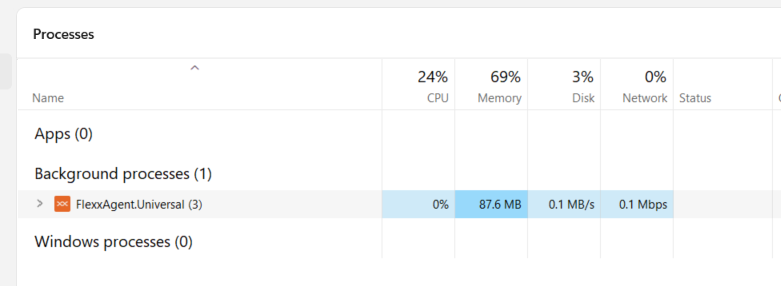
Consumo de recursos
O agente está otimizado para minimizar o impacto no desempenho do sistema. Os valores aproximados de consumo são os seguintes:
- Espaço em disco: < 300 MB
- CPU: < 0.5 %
- RAM: 90-170 MB
Download do Portal
Para realizar a instalação, é necessário clicar no botão Download FlexxAgent, disponível na parte inferior do menu lateral do Portal.
A seguir:
-
Selecionar um grupo de relatório na dropdown correspondente.
-
Baixar o arquivo de licença/configuração (
.conf) e o instalador para Windows. Deve-se certificar de que o sistema operacional não bloqueie os arquivos após baixá-los; se necessário, desbloqueie manualmente antes de prosseguir com a instalação.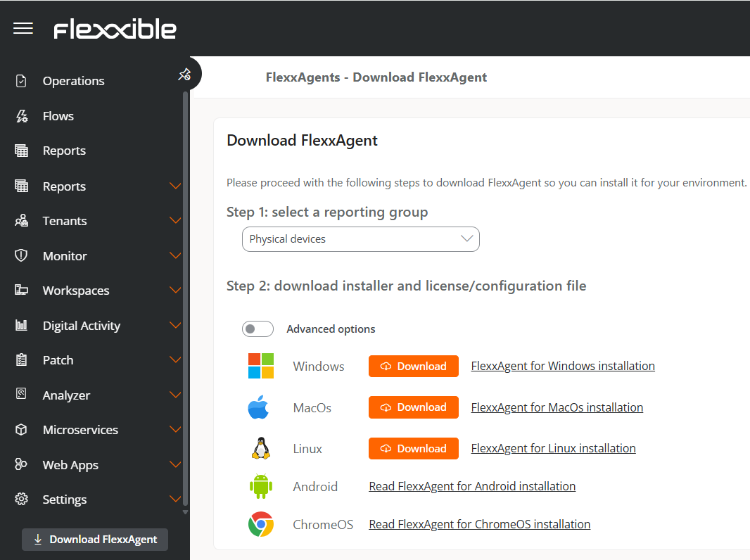
Tipos de instaladores disponíveis
As opções avançadas permitem selecionar o tipo de instalador a ser baixado:
-
.exe(opção recomendada): instalação com interface gráfica ou desatendida. -
.msi: instalação desatendida.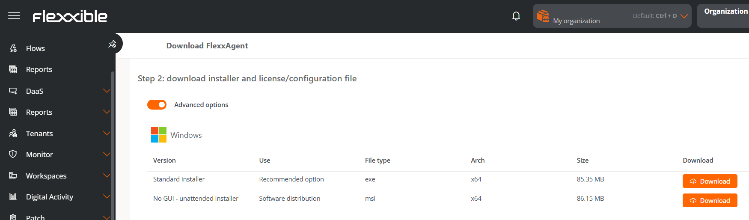
Instalação com interface gráfica
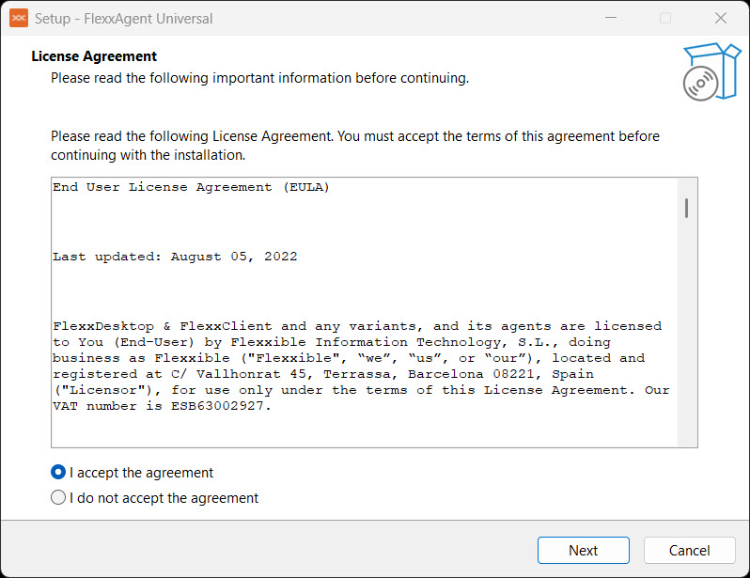
Para instalar FlexxAgent Cross-Platform através da interface gráfica, você deve clicar duas vezes no arquivo .exe baixado do Portal e seguir os passos do assistente:
-
Ler e aceitar o acordo de licença do produto.
-
Fornecer o arquivo
.confbaixado do Portal para configurar a conectividade e preferências do agente.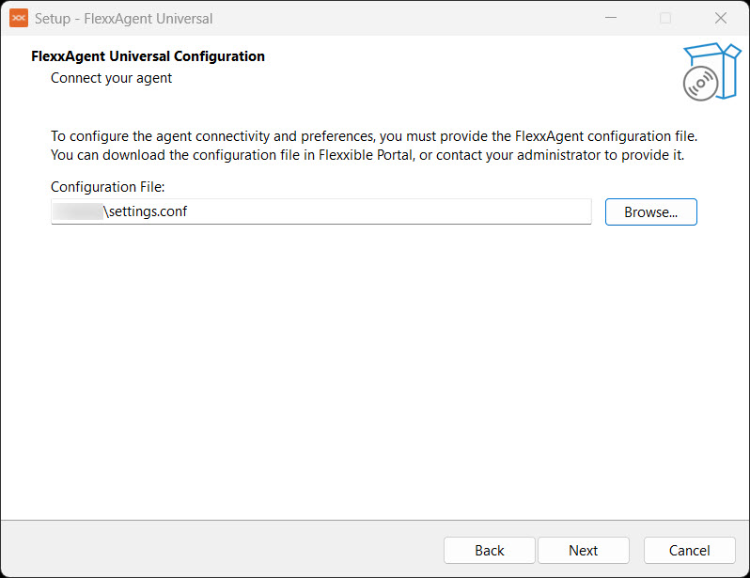
-
Iniciar a instalação clicando em
Instalar.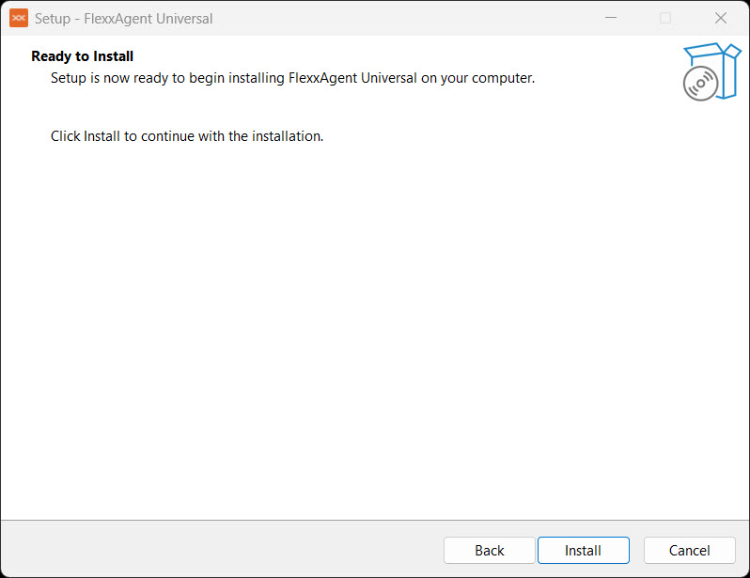
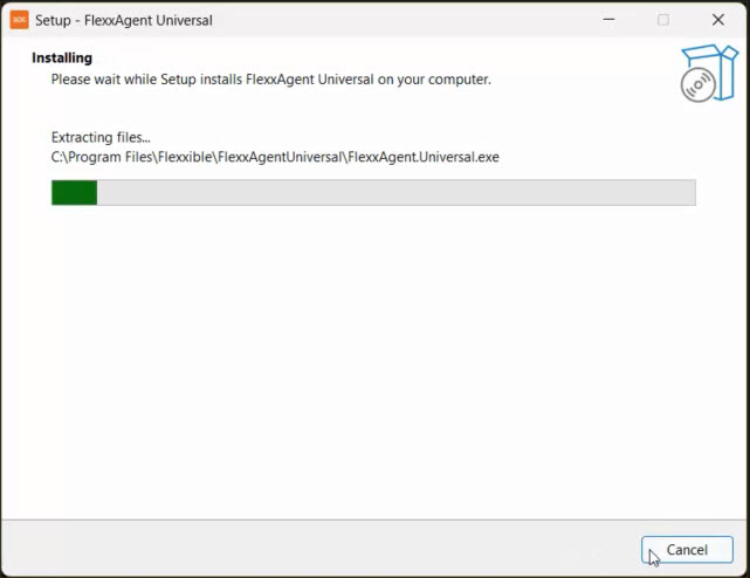
Instalação desatendida
FlexxAgent Cross-Platform suporta implantação não assistida utilizando os arquivos baixados do Portal:
- Instalador
.exeou.msi - Arquivo de configuração
.conf
Parâmetros disponíveis para EXE
| Parâmetro | Cara | Descrição |
|---|---|---|
| /AgentConfig | [string] | Parâmetro obrigatório para a instalação desatendida. Em instalações com interface gráfica será solicitado o valor de configuração. Se se deseja reutilizar uma configuração prévia, deve-se indicar /UsePrevConfig=True. |
| /UsePrevConfig | [bool] | Parâmetro opcional. Quando definido como True, o instalador tentará utilizar a configuração prévia e o parâmetro /AgentConfig não será necessário. |
| /SendTelemetry | [bool] | Parâmetro opcional. Valor padrão: False |
Exemplo
.\FlexxAgent.Installer.exe /verysilent /AgentConfig="C:\Path\To\Settings\settings.conf"
Parâmetros disponíveis para MSI
| Parâmetro | Cara | Descrição |
|---|---|---|
| AGENT_CONFIG | [string] | Parâmetro obrigatório. Essa é a rota do arquivo de configuração, tem que ser a rota absoluta, não a relativa. Se se deseja reutilizar uma configuração prévia, deve-se indicar USE_PREV_CONFIG=True. |
| USE_PREV_CONFIG | [bool] | Parâmetro opcional. Quando definido como True, o instalador tentará utilizar a configuração prévia e o parâmetro AGENT_CONFIG não será necessário. |
| SEND_TELEMETRY | [bool] | Parâmetro opcional. Valor padrão: False |
| /qn | [string] | Parâmetro obrigatório. Indica que a execução seja como instalação silenciosa. |
| /i | [string] | Parâmetro obrigatório. Indica que o pacote MSI seja instalado. |
Exemplo
msiexec /qn /i "C:\Path\To\Installer\FlexxAgent.Installer.msi" AGENT_CONFIG="C:\Path\To\Settings\settings.conf"
Desinstalar
A desinstalação pode ser realizada manualmente a partir do Painel de controle do dispositivo. Para desinstalações desatendidas, podem ser utilizados os seguintes métodos:
- MSI
msiexec /qn /passive /x "{6F330B47-2577-43AD-9095-18614A74D82F}"
- EXE
C:\Program Files\Flexxible\FlexxAgentUniversal\unins000.exe /verysilent [/log="mi_fichero_de_log"]
Teste de conectividade
Para verificar a conectividade do agente, o usuário deve ter permissões de administrador.
Passos para executar o teste de conectividade
-
Acessar a pasta de instalação:
%programfiles%\Flexxible\FlexxAgentUniversal\. -
Executar o comando:
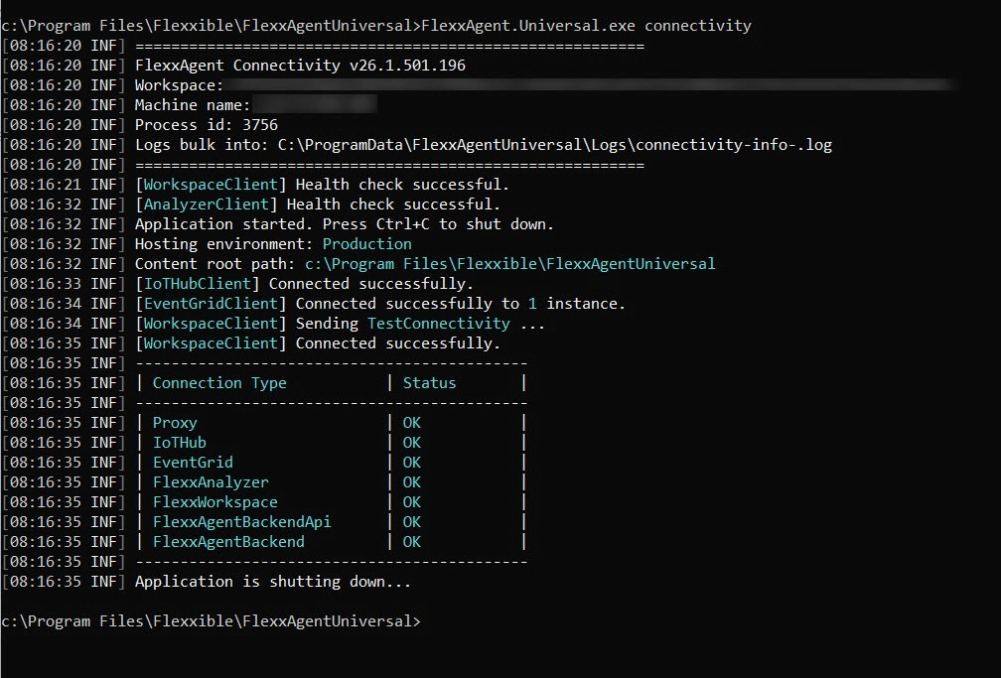
FlexxAgent.Universal.exe connectivity -
O sistema mostrará na tela informações de diagnóstico semelhantes àquelas apresentadas na imagem a seguir:
Configuração de proxy
A configuração proxy deve ser realizada antes da instalação, modificando o arquivo de configuração baixado do Portal. Para isso, na seção [Agent/Network] do arquivo, deve-se adicionar uma linha com o seguinte formato:
Proxy não autenticado
proxy = http://proxy_uri:port- Exemplo:
proxy = http://192.168.0.100:443
Proxy autenticado
proxy = http://user:password@proxy_uri:port- Exemplo:
proxy = http://proxy_user:[email protected]:443
Logs
FlexxAgent Cross-Platform gera registros de atividades que permitem realizar tarefas de diagnóstico, auditoria e resolução de problemas relacionados à instalação e execução do agente.
Os registros podem ser consultados tanto a partir do Portal quanto diretamente do dispositivo, o que facilita a análise de problemas mesmo quando o dispositivo não possui conectividade com a plataforma.
Logs do FlexxAgent
Os logs do agente estão disponíveis na visualização de detalhes de um workspace.
Para acessá-los:
- Ir para
Portal->Workspaces->Workspaces. - Selecionar o dispositivo correspondente na tabela.
- No menu lateral, clique em
Registros de FlexxAgent.
Esta seção mostra os arquivos de log gerados pelo agente e coletados a partir do dispositivo.
Informações disponíveis na tabela de logs
A tabela de logs inclui as seguintes informações:
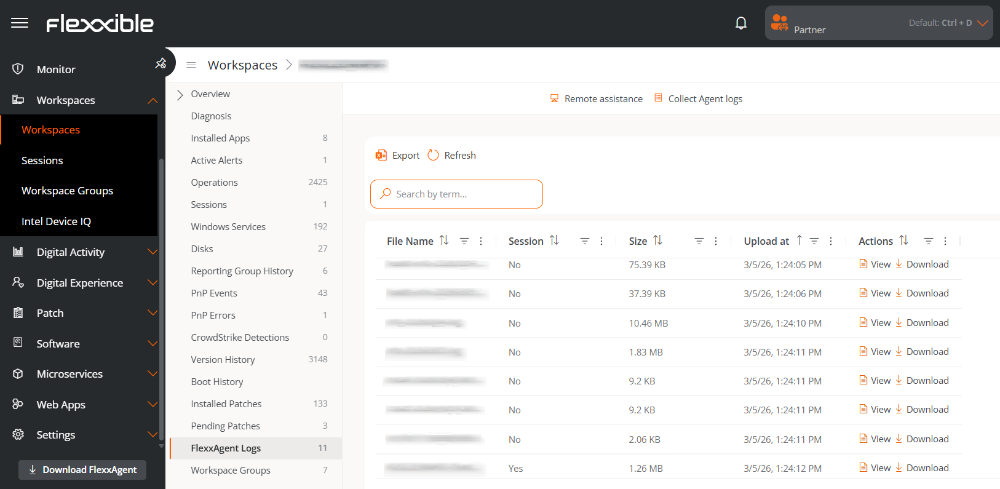
- Nome do arquivo. Nome do arquivo gerado pelo FlexxAgent Cross-Platform.
- Sessão. Identificador da sessão de instalação ou execução à qual o log pertence.
- Tamanho. Tamanho do arquivo de log.
- Carregado em. Data e hora em que o log foi carregado no Portal.
- Ações. Operações disponíveis sobre o arquivo de log.
-
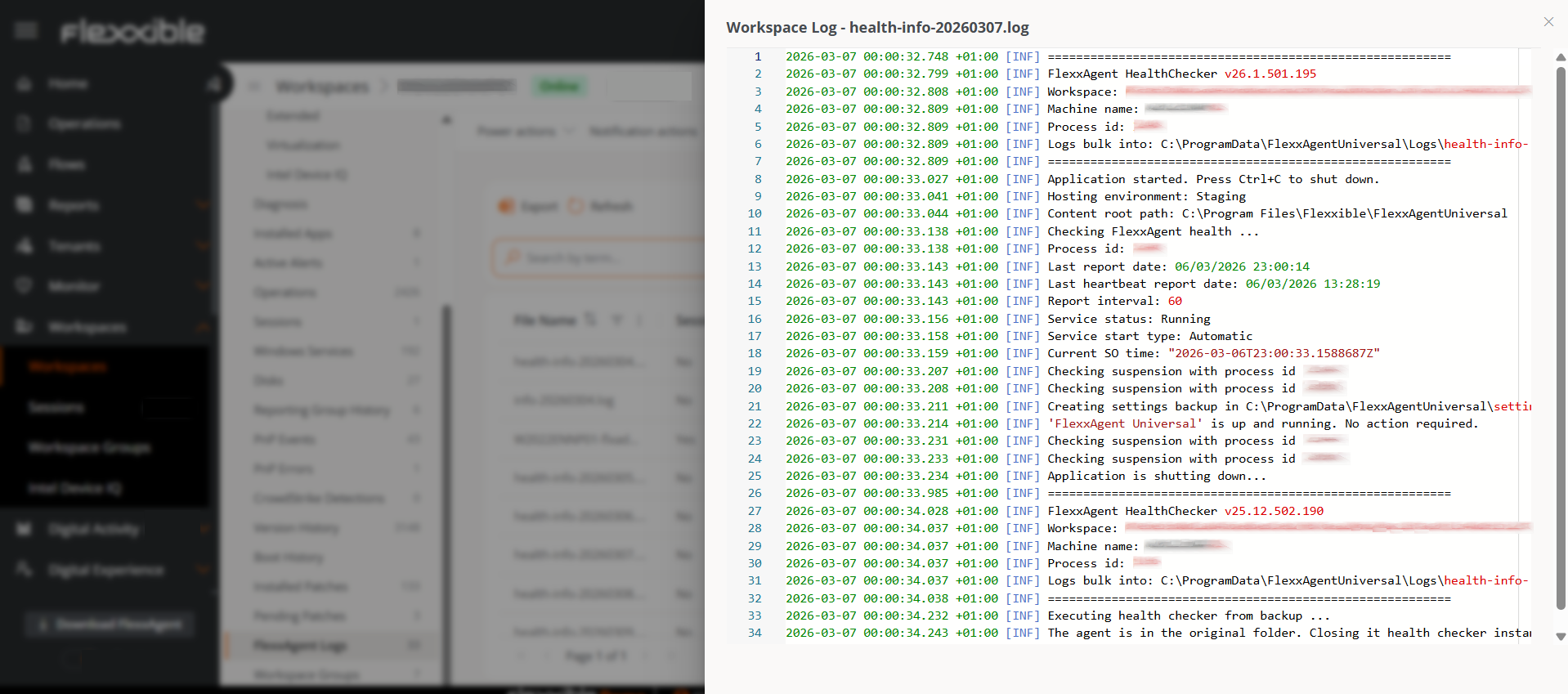
Ver. Mostra o conteúdo do log do agente.
-
Baixar. Permite baixar o arquivo de log para análise local.
-
Coleta de logs do agente
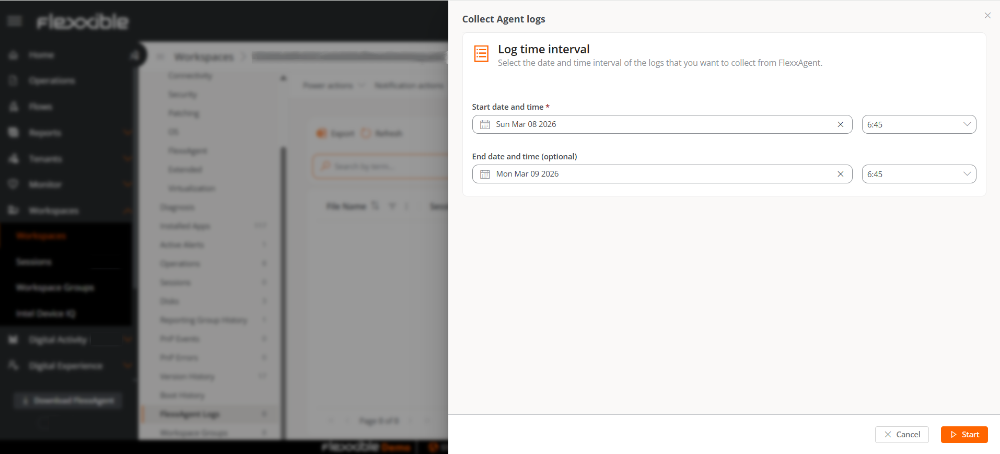
O botão Coletar logs do agente, localizado na parte superior da tabela, permite solicitar a coleta de logs a partir do dispositivo durante o intervalo de tempo para o qual se deseja obter os logs.
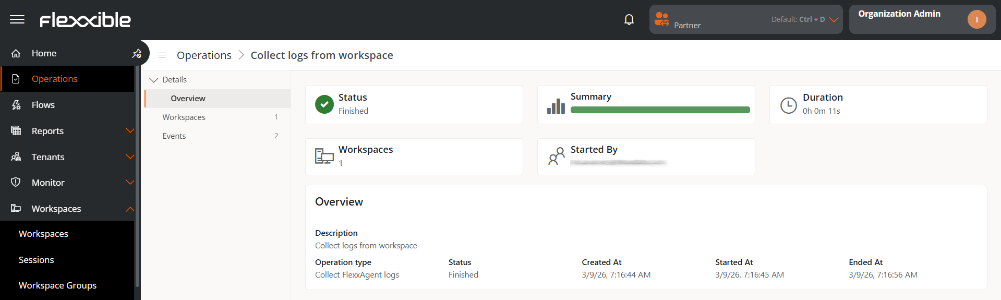
A coleta gera uma operação que pode ser supervisionada a partir da seção Operações do Portal.
Retenção de logs
FlexxAgent Cross-Platform armazena os registros localmente no dispositivo por um período máximo de cinco dias. Após esse período, os arquivos antigos são eliminados automaticamente.
Localização dos logs no dispositivo
Além da visualização a partir do Portal, os logs podem ser consultados diretamente no sistema onde está instalado o agente.
| Tipo de registro | Caminho | Descrição |
|---|---|---|
| Logs de instalação | %systemroot%\Temp\FlexxibleIT\FlexxAgentUniversal\Installer | Contêm informações geradas durante o processo de instalação ou atualização do agente. |
| Logs do agente de sistema | C:\ProgramData\FlexxAgentUniversal\Logs | Registram a atividade do serviço principal que é executado a nível de sistema. |
| Logs do agente de sessão | %localappdata%\FlexxAgentUniversal\Logs | Incluem eventos associados à execução do agente dentro da sessão do usuário. |
Proteção contra a desinstalação
Essa funcionalidade impede que um usuário desinstale o agente. A configuração pode ser aplicada a nível de Produto ou Grupo de relatório e somente pode ser realizada por um usuário com a função Administrador de organização.
Esta funcionalidade está desativada por padrão.
Configuração a nível de Produto
- Acessar
Portal->Configuração->Organização. - No menu, selecionar a aba
Produtos. - Na tabela, escolher o ambiente sobre o qual se deseja executar a funcionalidade, e no campo
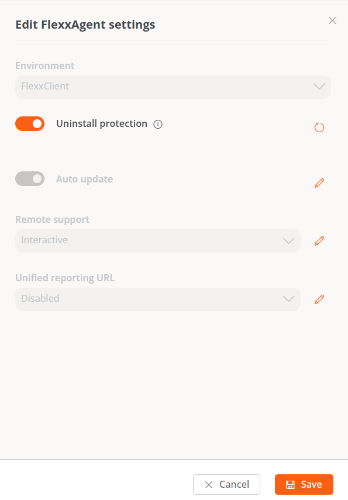
Açãoclicar emConfiguração do agente. - No formulário, habilitar ou desabilitar o botão
Proteção de desinstalação. - Clicar em
Salvar.
Configuração a nível de Grupos de relatório
A execução da funcionalidade pode ser feita sobre um ou vários grupos de relatório.
Habilitar a proteção a um grupo de relatório
- Acessar
Portal->Configuração->Grupos de relatório. - Na tabela, escolher o grupo de relatório sobre o qual se deseja executar a funcionalidade, e no campo
Açãoclicar emConfiguração do agente. - No formulário, edite a funcionalidade
Proteção de desinstalação(botão em forma de lápis) para poder escolher entre habilitá-la ou desabilitá-la. - Clicar em
Salvar.
Os grupos de relatório herdam a configuração feita no nível do Produto; no entanto, podem substituir sua própria configuração.
Habilitar a proteção a vários grupos de relatório
- Acessar
Portal->Configuração->Grupos de relatório. - Na tabela, selecionar os grupos de relatório sobre os quais se deseja executar a funcionalidade.
- Clicar em
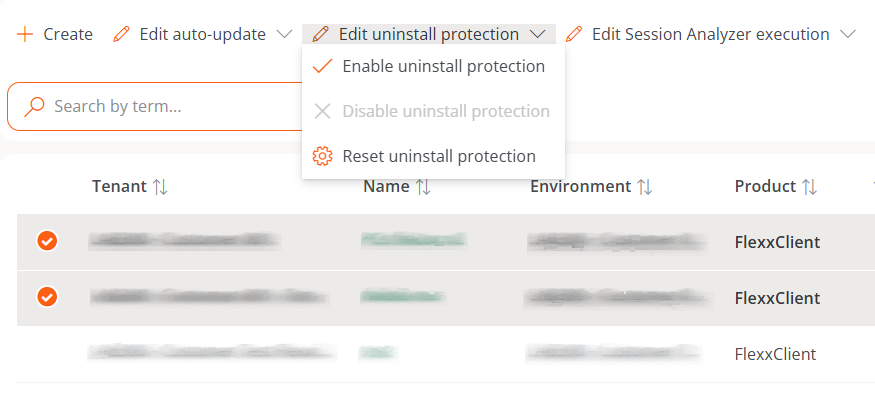
Editar proteção de desinstalação. Serão apresentadas três opções:
- Habilitar proteção de desinstalação. Protege os grupos de relatório contra a desinstalação do agente (essa opção não estará disponível se a funcionalidade já estiver habilitada no Produto).
- Desabilitar proteção de desinstalação. Permite que os usuários desinstalem o agente (essa opção não estará disponível se a funcionalidade já estiver desabilitada no Produto).
- Restaurar proteção contra desinstalação. Aplica a configuração que o Produto ao qual pertence o grupo de relatório possui, seja habilitada ou desabilitada.
Um dispositivo terá a Proteção contra a desinstalação do FlexxAgent habilitada nos seguintes casos:
- A funcionalidade está habilitada no grupo de relatório ao qual pertence.
- A funcionalidade está desativada no grupo de relatório (não está habilitada nem desabilitada), mas está habilitada a nível Produto.
Formas de desinstalar o agente com a proteção habilitada
Se um usuário tiver a funcionalidade habilitada, mas precisar desinstalar o agente, terá duas opções:
- Mover o dispositivo para um grupo de relatório que não tenha a proteção habilitada.
- Através de um token:
- Ir para
Portal->Workspacese selecionar o dispositivo. - Execute a ação
Reveal uninstall tokenque mostrará um token único para esse dispositivo, válido até as 23:59:59 UTC do dia seguinte. - Vá para o Painel de Controle do Windows e desinstale o FlexxAgent inserindo o token.

Antes de gerenciar a desinstalação do agente por meio de ferramentas como Intune ou scripts próprios, deve-se mover os dispositivos desejados para um grupo de relatório que não tenha a proteção habilitada.
Flexxible recomenda ter um grupo de relatório com a Proteção contra desinstalação desabilitada para facilitar tarefas de desinstalação nos dispositivos.
Status de Saúde do FlexxAgent
O processo FlexxAgent Health Status é executado de forma periódica (a cada hora) com o objetivo de avaliar se o agente funciona corretamente. Para isso, realiza a verificação do seu heartbeat e analisa várias métricas internas que permitem determinar se opera de maneira adequada ou se é necessário iniciar um processo de recuperação.
Durante essa avaliação, não são considerados fatores externos que possam afetar a comunicação do agente, como:
- A conectividade do dispositivo nesse momento (pode ter ou não conexão WiFi ou Ethernet).
- A interferência de um firewall ou proxy na comunicação.
Por outro lado, são considerados os seguintes aspectos:
- Que o serviço esteja iniciado.
- Que o serviço não esteja desativado; se estiver, interpreta-se que um administrador decidiu realizar essa ação.
Verificação do processo de autorreparação
A autorreparação do agente pode ser verificada das seguintes maneiras:
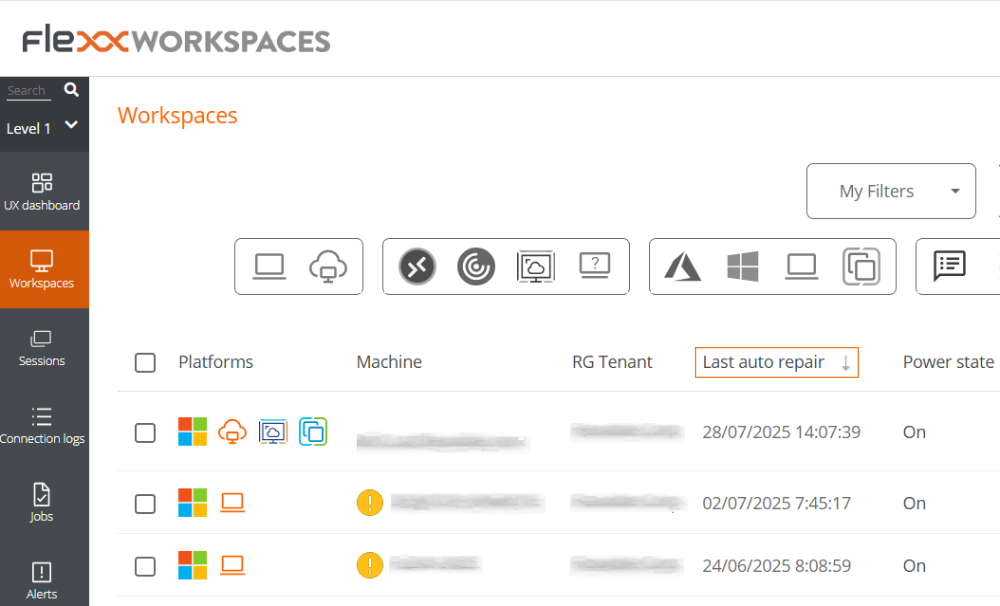
- Através da coluna
Last auto repair:
- Acessar o módulo
Workspaces->Nível 1->Workspaces. - Na tabela, consultar a coluna
Último autorreparo. Se não for visível, utilizar o Seletor de colunas para adicioná-la.
- Revisando os logs do agente:
- Verificar a pasta de logs do agente e procurar os arquivos que começam com
health-info-, os quais são gerados pelo processo FlexxAgent Health Status.
Informações obtidas do dispositivo
FlexxAgent coleta dados localmente do dispositivo e os envia para os consoles do serviço.
Informações gerais
- Nome. Nome do dispositivo.
- Estado do dispositivo. Estado de energia do dispositivo. Pode ser Ligado, Desligado ou Sem relatório.
- Estado resumido. Se o estado do dispositivo for Desligado, pode indicar se está Em manutenção ou se apenas está Desligado. Se o estado do dispositivo é Sem relatório, pode indicar se a razão é Desconhecida.
- Versão do FlexxAgent. Número da versão do FlexxAgent instalado no dispositivo.
- Estado do FlexxAgent. Em execução ou Parado.
- Último relatório do FlexxAgent. Data e hora do último relatório FlexxAgent no dispositivo. É possível que essa data não seja recente se o serviço FlexxAgent estiver parado ou se o dispositivo estiver desligado.
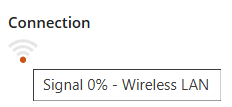
- Tipo de conexão. Indica se o dispositivo está conectado por LAN sem fio, Rede móvel, Ethernet ou Desconhecido.
Quando a conexão é realizada através de uma rede LAN sem fio, é possível que apareça uma mensagem indicando que o dispositivo tem um sinal de 0% ou que o FlexxAgent não está enviando relatórios. Isso ocorre porque o serviço de localização do Windows está desativado no dispositivo. Por favor, consulte este link para saber como ativá-lo.
- Rede. Endereçamento da rede do dispositivo e IP público de saída para a internet. Essas redes são criadas automaticamente quando há mais de quatro dispositivos conectados à mesma rede.
- Sub-rede. Endereçamento da rede do dispositivo.
- Endereço MAC. Identificador único da placa de rede do dispositivo.
- Rede alterada. Data e hora da última vez que a rede foi alterada.
- Sessões. Número de sessões de usuário estabelecidas no dispositivo.
- Último usuário. Último usuário conectado ao dispositivo no formato domínio\conta.
- Conectado de. Quando o dispositivo selecionado é um VDI ou similar, mostra o nome do dispositivo do qual se acessa o dispositivo virtual.
- Tempo de conexão. Data e hora de início da sessão.
- Domínio. Domínio ao qual o dispositivo pertence.
- Código. Permite identificar o dispositivo com um código pessoal. Esse código deve ser atribuído manualmente e de forma individual através da opção
Editar, no menu deOperaçõesdo detalhe do dispositivo. - OU. Unidade organizacional do domínio na qual reside a conta do dispositivo.
- Descrição. Permite ao usuário identificar o dispositivo com uma descrição pessoal. Esse campo deve ser atribuído manualmente e de forma individual pela opção
Editarno menuOperaçõesdo detalhe do dispositivo.
Informação ampliada
- RAM. Quantidade total de RAM disponível.
- Núcleos. Número de núcleos do processador.
- Endereço IP. Endereço IP do dispositivo na rede local.
- OS. Tipo de sistema operacional.
- Sistema operacional. Versão do sistema operacional.
- Compilação do SO. Número de compilação do sistema operacional.
- Tempo de atividade. Tempo que o dispositivo tem estado em execução desde a última vez que foi iniciado ou reiniciado. Se o início rápido (fastboot) estiver habilitado, o dispositivo está desligado apenas quando é reiniciado.
- Tempo de inatividade. Indica o tempo decorrido desde a última entrada na sessão de usuário do FlexxAgent. Exibe 0 se o usuário está utilizando efetivamente qualquer dispositivo de entrada conectado ao dispositivo.
- Última atualização do Windows. Data da última aplicação de atualizações no dispositivo.
- Duração do último boot. Duração do boot do último início.
- Reinício pendente. Mostra se o dispositivo precisa de um reinício para atualizações.
- Tipo de Windows. Tipo de sistema operacional Windows: Cliente ou Servidor.
- Disco do sistema. Quantidade de espaço livre no disco em relação à capacidade total.
- IP Pública do ISP. O ISP é obtido usando o IP público. Pode não ser preciso se estiver conectado a uma rede empresarial ou utilizando uma VPN.
- Região. Obtido usando o IP público. Pode não ser precisa se estiver conectado a uma rede empresarial ou utilizando uma VPN.
- Tipo de broker. Se for detectado, mostra o broker de sessões utilizado.
- Hipervisor. Se for detectada virtualização, mostra o hipervisor utilizado.
- Grupo de entrega. Para VDIs, mostra o grupo de entrega ao qual o dispositivo pertence.
- Assinatura / Broker. Serviço da Microsoft Azure ou Citrix que gerencia as conexões dos usuários ao dispositivo.
- Estado de registro. Indica o estado do registro do dispositivo virtual.
- Modo de manutenção. Indica se o modo de manutenção do dispositivo virtual está Ligado ou Desligado.
- Tipo de máquina virtual. Indica o tipo do dispositivo virtual.
- Session Analyzer. Indica se está ou não configurado para iniciar o Session Analyzer em todas as sessões do usuário.
- Versão do Session Analyzer. Número da versão do Session Analyzer.
- Grupo de relatório. Grupo de relatório ao qual o dispositivo pertence.
- Fabricante do BIOS. Nome do fabricante do firmware do dispositivo.
- Versão do BIOS. Versão do firmware do dispositivo.
- Versão do SMBIOS. Versão do System Management BIOS do dispositivo.
- Número de série do BIOS. Número único atribuído ao dispositivo pelo seu fabricante. Disponível apenas se o fabricante decidiu que o dispositivo precisava de um.
- Versão do Google Chrome. Número de compilação do Google Chrome, se estiver instalado.
- Versão do Microsoft Edge. Número de compilação do Microsoft Edge, se estiver instalado.
Informações em abas
FlexxAgent agrupa informações sobre os seguintes aspectos do dispositivo:
Sessões
Mostra uma tabela com o registro das sessões de usuário estabelecidas no dispositivo e informações pontuais sobre o tipo de sessão, estado de conexão ou data de início.
Desempenho
Apresenta gráficos dos principais contadores de desempenho do dispositivo, baseados em dados coletados durante as últimas duas horas. Esses incluem:
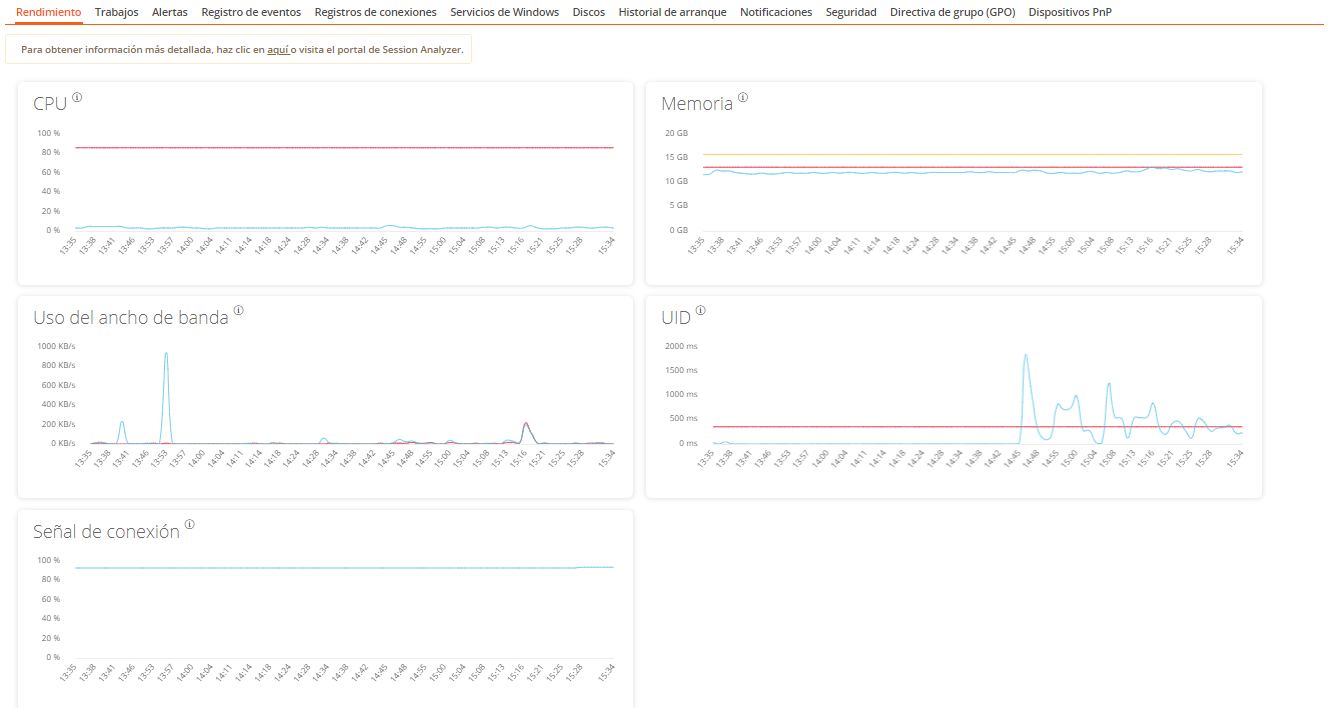
- CPU. Percentual de uso do processador
- Memória. Quantidade de memória utilizada e disponível
- Uso da largura de banda. Quantidade de tráfego de entrada e saída
- UID. Atraso de entrada do usuário. Refere-se ao intervalo de tempo entre o momento em que um usuário executa uma ação, como clicar em um botão do mouse ou pressionar uma tecla, e quando a resposta correspondente é exibida na tela ou executada.
- Sinal de conexão. Porcentagem de recepção de sinal quando o dispositivo se conecta por algum método sem fio.
Na parte superior, um link permite acessar o módulo de Analyzer.
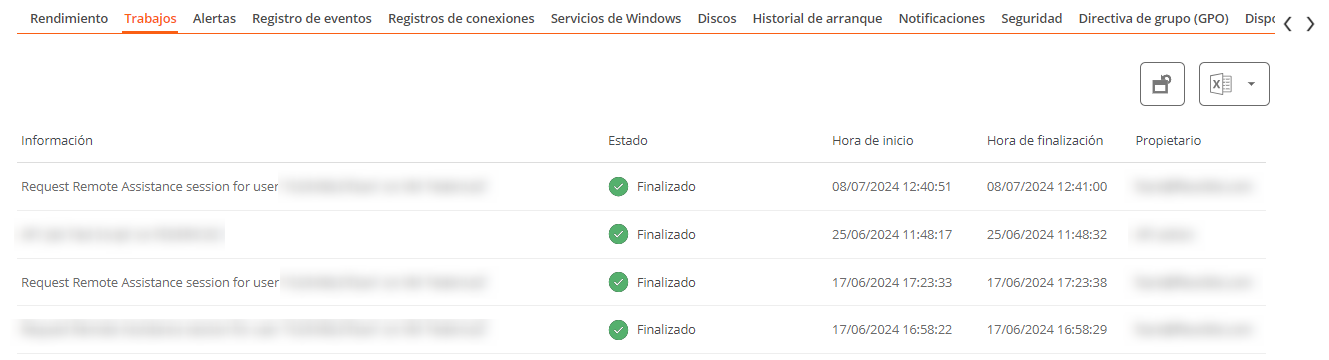
Trabalhos
Todas as ações executadas a partir de Workspaces em um ou mais dispositivos são auditadas na fila de trabalhos. Esta aba permite consultar os trabalhos realizados para o dispositivo ativo.
Alertas
Apresenta uma tabela com a lista de todos os alertas ativos no dispositivo. Quando algum alerta é registrado, um aviso é mostrado na parte superior da página.

Registro de eventos
Informações sobre os eventos presentes no dispositivo. Por padrão, são filtrados os erros e apenas serão mostrados aqueles com nível de severidade Erro ou Crítico. FlexxAgent obtém essa informação em intervalos de 10 minutos.
As opções disponíveis nas configurações permitem modificar o tempo de amostragem ou incluir eventos por meio do seu ID.
Registro de conexões
Apresenta uma lista das conexões estabelecidas com o dispositivo, incluindo cada instância em que um usuário inicia sessão ou reconecta uma sessão previamente desconectada.
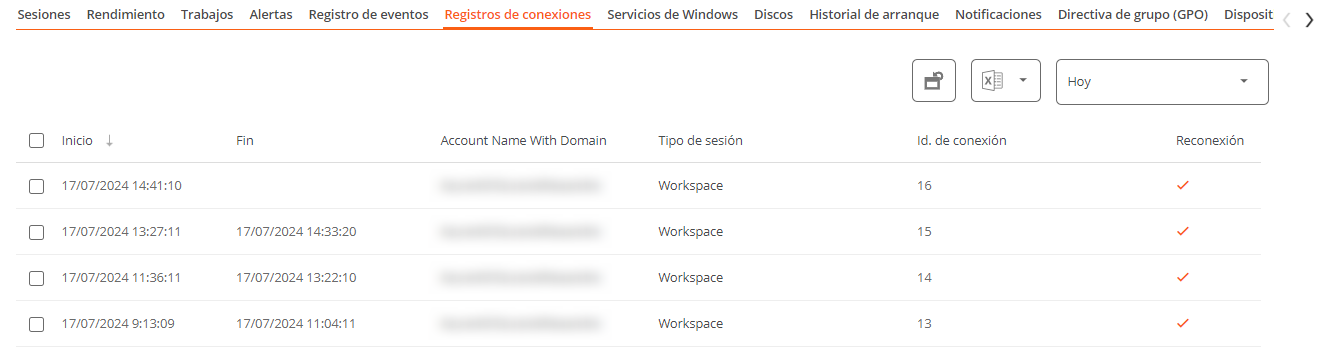
A data de finalização da sessão é registrada apenas para sessões que foram desconectadas ou encerradas. Enquanto a sessão permanecer ativa, este campo permanecerá vazio.
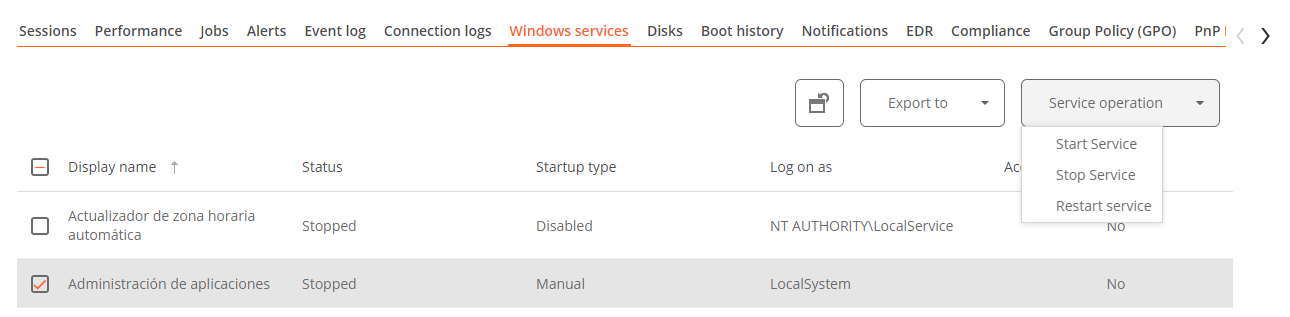
Serviços do Windows
Essa opção mostra o estado dos serviços e executa operações de início, reinício ou parada do serviço Windows.
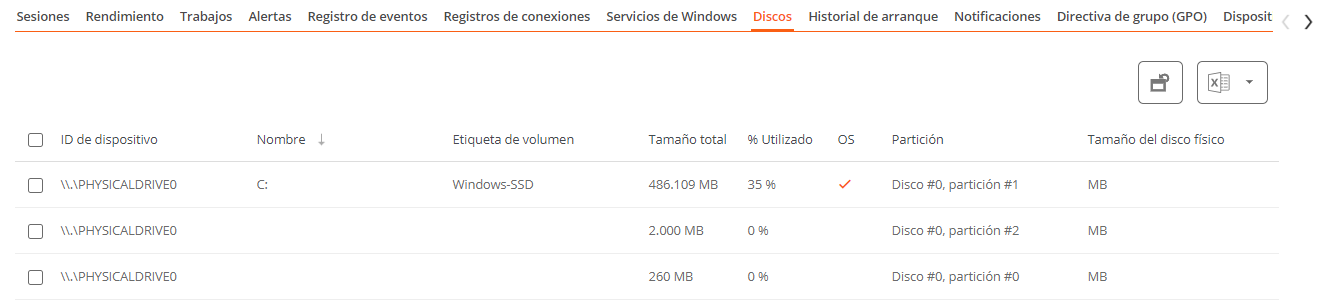
Discos
Esta guia fornece uma visualização de lista com todas as partições presentes em todos os discos identificados no sistema, bem como estatísticas de sua capacidade e níveis de ocupação.
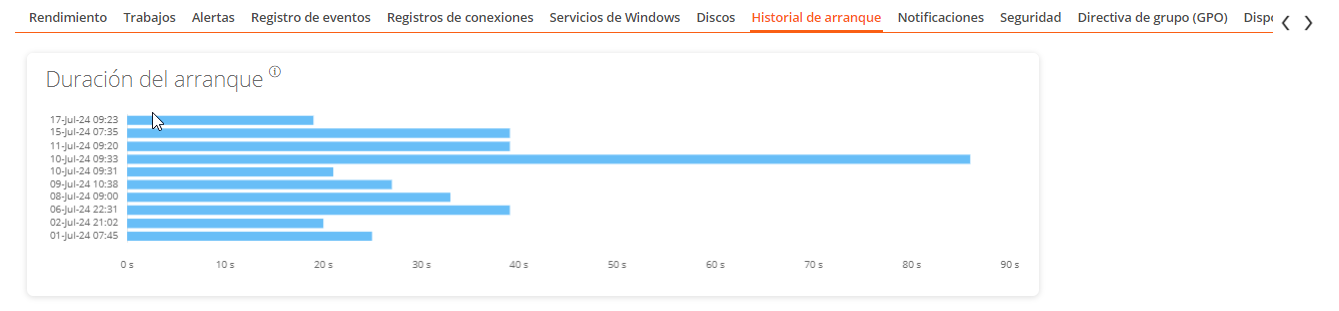
Histórico de inicialização
Apresenta um gráfico sobre a duração dos últimos dez arranques (boot) do dispositivo.
Notificações
Permite ver se o dispositivo tem alguma notificação ativa. Quando houver, uma mensagem é mostrada na parte superior da página.

Segurança
A partir daqui, você pode consultar informações sobre o antivírus instalado, assim como gráficos sobre o consumo de memória RAM e CPU.
- Antivírus. Nome da solução antivírus instalada ou integrada no sistema. Se mais de um for detectado, será indicado Múltiplo.
- Versão do antivírus. Número da versão instalada.
- Estado do antivírus. Estado operacional da solução.
A detecção do antivírus é automática apenas no sistema operacional Windows Client (Windows 7 ou versões posteriores). No Windows Server, apenas serão detectados Bitdefender e Windows Defender, e esses serão os únicos que mostrarão o uso de memória RAM e CPU.
No caso de o FlexxAgent detectar CrowdStrike como solução de Endpoint Detection and Response (EDR), serão exibidos os mesmos campos de informação.
- Endpoint Detection and Response (EDR). Nome da solução de segurança de endpoints; neste caso CrowdStrike.
- Versão do CrowdStrike. Número da versão instalada.
- Estado do CrowdStrike. Estado operacional da solução.
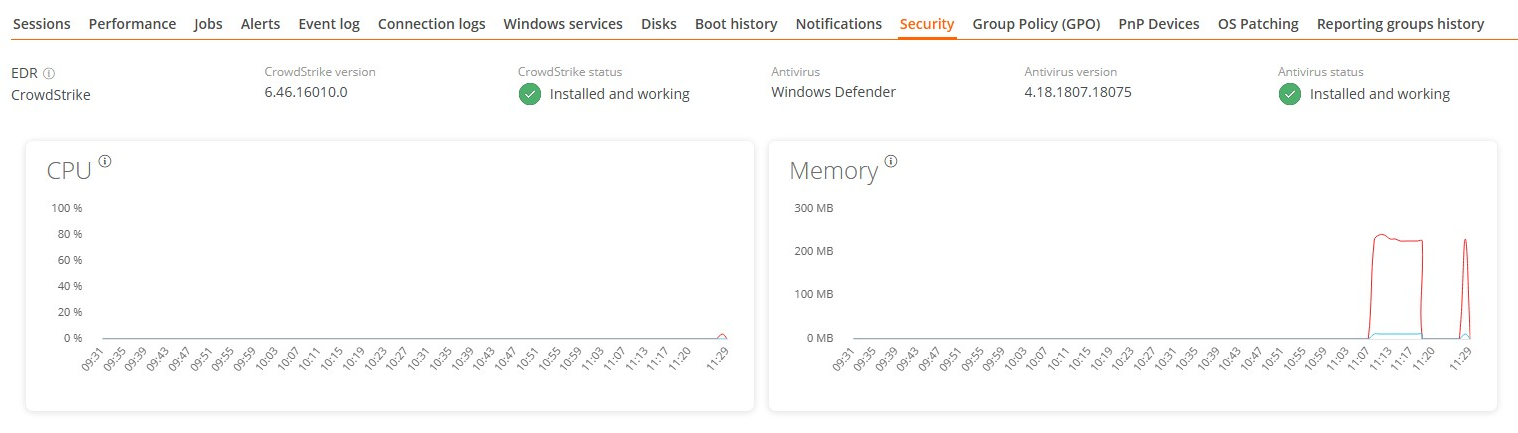
FlexxAgent sincroniza os alertas do CrowdStrike a cada minuto.
Se, além disso, a integração do CrowdStrike foi realizada a partir do Portal, será mostrada uma tabela com informações sobre as detecções, que incluirá os seguintes campos:
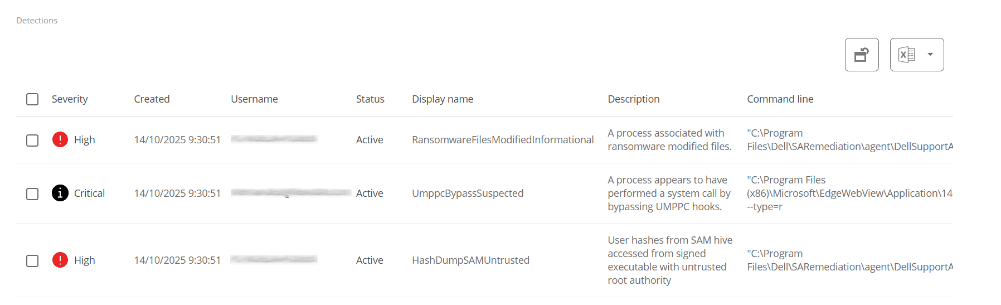
- Gravidade. Nível de criticidade atribuído à detecção conforme o impacto potencial ou risco da ameaça.
- Criado. Data e hora em que a detecção foi gerada no sistema.
- Nome do usuário. Usuário associado à atividade ou processo que originou a detecção.
- Estado. Estado atual da detecção.
- Nome para mostrar. Nome descritivo atribuído à detecção, que resume o tipo de ameaça ou comportamento identificado.
- Descrição. Informação ampliada sobre a detecção.
- Linha de comando. Comando ou instrução executada no dispositivo que gerou ou está relacionada à detecção.
Conformidade
Permite exibir o status da política de conformidade configurada para o dispositivo ativo. Para atualizar esse campo sob demanda, clique em Operações -> Forçar o cumprimento da normativa.

GPO (Diretiva de Grupo)
Exibe informações das políticas de grupo aplicadas no dispositivo ativo. Permite ver os nomes das políticas como a hora de verificação.
Dispositivos PnP
Mostra os dispositivos Plug and Play (PnP) que estão em estado de erro, o que pode ser devido a falhas de hardware ou a uma configuração incorreta do driver ou do próprio dispositivo.
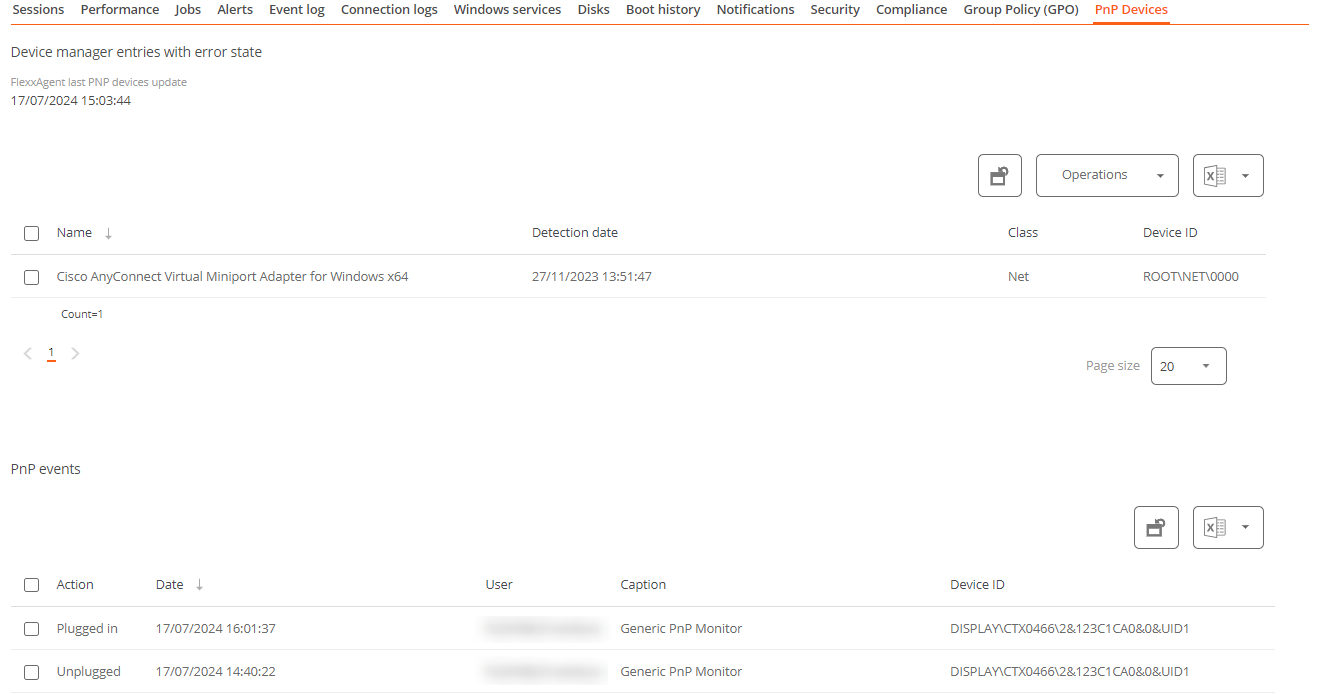
Na parte inferior desta visualização, é exibida uma tabela que registra todos os eventos relacionados aos dispositivos PnP, gerando uma entrada sempre que um periférico é conectado ou desconectado.
Resumo do sistema
Apresenta informações do sistema para dispositivos Windows. Inclui:
| Campo | Detalhe |
|---|---|
| OSVersion | Número da versão do sistema operacional |
| OutrosOSDescription | Descrição adicional da versão atual do sistema operacional (opcional) |
| OSManufacturer | Nome do fabricante do sistema operacional. Para sistemas baseados no Windows, esse valor é "Microsoft Corporation" |
| Modelo do Sistema | Nome do produto que um fabricante dá a um computador |
| Tipo de Sistema | Sistema em execução no computador baseado em Windows |
| SKU do sistema | Informações da unidade de manutenção de estoque (SKU) do produto (opcional) |
| Processor | Nome, número de núcleos e número de processadores lógicos do processador |
| BIOSReleaseDate | Data de lançamento do BIOS do Windows UTC |
| EmbeddedControllerVersion | Versões principais e secundárias do firmware do driver incorporado, separadas por "." |
| BaseBoardFabricante | Nome da organização responsável pela fabricação do dispositivo físico |
| RodapéProduto | Número de peça da placa-mãe definido pelo fabricante |
| Versão da placa base | Versão do dispositivo físico |
| Função da plataforma | Tipo de chassi em que Unspecified = 0, Desktop = 1, Mobile = 2, Workstation = 3, EnterpriseServer = 4, SOHOServer = 5, AppliancePC = 6, PerformanceServer = 7, MaximumValue = 8 |
| Diretório do Windows | Diretório Windows do sistema operacional |
| Diretório do Sistema | Diretório do sistema operacional |
| Dispositivo de inicialização | Nome da unidade de disco a partir da qual o sistema operacional Windows é inicializado |
| Localidade | Nome Identificador do idioma usado pelo sistema operacional |
| Fuso horário | Nome do fuso horário do sistema operacional |
| Espaço de arquivo de página | Quantidade real de espaço em disco alocado para uso como um arquivo de paginação, em megabytes |
| Arquivo de paginação | Nome do arquivo de paginação |
| BIOSMode | Modo de inicialização do dispositivo (BIOS ou UEFI) |
| SecureBootState | Status do modo de inicialização segura (desativado, ativado) |
Histórico dos grupos de relatório
Permite ver a quais grupos de relatório o dispositivo pertence, a data de incorporação e se ele foi atribuído ao grupo de forma manual ou automática.