

Privado significa que solo lo ves tú. No lo ven los propietarios ni los administradores de la organización, ni Solve, ni Bot, ni Teammate en una sesión de Flexxible Assist, ni los agentes que tu organización haya conectado con una clave.
Activar los espacios privados
En Ajustes → Espacios privados, un propietario o administrador selecciona Activar los espacios privados. A partir de ese momento, todas las personas de la organización ven la sección Privado en su barra lateral.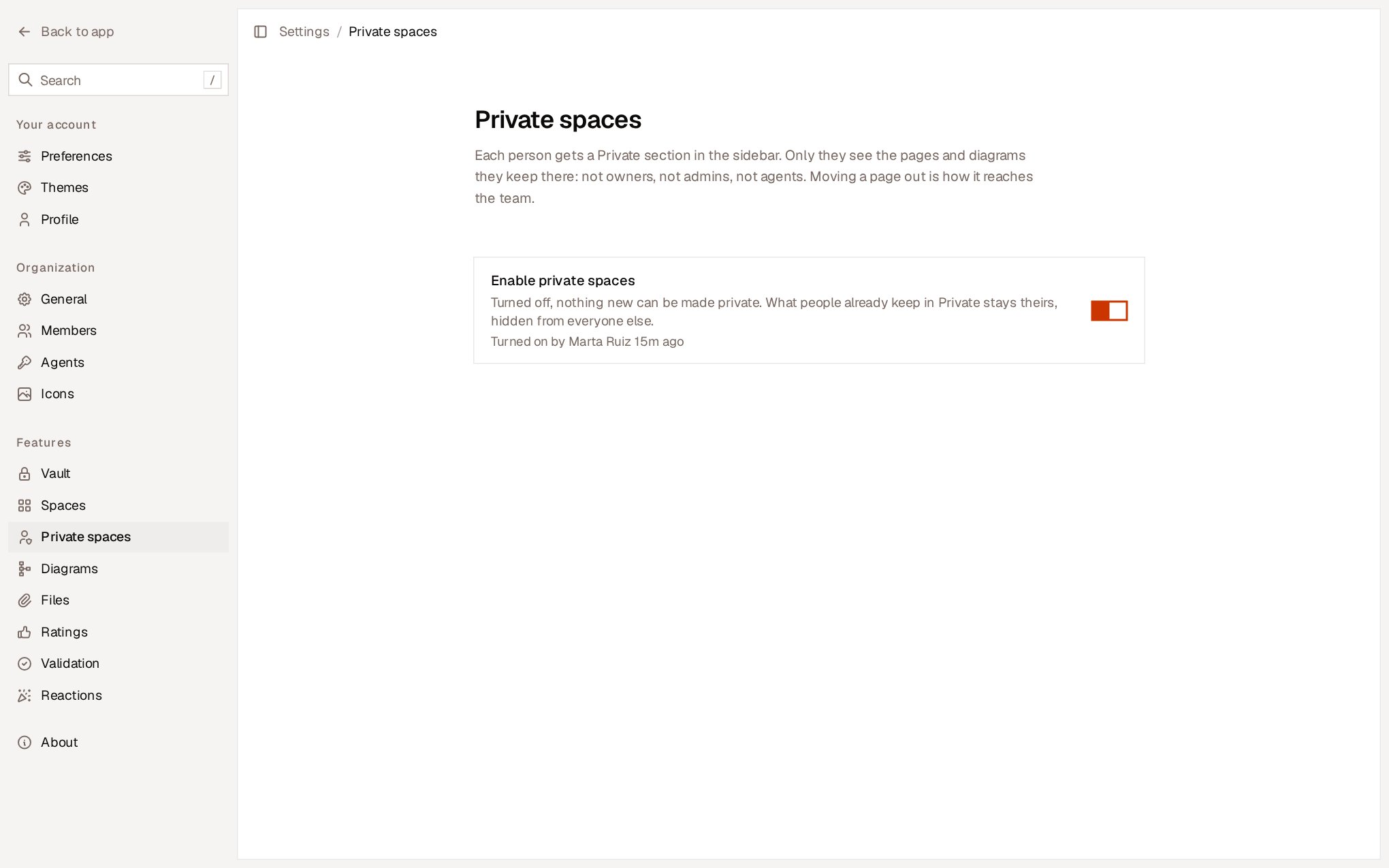
Crear una página privada
- Selecciona + junto a Privado en la barra lateral, o Nueva página privada si la sección está vacía.
- En la paleta de comandos, usa Nueva página privada.
- Para crearla dentro de otra página privada, usa el + de su fila o Nueva página dentro. Una página creada dentro de una página privada también es privada.
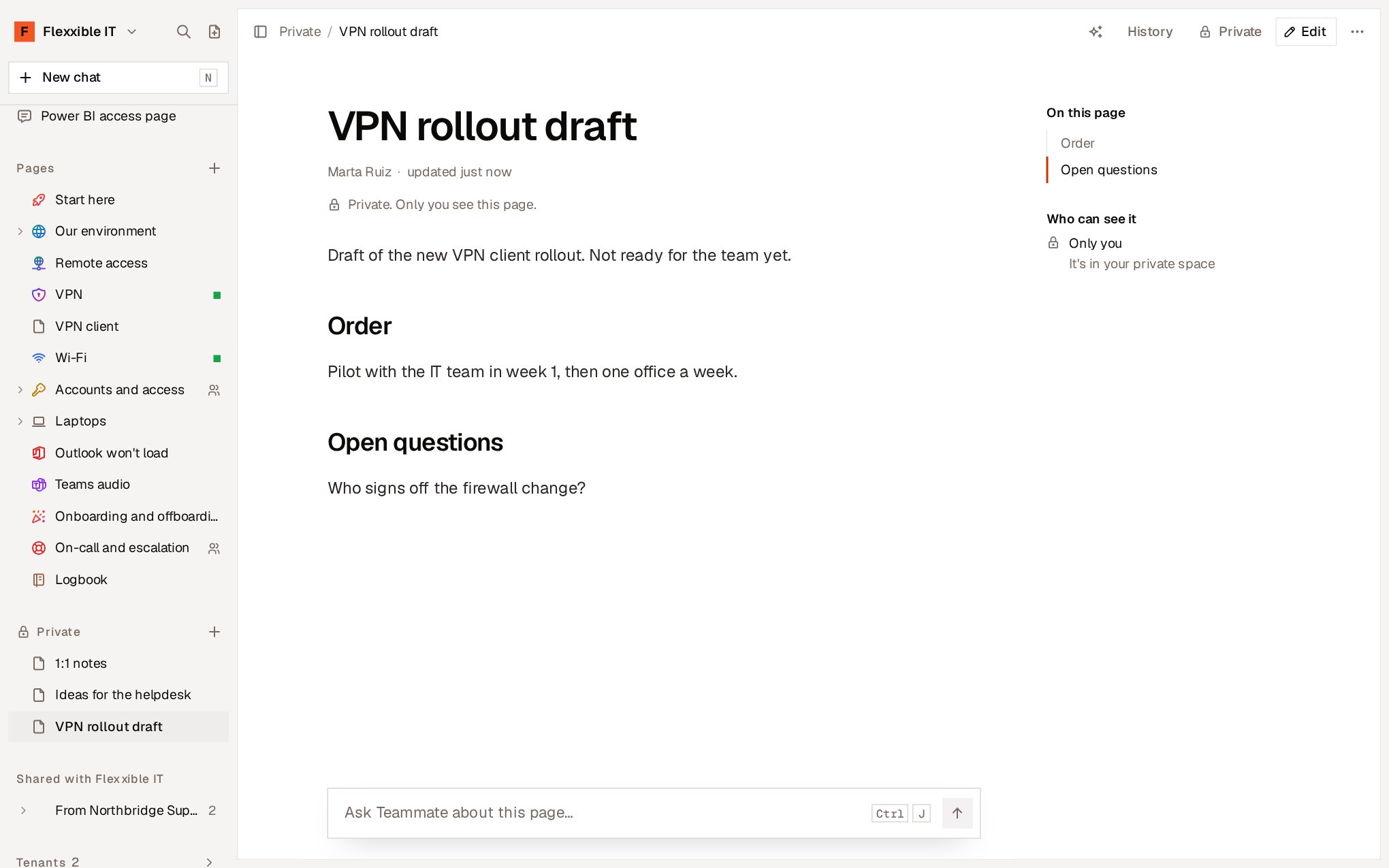
Qué puedes hacer en Privado
En una página privada funciona lo mismo que en cualquier otra página:
Lo que pertenece a las páginas del equipo no se aplica a las privadas: no se comparten con otras organizaciones, no se validan, no reciben valoraciones ni reacciones y no muestran estadísticas de uso. Tampoco hay una bóveda privada: una página privada puede enlazar las credenciales de la Bóveda de la organización.
Llevar una página al equipo
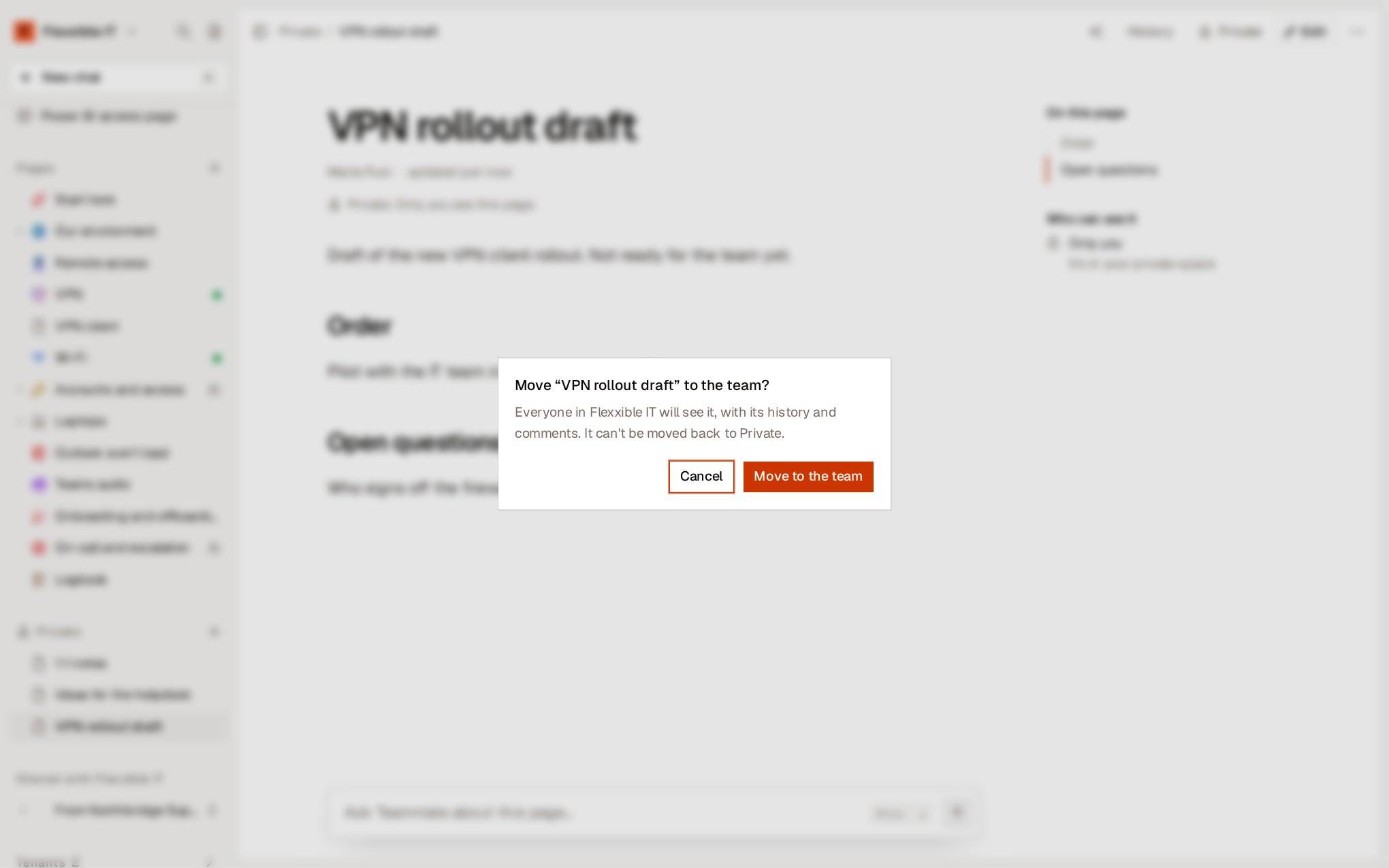
Cuando una página está lista para los demás, sácala de Privado.- Abre el menú de la página, en su fila de la barra lateral o en Más.
- Selecciona Mover al equipo….
- Confirma con Mover al equipo.
Copiar una página del equipo a Privado
Una página del equipo no se puede mover a Privado: dejaría de verla todo el mundo. Para tener tu propia copia, usa Duplicar en Privado en el menú de la página. La copia es solo tuya y la página del equipo sigue donde estaba.Teammate en Privado
Teammate, dentro de Flexxible KB, actúa en tu nombre: busca en tus páginas privadas, las lee y las edita cuando se lo pides, y puede crear páginas nuevas en Privado. Lo que hay en Privado solo sale de ahí por tu mano:- Teammate no puede mover una página privada al equipo. Eso lo haces tú con Mover al equipo….
- Si en un chat Teammate ha leído o encontrado una página privada, en ese chat ya no escribe en nada que vean otras personas: ni en páginas del equipo, ni en sus comentarios, ni en diagramas. Para pedirle algo para el equipo, abre un chat nuevo.
- Teammate no lee ni modifica los diagramas privados.