

Los espacios organizan, no restringen. Todas las personas de la organización ven todos los espacios, y los agentes buscan y leen en todos.
Activar los espacios
En Ajustes → Espacios, un propietario o administrador selecciona Activar los espacios. Las páginas que ya existen pasan a ser el primer espacio, y a partir de ahí se pueden añadir más.Crear un espacio
- Selecciona Nuevo espacio… en el selector de espacios de la barra lateral, o Nuevo espacio en Ajustes → Espacios.
- Indica el Nombre, la Dirección y, si quieres, un icono y un color.
- Selecciona Crear espacio.
Trabajar con espacios
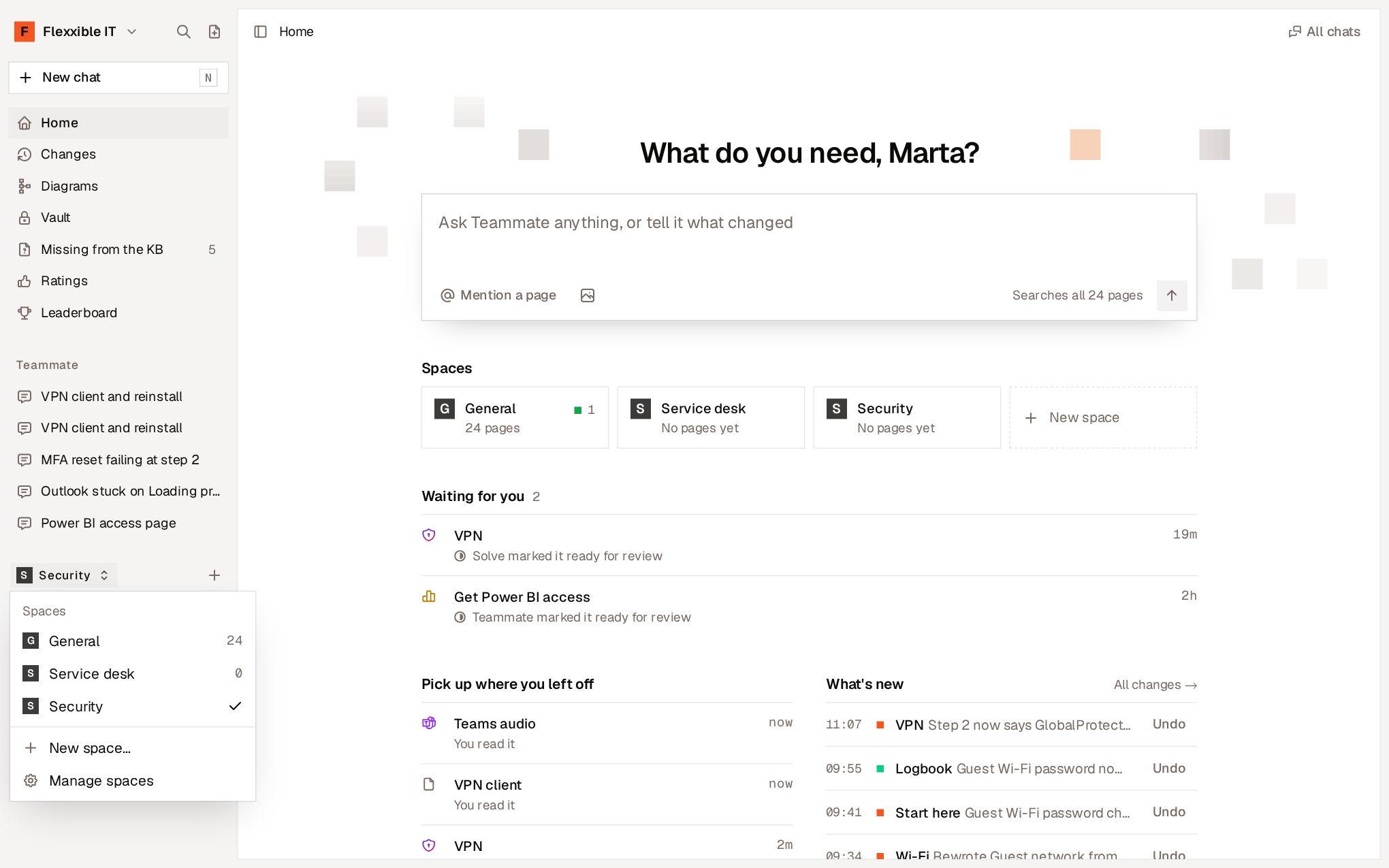
- Cambiar de espacio. El selector de la barra lateral lista los espacios. Al elegir uno, sus páginas llenan el árbol. También puedes usar Ir a un espacio… en la paleta de comandos.
- Inicio. Muestra los espacios de la organización, con el número de páginas de cada uno y las que han cambiado desde que las leíste.
- Buscar. La búsqueda abarca todos los espacios e indica en cuál está cada página.
- Mover una página a otro espacio. Usa Mover a… y elige el nivel superior de otro espacio o una de sus páginas. La página se mueve con las que tiene dentro y con su historial.
- Diagramas, Valoraciones y Clasificación se pueden filtrar por espacio.
Gestionar los espacios
En Ajustes → Espacios, el menú de cada espacio permite:
El primer espacio de la lista es el espacio predeterminado. Una organización tiene siempre al menos un espacio.