

Requisitos
- La base de conocimiento está activada para tu organización. La activa Flexxible. Si tu organización todavía no la tiene, solicítala a tu contacto en Flexxible.
- Tienes el rol adecuado en Portal. Pueden entrar los usuarios con el rol Administrador de organización o Equipo de ingeniería de L3 sobre su propia organización. Los roles de solo lectura no tienen acceso. Consulta Roles.
Los inquilinos delegados no se activan por separado: siguen a la organización de la que dependen.
Acceder
- Inicia sesión en Flexxible Portal.
- En el menú lateral, selecciona Base de conocimiento.
https://kb.flexxible.com con tu sesión de Portal. Entras siempre en la base de conocimiento de tu propia organización.
Los enlaces directos a una página también funcionan. Si no tienes una sesión abierta en Flexxible KB, el enlace pasa por Portal y te lleva después a la página que querías abrir.
Flexxible KB comprueba cada pocos minutos con Portal que sigues teniendo acceso. Si se desactiva la base de conocimiento de tu organización o cambia tu rol, las sesiones abiertas se cierran en minutos.
Si no puedes entrar
La interfaz
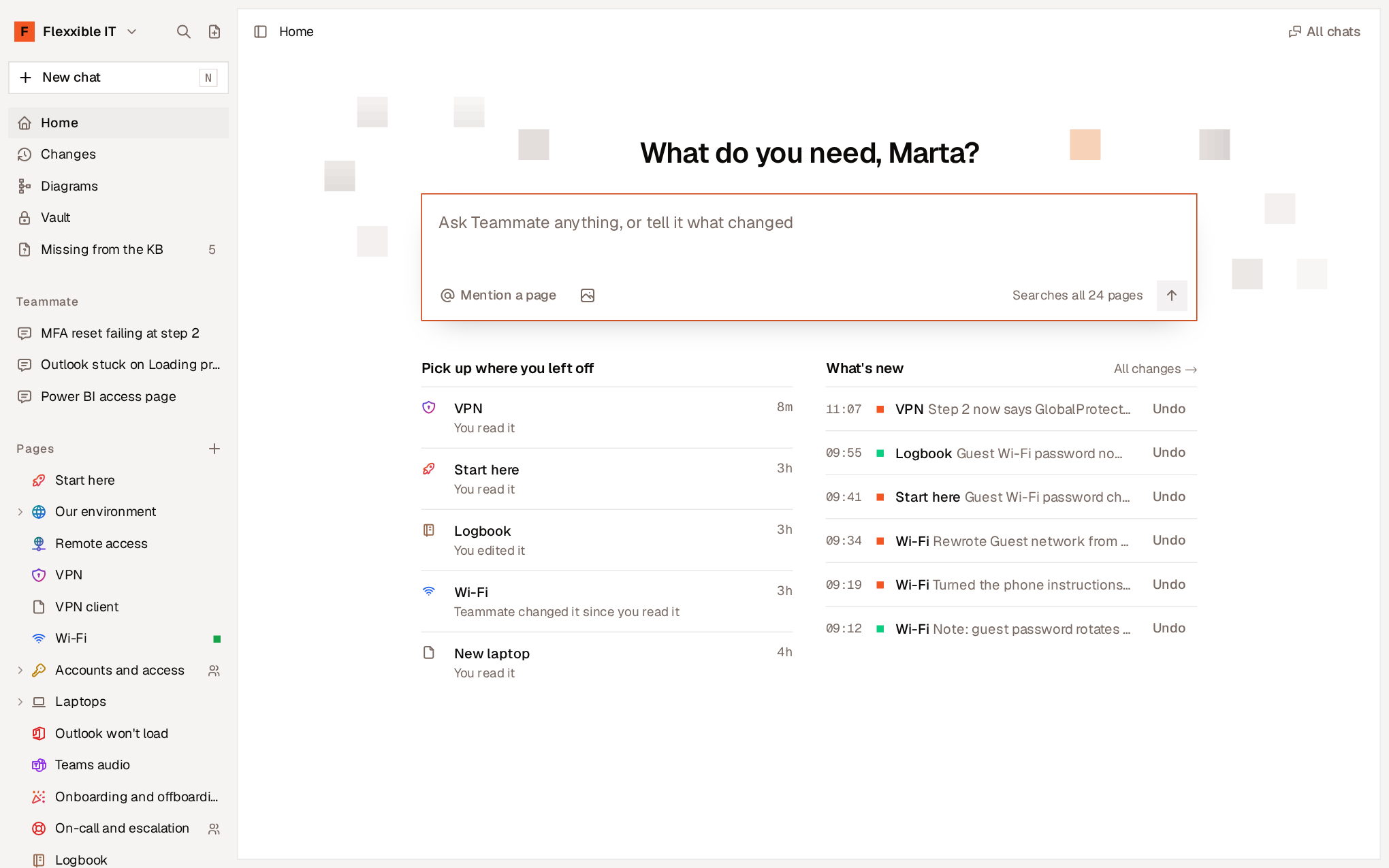
Barra lateral
La barra lateral está siempre a la izquierda. Puedes ocultarla o mostrarla conCtrl + B (⌘ + B en Mac).
Según las funciones que tenga activadas tu organización, la barra lateral muestra también Valoraciones, Clasificación y el selector de espacios. Debajo del árbol aparecen las páginas que otras organizaciones comparten con la tuya y las de tus inquilinos.
Inicio
Inicio es la pantalla de entrada. Incluye:- El cuadro de Teammate. Escribe una pregunta o cuéntale qué ha cambiado. Consulta Teammate.
- Retoma donde lo dejaste. Las últimas páginas que has leído o editado y tus chats, con un aviso cuando alguien ha cambiado una página desde que la leíste.
- Novedades. Los últimos cambios de personas y agentes, cada uno con Deshacer.
- Esperándote. Las páginas que esperan tu validación, si eres validador de alguna.
Teclado
Casi todo se puede hacer desde el teclado.Ctrl + K (⌘ + K en Mac) abre la paleta de comandos y ? muestra todos los atajos. Consulta Atajos de teclado.
Primeros pasos
1
Elige tu idioma
En el menú de la organización, selecciona Idioma. Cambia los menús, los botones y los mensajes, para ti y en todos tus equipos. Las páginas se quedan como están escritas.
2
Escribe la primera página
Selecciona Nueva página, ponle un título y empieza a escribir. Si la base de conocimiento está vacía, Inicio ofrece también pedir a Teammate que redacte una página «Empieza aquí».Antes de documentar, revisa Qué escribir en la base de conocimiento.
3
Lleva las credenciales a la Bóveda
Guarda las contraseñas y las claves en la Bóveda, no en el texto de las páginas. Las páginas las enlazan y queda registro de cada uso.
4
Activa los agentes de Flexxible Assist
En Ajustes → Agentes, activa Teammate, Solve y Bot para que consulten la base de conocimiento mientras trabajan. Consulta Agentes de Flexxible Assist.
5
Revisa lo que falta
Cuando los agentes empiecen a trabajar, Falta en la KB reunirá lo que necesitaron y no encontraron. Es la mejor lista de lo que conviene escribir a continuación.