

Crear un diagrama
- Desde Diagramas. En la barra lateral, selecciona Diagramas y, después, Nuevo diagrama.
- Desde una página. En el editor, escribe
/y elige Diagrama. Puedes dibujar uno nuevo o mostrar uno que ya tenga tu organización. - Desde la paleta de comandos.
Ctrl+Ky Nuevo diagrama.
El editor de diagramas
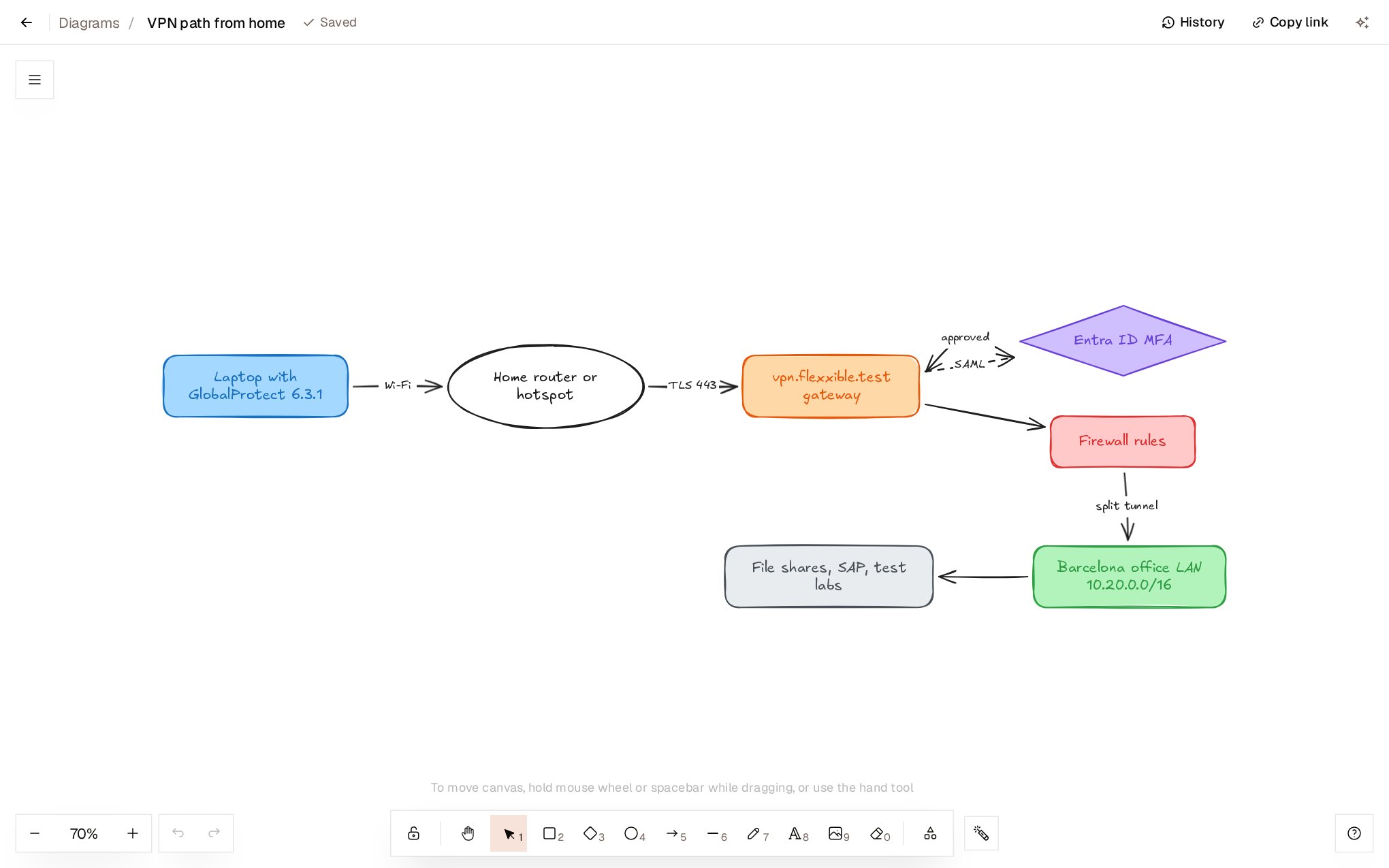
- Se guarda solo. La cabecera indica Guardando… o Guardado. Sin conexión, los cambios se sincronizan cuando vuelvas a tenerla.
- Se dibuja en equipo. Ves el puntero de las demás personas, con su nombre, y lo que dibujan mientras lo dibujan. Puedes seguir a alguien seleccionando su avatar.
- Título. Selecciona el título en la cabecera para cambiarlo.
- Exportar imagen descarga el diagrama como imagen.
- Copiar enlace copia la dirección del diagrama.
Historial del diagrama
Historial, en la cabecera del editor, muestra las versiones del diagrama, con quién hizo cada cambio. Elige una versión para verla y selecciona Restaurar esta versión si la necesitas. El historial conserva las 100 versiones más recientes de cada diagrama, hasta unos 50 MB, y siempre las 10 más recientes.Dibujar con Teammate
En el editor,Ctrl + J (⌘ + J en Mac) o el icono de Teammate en la cabecera abren el panel Dibuja con Teammate. Describe lo que quieres dibujar o el cambio que necesitas:
- “Dibuja cómo llega un portátil desde casa a la red de la oficina por la VPN.”
- “Dibuja a quién se escala una incidencia, empezando por el soporte de primer nivel.”
- “Ordena el diagrama y alinea los elementos.”
- “Compara esto con nuestras páginas y di qué está desactualizado.”
Diagramas en las páginas
Un diagrama insertado en una página se muestra dibujado, como una imagen más.- En lectura, selecciónalo para abrirlo en grande. Desde ahí puedes verlo a Tamaño real o Ajustar a la ventana.
- En edición, haz doble clic para dibujar. El menú del bloque ofrece Editar diagrama, Abrir en una pestaña nueva, Copiar enlace y Quitar de la página.
- Quitar de la página no elimina el diagrama: sigue en Diagramas y en las demás páginas que lo muestren.
Organizar los diagramas
La pantalla Diagramas lista todos los diagramas con su última modificación y las páginas en las que está cada uno.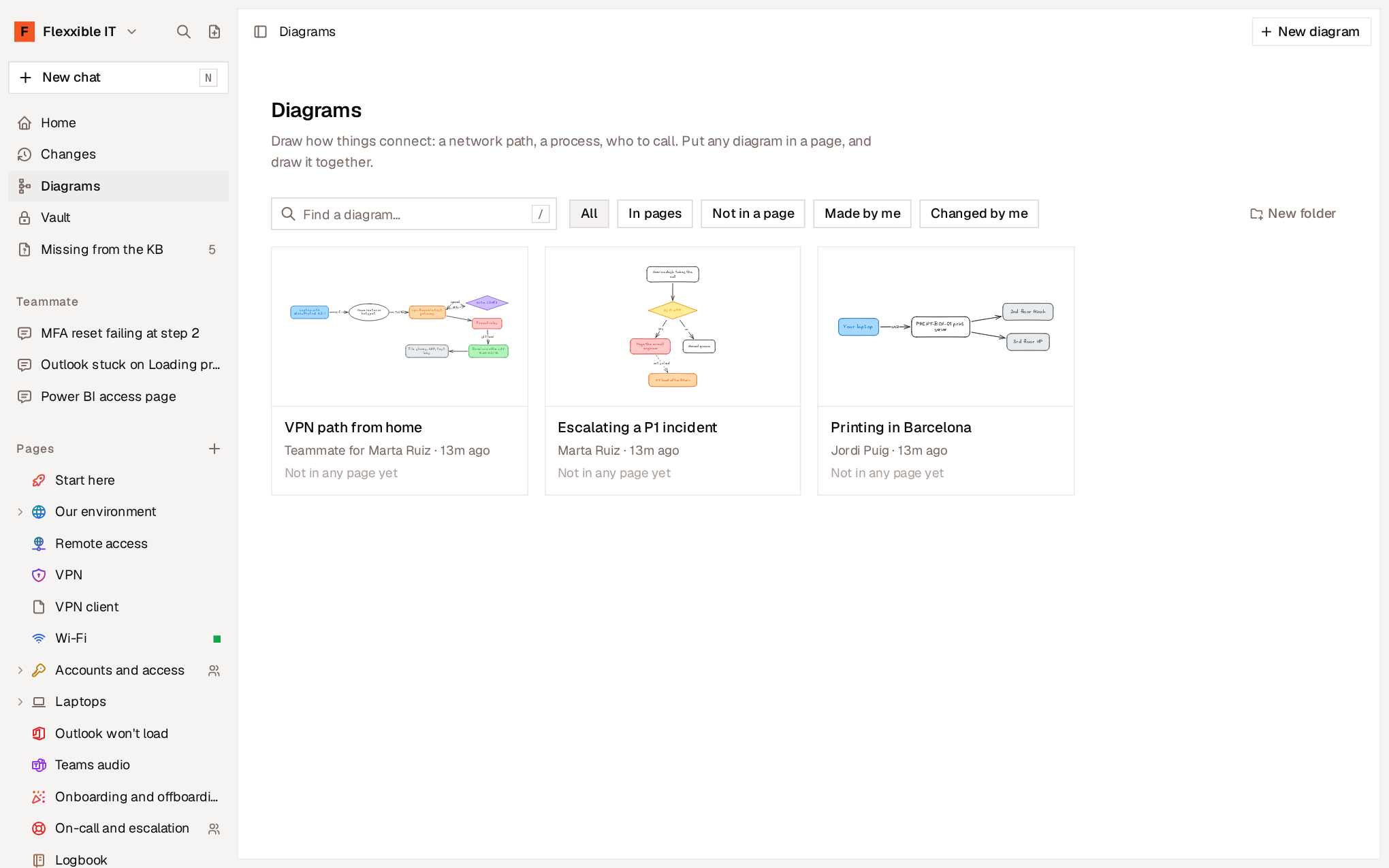
- Buscar. Por título, por las palabras que contiene el diagrama o por una página en la que está.
- Filtros. Todos, En páginas, En ninguna página, Hechos por mí y Cambiados por mí.
- Carpetas. Nueva carpeta crea una carpeta. Arrastra un diagrama a una carpeta o usa Mover a… en su menú. La dirección del diagrama no cambia al moverlo, y las páginas que lo muestran lo siguen mostrando.
- Menú de cada diagrama. Abrir, Renombrar, Duplicar, Mover a… y Eliminar.
Diagramas y agentes
Los agentes también leen y dibujan diagramas. Al leer una página, un agente recibe de cada diagrama una descripción en texto: sus elementos y una línea por cada flecha. Así puede seguir una ruta de red o un escalado igual que lo haría una persona al mirarlo. Los agentes con permiso de escritura pueden crear y modificar diagramas a partir de una descripción. Sus cambios quedan en el historial del diagrama.Desactivar los diagramas
En Ajustes → Diagramas, Activar los diagramas controla la función para toda la organización. Con los diagramas desactivados:- Diagramas desaparece de la barra lateral, del menú
/y de las herramientas de los agentes. - Las páginas siguen mostrando los suyos, solo para leer.
- No se elimina nada.