

Editar una página
- Abre la página y selecciona Editar, o pulsa
E. - Escribe. La cabecera indica editando y el estado: guardando o guardado.
- Selecciona Hecho, o pulsa
Esc, para volver a la lectura.
Si pierdes la conexión, tus cambios se quedan en esa pestaña hasta que la recuperes. Mantén la pestaña abierta para no perderlos.
Escribir a la vez que otros
Cuando otra persona o un agente edita la misma página:- Ves su cursor, con su nombre y su color, y su texto aparece a medida que lo escribe.
- Bajo el título se indica quién está escribiendo contigo, y sus avatares aparecen en la cabecera.
- Si seleccionas el avatar de alguien, la página sigue su posición. Vuelve a seleccionarlo para dejar de seguirle.
Insertar bloques
Escribe/ en una línea para abrir el menú de bloques y sigue escribiendo para filtrarlo.
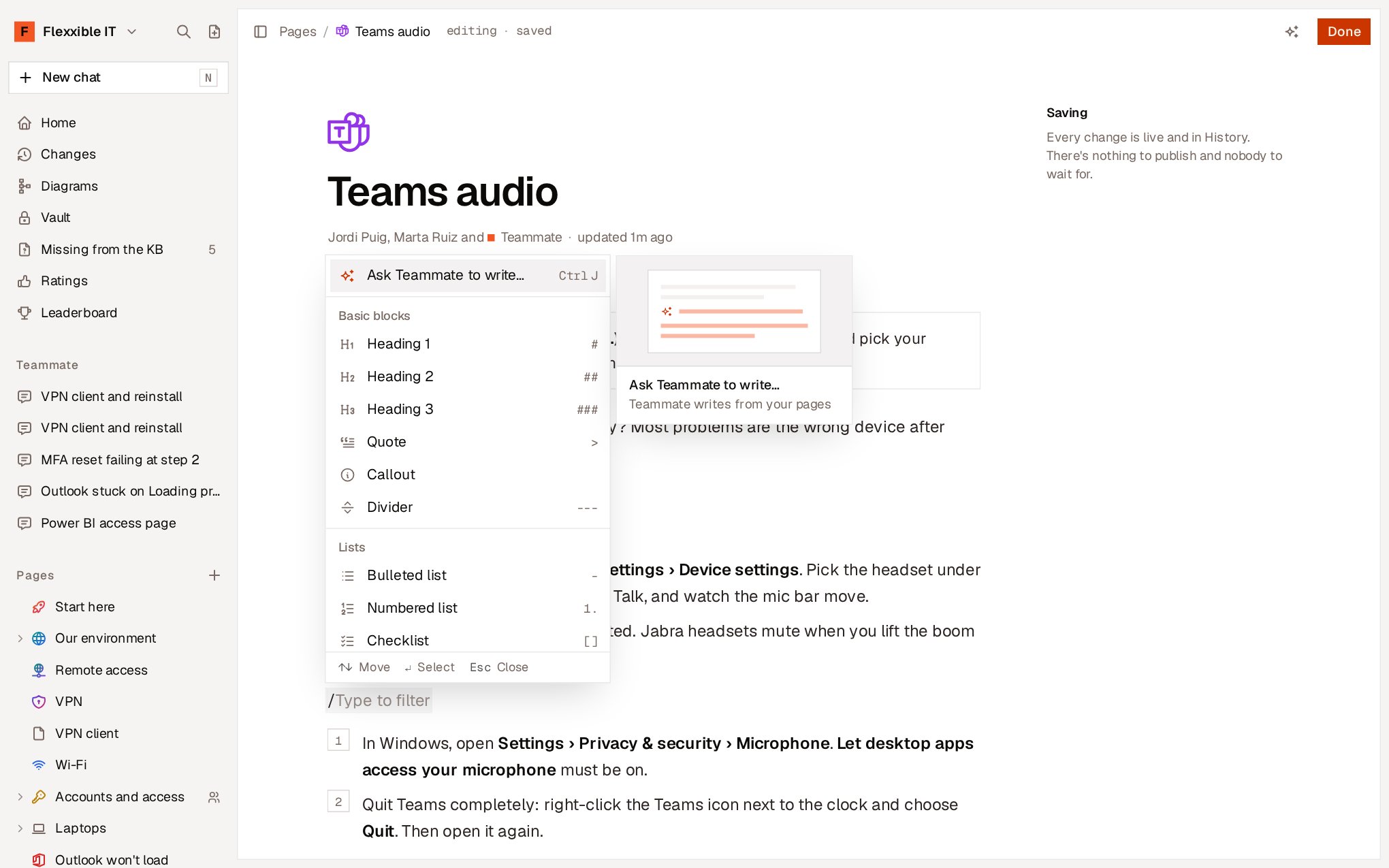
Markdown mientras escribes
Si conoces Markdown, puedes escribirlo directamente. El editor lo convierte al momento:
También puedes pegar Markdown: el editor lo interpreta como contenido con formato.
Dar formato
Al seleccionar texto aparece una barra con las opciones Preguntar a Teammate, Convertir en, Negrita, Cursiva, Tachado, Código en línea, Enlace y Comentar.Destacados
Un Destacado hace que una nota o un aviso resalte. Hay cinco tipos, y puedes cambiar el tipo desde el propio bloque:Enlaces a otras páginas
Para enlazar otra página de la base de conocimiento:- Escribe
@y el nombre de la página. - O elige Enlace a una página en el menú
/. - O selecciona un texto, pulsa
Ctrl+Ky busca la página.
@ también puedes insertar fechas, como Hoy o Mañana.
Imágenes
Pega una imagen o una captura de pantalla, arrástrala a la página o elige Imagen en el menú/. Se admiten imágenes PNG, JPEG, GIF y WebP de hasta 10 MB.
Archivos adjuntos
Elige Archivo en el menú/, o arrastra el archivo a la página, para adjuntar el manual de un proveedor, una configuración o un registro. El archivo aparece como una fila con su nombre y su tamaño: un PDF se abre en el navegador y los demás tipos se descargan.
Los agentes ven el nombre y el tamaño de un archivo adjunto, no su contenido. Lo que deban saber, escríbelo en la página.
Tablas y código
- Tablas. Dentro de una tabla,
Tabpasa a la celda siguiente. El menú de la tabla permite insertar y eliminar filas y columnas, alinear una columna o eliminar la tabla. - Bloques de código. Elige el Lenguaje en el propio bloque para colorear la sintaxis. En lectura, cada bloque tiene un botón Copiar código.
- Secciones desplegables. Su contenido queda oculto hasta que alguien las abre. Son útiles para detalles que no todo el mundo necesita.
Credenciales y secretos
Elige Contraseña o clave de la bóveda en el menú/ para enlazar una credencial de la Bóveda. La página guarda solo una referencia: muestra el nombre de la credencial, y las personas copian o muestran su valor desde ahí.
Si pegas o escribes algo que parece una contraseña, un token o una clave, el editor pregunta qué hacer:
- Guardarlo en la bóveda. Crea la credencial y deja en la página una referencia.
- Dejarlo como texto. Lo mantiene en la página, bajo tu responsabilidad.
- Dejarlo fuera. No lo añade.
Pedir ayuda a Teammate
Dentro del editor, Teammate escribe o reescribe a partir de las páginas de tu organización:- Sin selección, pulsa
Ctrl+J(⌘+Jen Mac) o elige Pedir a Teammate que escriba… en el menú/, y dile qué escribir en ese punto. Escribir la siguiente sección continúa la página. - Con un texto seleccionado, elige Preguntar a Teammate en la barra de formato y dile qué hacer con él, o usa una de las opciones rápidas: Reescribir, Más corto o Convertir en pasos.
Esc lo detiene.