

El árbol de páginas
La sección Páginas de la barra lateral muestra las páginas como un árbol:- Una página que contiene otras muestra una flecha para desplegarla. Las páginas que dejas abiertas se recuerdan en ese equipo.
- Un cuadrado verde junto a una página indica que ha cambiado desde la última vez que la leíste.
- En la parte superior de cada página, la ruta de navegación muestra las páginas que la contienen.
↑ y ↓ para moverte, → para desplegar una página y ← para volver a su página superior.
Crear una página
- Nueva página, en la barra lateral o con la tecla
C, crea una página en blanco en el nivel superior y la abre lista para escribir el título. - Nueva página dentro, en el menú de una página o en el botón que aparece al pasar el puntero sobre ella en el árbol, crea la página dentro de esa.
Leer una página
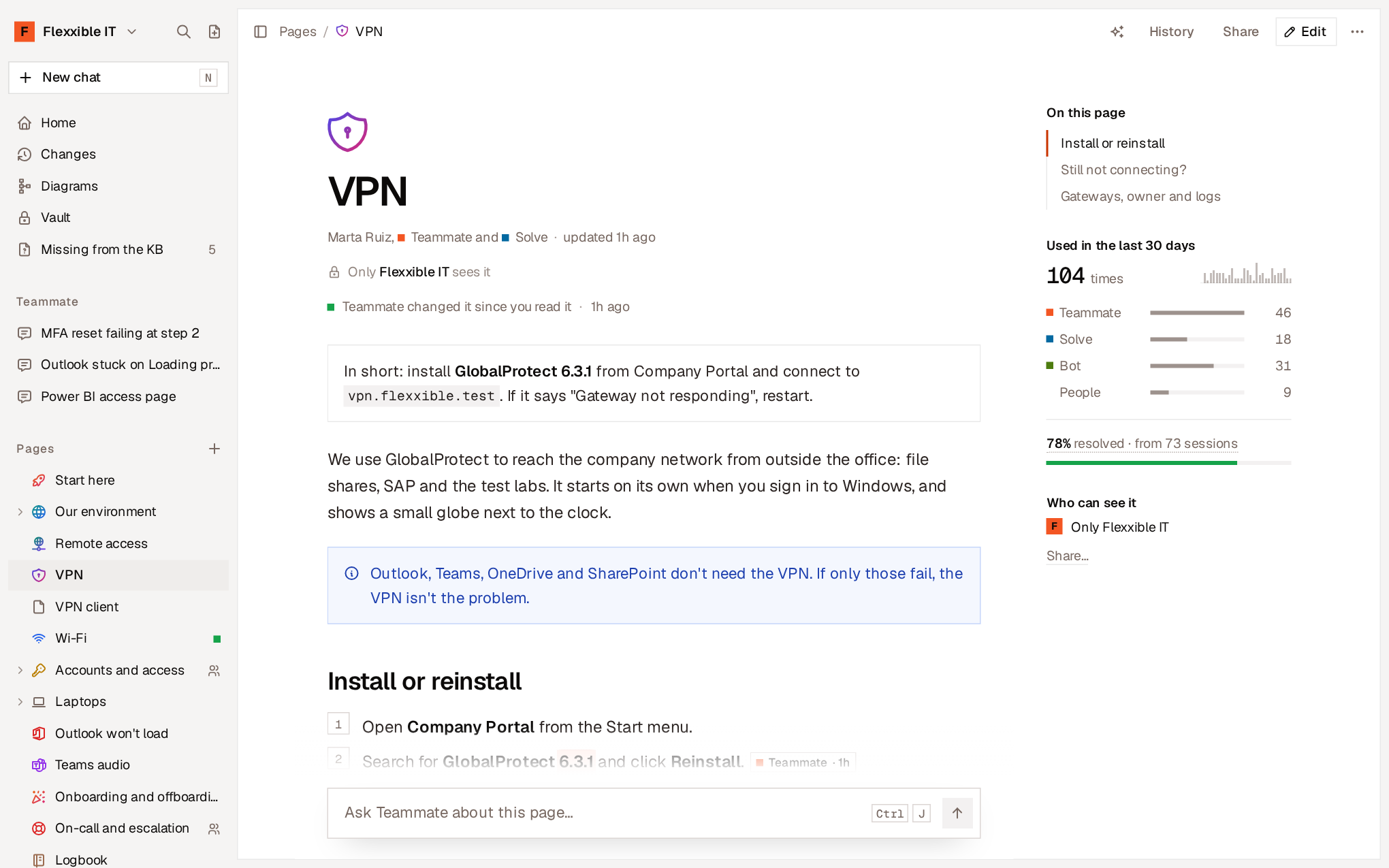
- Quién la ha escrito y cuándo se actualizó. Aparecen las personas y los agentes que han contribuido.
- Quién puede verla. Por defecto, solo tu organización. Consulta Compartir páginas entre organizaciones.
- Qué ha cambiado desde que la leíste. Si alguien la ha cambiado, la página lo indica y marca el texto que cambió. Consulta Cambios e historial.
- En resumen. Una o dos frases con lo que hay que hacer o el dato clave. Teammate lo escribe a partir de la página y lo actualiza aproximadamente un minuto después de cada cambio. No forma parte del texto de la página y no se edita: si no es correcto, corrige la página.
- En esta página. El índice de encabezados.
JyKsaltan al encabezado siguiente y al anterior. - Uso en los últimos 30 días. Consulta Uso de una página.
- Quién puede verla y, según lo que tenga activado tu organización, la validación, las valoraciones y reacciones y los comentarios.
Acciones de una página
Las acciones están en el menú Más (···) de la página, en el menú contextual de su fila en el árbol (clic derecho) y en la paleta de comandos.Mover una página
Hay tres formas de mover una página:- Arrastrarla en el árbol. Suéltala sobre otra página para ponerla dentro, o entre dos filas para colocarla en ese punto.
Esccancela el arrastre. - Mover a…, en el menú de la página o con la tecla
M. Escribe el nombre de la página de destino o elige Nivel superior. - Con el teclado, en el árbol.
Alt+Mayús+↑o↓la sube o la baja,Alt+Mayús+→la mete en la página de arriba yAlt+Mayús+←la saca de su página.
La dirección de una página no cambia cuando se mueve ni cuando cambia de nombre. Los enlaces que ya hayas compartido siguen funcionando.
Eliminar y restaurar
Eliminar página elimina la página y, si las tiene, las páginas que contiene (lo confirma antes). El aviso que aparece incluye Deshacer. Una página eliminada no se pierde: su dirección sigue mostrando que se ha eliminado y ofrece Restaurar, que la recupera junto con las páginas que tenía dentro.Iconos
Cada página puede tener un icono, que se muestra allí donde aparece la página. Selecciona el icono junto al título, o Cambiar icono… en el menú, y elige entre:- Iconos, con un color.
- Emojis.
- Personalizados: los iconos propios de tu organización, como un logotipo o la marca de un sistema. Consulta Ajustes.
Uso de una página
Uso en los últimos 30 días muestra cuántas veces se ha usado la página y quién la ha usado:- El total de usos y su evolución día a día.
- Una fila para Teammate, otra para Solve, otra para Bot y otra para Personas.
- La tasa de resolución: de las sesiones de Flexxible Assist que usaron la página e informaron de cómo terminaron, cuántas se resolvieron sin escalar. Al seleccionarla, se desglosa en Resueltas sin escalar, Escaladas y Abandonadas.
Leer una página en tu idioma
Las páginas se quedan en el idioma en el que se escribieron. Cuando abres una página escrita en otro idioma, Flexxible KB ofrece Leer en tu idioma y la traduce por partes.- La traducción es una vista de lectura: no se guarda como página y no cambia el original. Ver el original vuelve al texto tal como está escrito.
- En Ajustes → Preferencias → Páginas en otros idiomas, elige entre Ofrecer la traducción y Traducirlas siempre.
- En Idiomas que lees, indica los idiomas que entiendes: las páginas en esos idiomas nunca se traducen ni se ofrecen.
- El menú Leer en… de la página permite elegir otro idioma en cualquier momento.