

Qué ha cambiado desde que la leíste
Flexxible KB recuerda qué versión de cada página leíste por última vez. Si alguien la cambia después:- El árbol de páginas muestra un cuadrado verde junto a la página.
- Retoma donde lo dejaste, en Inicio, indica quién la cambió y en qué sección.
- Al abrir la página, bajo el título se lee quién la ha cambiado desde que la leíste, y el texto que cambió aparece resaltado, con una etiqueta que muestra el autor y el momento.
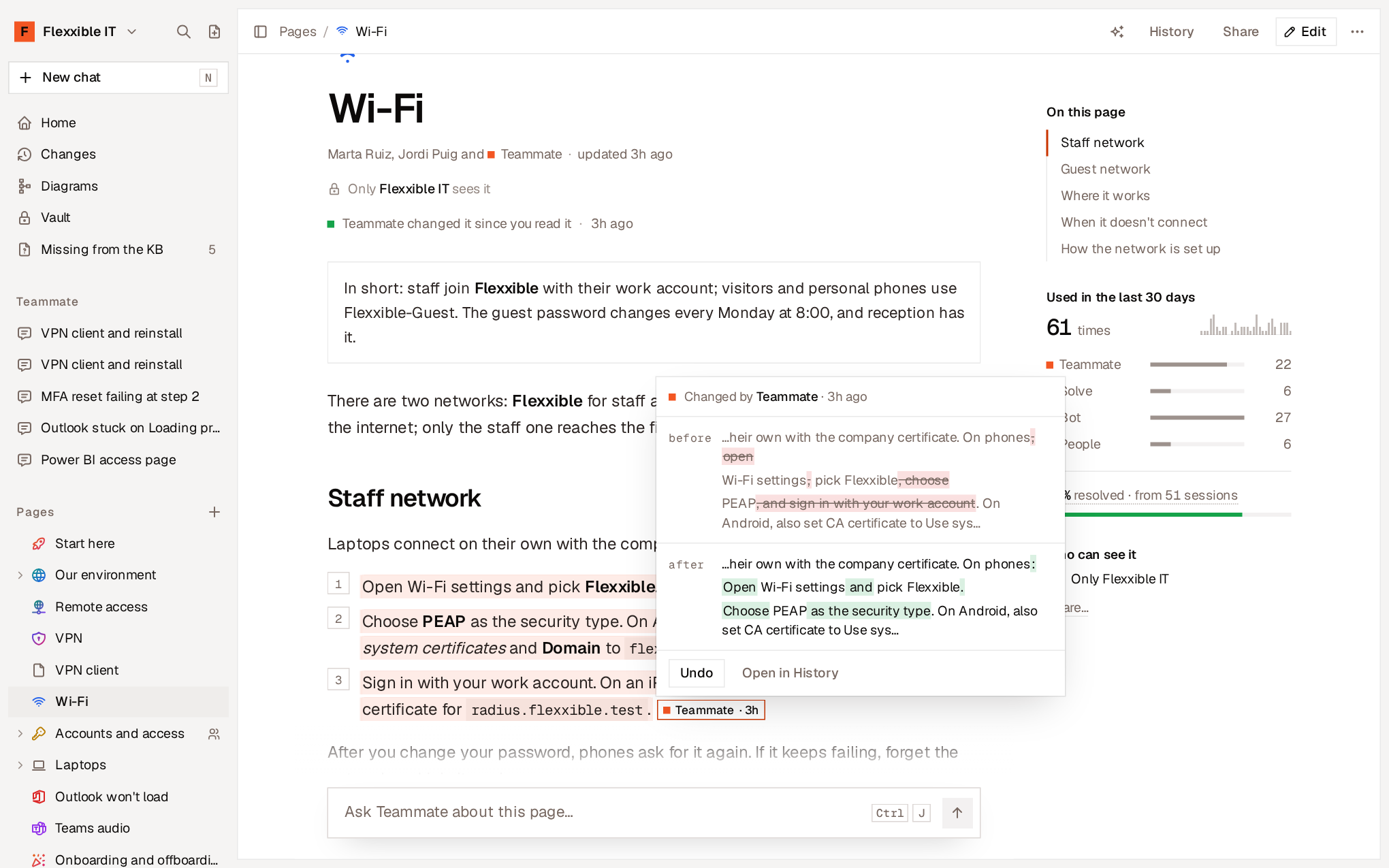
- Deshacer revierte ese cambio al momento. La tarjeta pasa a indicar Deshecho y ofrece Rehacer.
- Abrir en el Historial lleva a ese cambio dentro del historial de la página.
R), que incorpora los cambios ya marcados.
Historial de una página
Historial, en la cabecera de la página o con la teclaH, muestra todos los cambios que personas y agentes han hecho en ella, del más reciente al más antiguo.
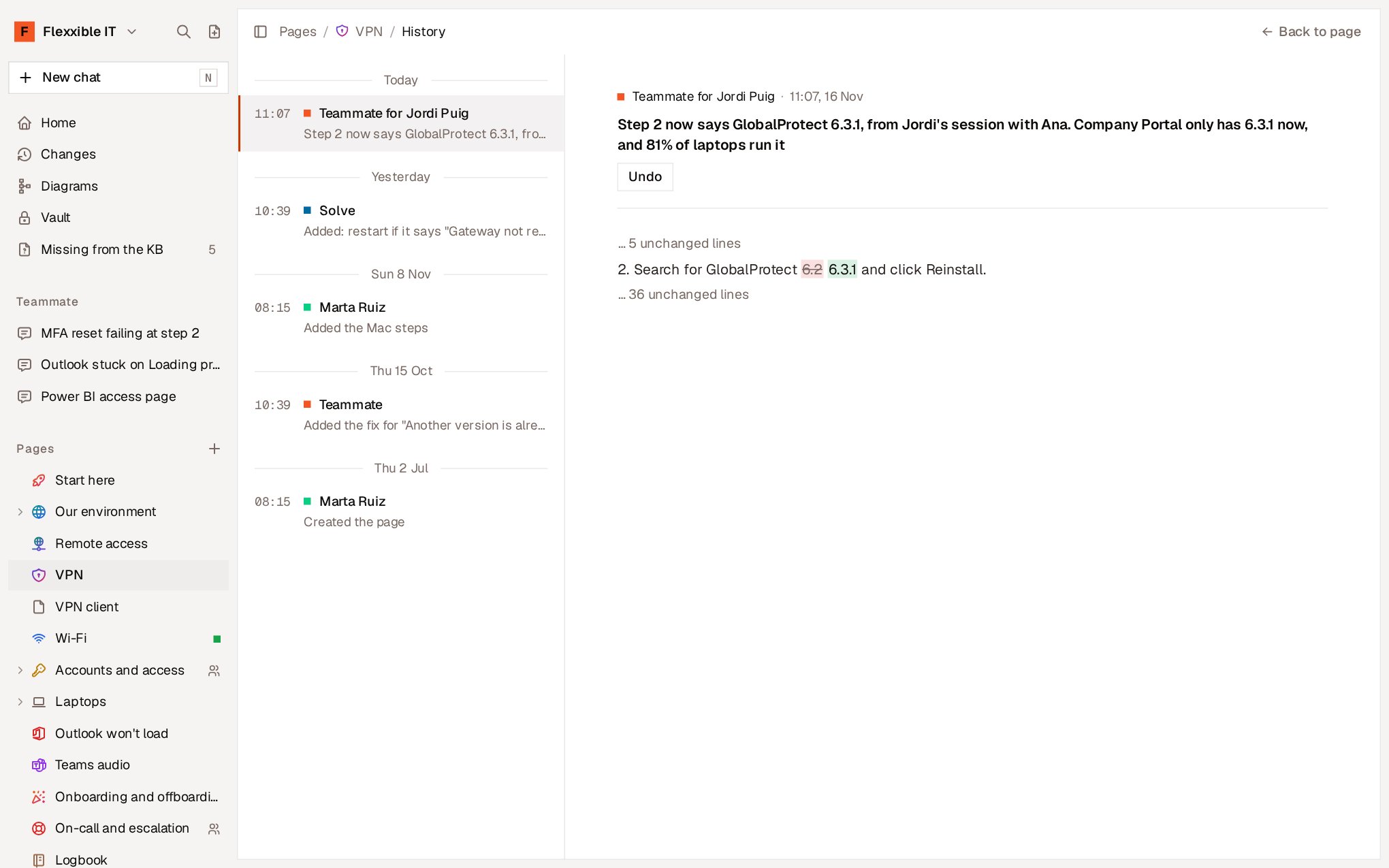
- Deshacer ese cambio concreto, dejando intactos los posteriores (tecla
U). - Restaurar esta versión, para que la página vuelva a decir lo que decía entonces (tecla
R).
J y K pasan al cambio siguiente y al anterior. Esc vuelve a la página.
Restaurar una versión es, a su vez, un cambio más en el Historial. Nada se pierde: también se puede deshacer.
Cuando un cambio no se puede deshacer limpiamente
Si cambios posteriores han tocado el mismo texto, Flexxible KB no puede deshacer el cambio sin pisarlos y lo indica: “No se pudo deshacer limpiamente: cambios posteriores tocaron el mismo texto”. En ese caso, restaura la versión que quieras recuperar o edita la página a mano. El cambio que creó una página no se deshace desde el Historial: para eso, elimina la página.Cambios de toda la organización
Cambios, en la barra lateral, reúne cada edición de cada página, de personas y agentes, con las más recientes primero.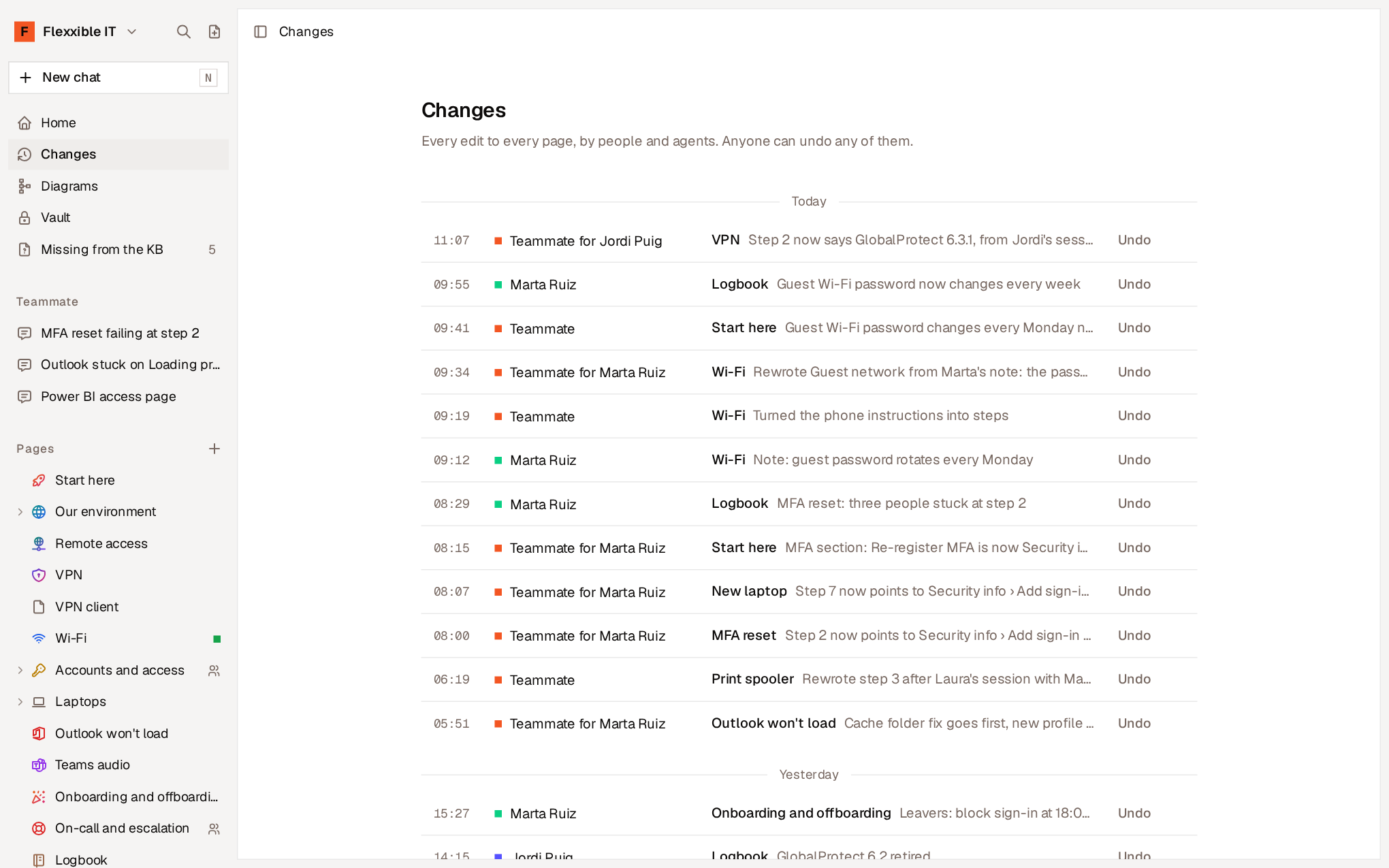
Páginas eliminadas
Eliminar una página también se puede deshacer:- El aviso que aparece al eliminarla incluye Deshacer.
- Más adelante, la dirección de la página indica que se ha eliminado y ofrece Restaurar, junto con las páginas que tenía dentro.