

Esta página describe Teammate dentro de la base de conocimiento. Para el asistente que ayuda al ingeniero durante la asistencia remota, consulta Assist Teammate. Para saber cómo utiliza este último la base de conocimiento, consulta Agentes de Flexxible Assist.
Preguntar desde Inicio
En Inicio, escribe en el cuadro de Teammate una pregunta o cuéntale qué ha cambiado, y pulsaEnter. Algunos ejemplos:
- “¿Qué cliente de VPN usamos y cómo lo reinstalo?”
- “El cliente de VPN ahora es GlobalProtect 6.4.0.”
- “Escribe una página sobre cómo pedir acceso a Power BI.”
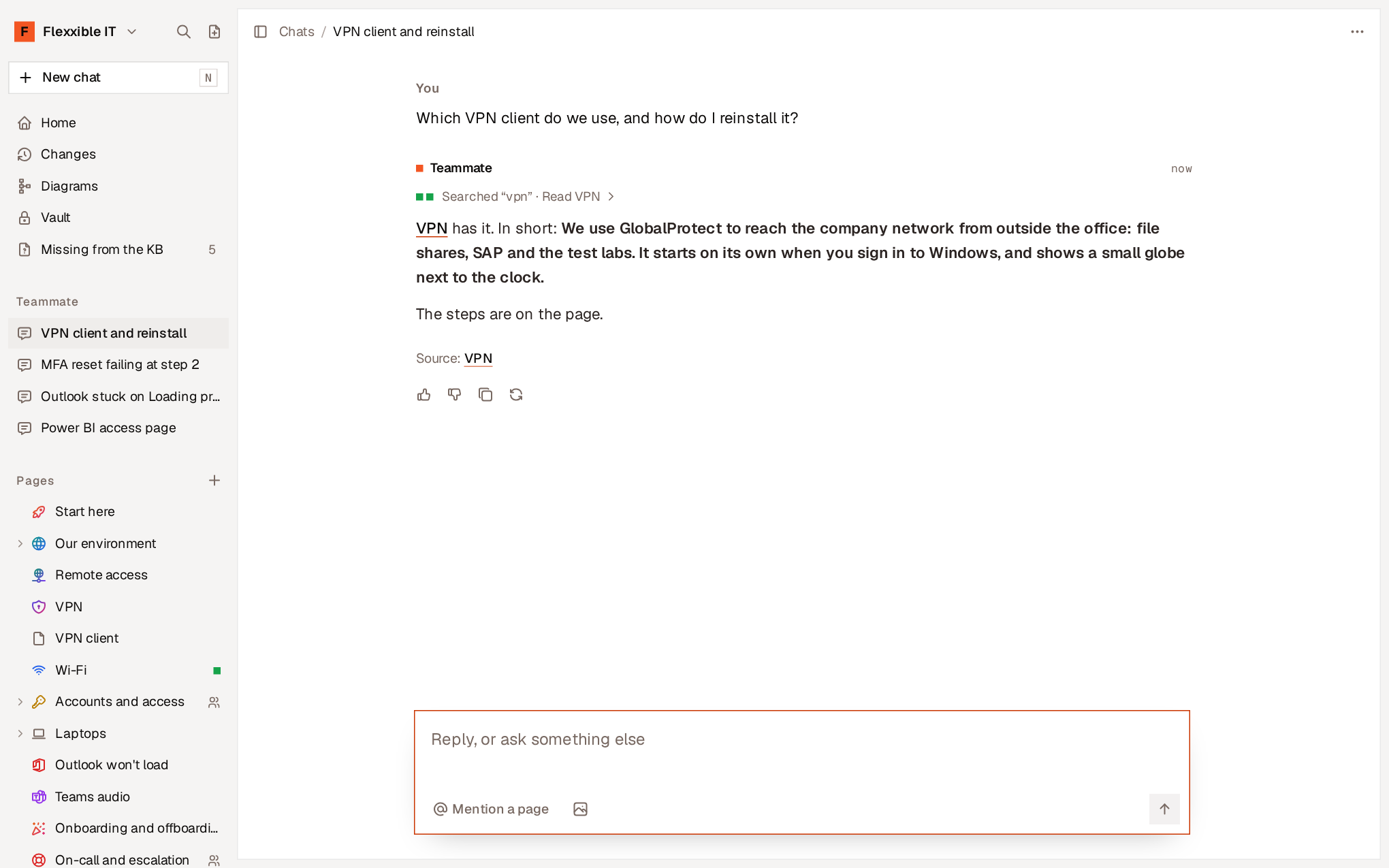
- Lo que hace Teammate. Una línea resume qué ha buscado y qué páginas ha leído. Selecciónala para ver cada paso.
- La respuesta, en el idioma en el que preguntas, con enlaces a las páginas y a sus secciones.
- Las fuentes. Las páginas en las que se ha basado.
- Las páginas que ha cambiado, si le pediste un cambio.
@ puedes mencionar una página concreta en tu pregunta.
Preguntar junto a una página
Al pie de cada página, el cuadro Pregunta a Teammate sobre esta página… (Ctrl + J, o ⌘ + J en Mac) abre Teammate en un panel junto a la página.
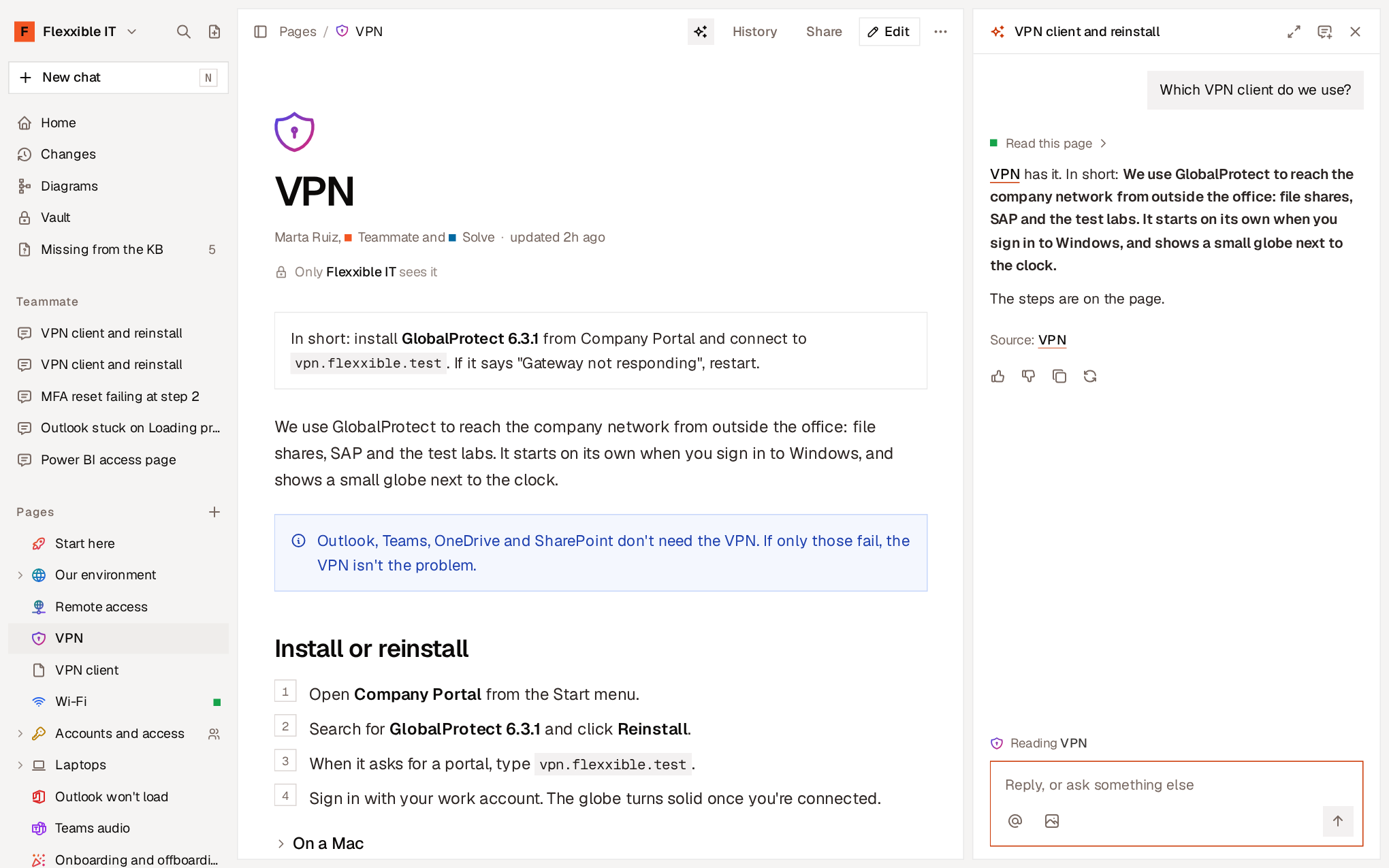
- Teammate lee primero la página que tienes en pantalla, así que “esta página” o “aquí” se refieren a ella.
- El panel se mantiene al pasar de una página a otra y sigue a la página que tengas abierta.
- Abrir a pantalla completa lleva la conversación a la pantalla de chat. Nuevo chat empieza otra.
- Para volver a abrir el panel tal como estaba, selecciona el icono de Teammate en la cabecera de la página o pulsa
Ctrl+Jdos veces.
Pedir cambios en las páginas
Teammate puede crear, editar y mover páginas. No pide confirmación antes: hace el cambio y te dice qué ha cambiado.- Cada cambio aparece en el chat como una tarjeta, con Deshacer. Si ha cambiado varias páginas, Deshacer todo las revierte de una vez.
- Si tienes la página abierta, el cambio se ve en ella al momento, marcado con el color de Teammate.
- En el Historial el cambio queda a nombre de “Teammate para” seguido de tu nombre.
- Deshacer una página que Teammate ha creado la elimina. Se puede restaurar.
Teammate no añade a una página enlaces a sitios web externos que no estuvieran ya en ella, salvo que tú escribas la dirección en tu mensaje. Así, un texto malintencionado dentro de una página o de un ticket no puede hacer que se inserte un enlace.
Adjuntar imágenes
Puedes pegar, arrastrar o adjuntar hasta cuatro imágenes por mensaje, por ejemplo una captura de un error. Se admiten imágenes PNG, JPEG, GIF y WebP de hasta 10 MB. Las imágenes se utilizan para responder a ese mensaje y no se guardan. Al volver a abrir el chat, aparece en su lugar la indicación de que la imagen no se guardó.Tus chats
- Los chats son privados: solo los ve quien los empezó.
- Teammate pone nombre a cada chat tras su primera respuesta. Puedes cambiarlo.
- La barra lateral muestra los más recientes. Todos los chats, en Inicio, abre la lista completa, que se puede filtrar por título o por respuesta.
- Al eliminar un chat, la conversación se borra para siempre. Las páginas que cambió Teammate se quedan como están, y su Historial conserva cada cambio.
Otros lugares donde ayuda Teammate
Límites
- Teammate responde a partir de las páginas de tu organización y de las que otras organizaciones comparten con ella. Si nada lo cubre, lo dice.
- Ve los nombres de las credenciales de la Bóveda, nunca sus valores.
- No consulta el estado actual de los dispositivos: para eso está la plataforma.