

Elegir un tema
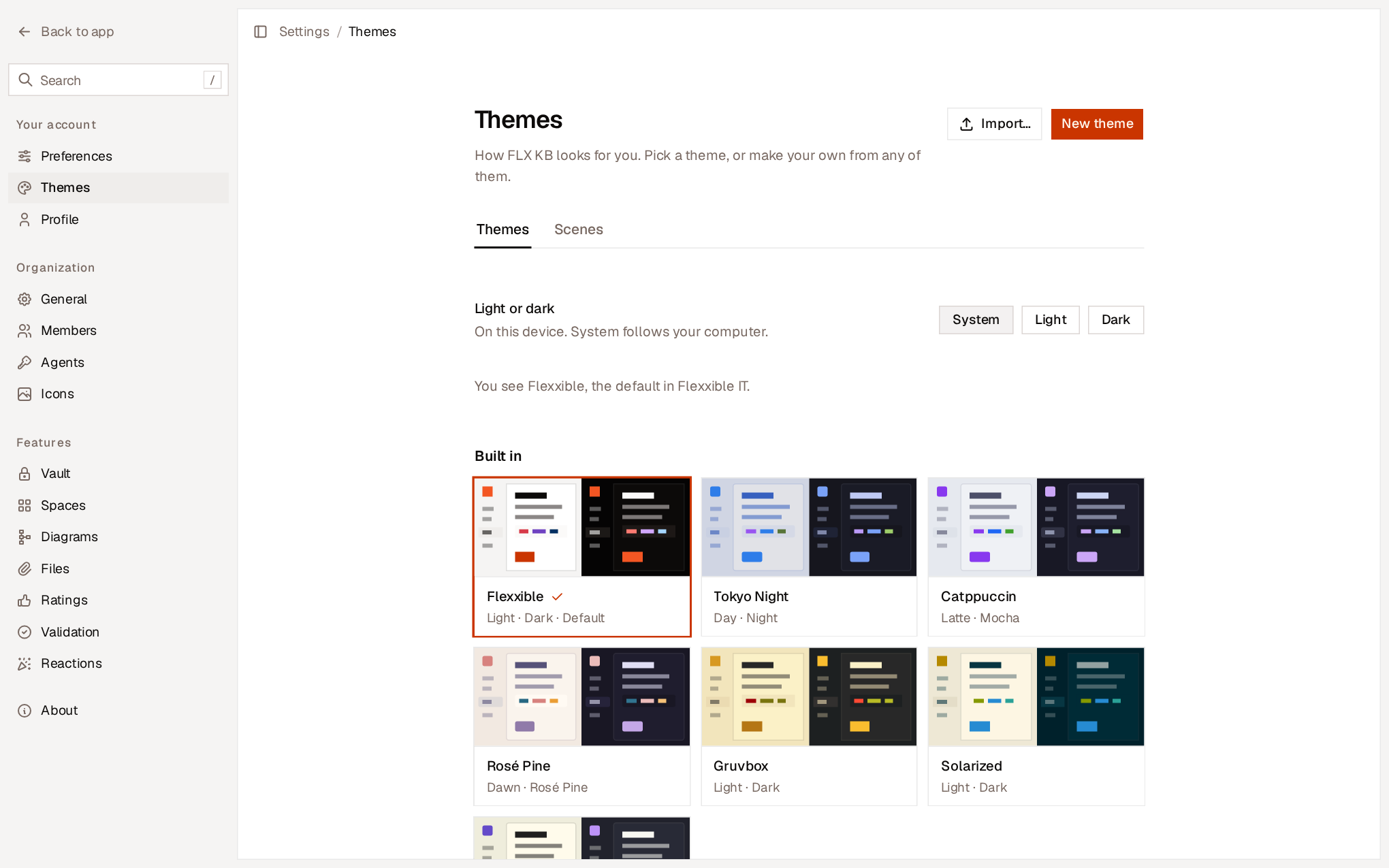
- Incluidos. Los temas que vienen con Flexxible KB. No se pueden cambiar ni eliminar, pero puedes duplicarlos.
- Compartidos en tu organización. Los temas que alguien ha compartido con todos.
- Solo tú. Tus temas. Nadie más los ve hasta que los compartes.
Crear un tema
Selecciona Nuevo tema, o Duplicar y editar en el menú de un tema existente. El editor tiene dos pestañas, que trabajan sobre el mismo tema:Con Teammate
Describe cómo quieres que sea el tema, o parte de algo que ya tengas:- Como una web. Escribe la dirección de la web de tu empresa y Teammate toma de ella los colores, las tipografías y el logotipo.
- Desde un documento de marca. Adjunta un PDF o un archivo de Word con vuestra guía de estilo.
- Como una imagen. Pega o adjunta una imagen.
- O dilo sin más. Por ejemplo, “oscuro y tranquilo, con nuestro naranja”.
A mano
Toda la aplicación muestra los cambios mientras los haces. No se guarda nada hasta que seleccionas Guardar tema.
El editor comprueba que el texto se pueda leer. Indica qué colores no alcanzan el contraste de WCAG AA y propone el valor más cercano que sí lo alcanza.
Compartir un tema y aplicar la marca de la organización
En el menú de un tema tuyo:- Compartir con tu organización lo pone a disposición de todos.
- Hacerlo predeterminado lo convierte en el tema que ve todo el que no ha elegido otro. Con el logotipo y los colores de tu empresa, es la forma de aplicar vuestra marca a Flexxible KB.
- Exportar como archivo lo descarga. Importar…, en la galería, lo carga en otra organización.
- Dejarlo solo para mí deja de compartirlo, y Eliminar tema lo borra. Quien lo estuviera usando vuelve al predeterminado.
Un tema solo se puede compartir si su texto se lee con un contraste mínimo. Mientras no lo cumpla, solo puedes usarlo tú.
Escenas
La escena es lo que Inicio dibuja detrás del saludo, con los colores del tema que tengas. Se elige aparte del tema, en la pestaña Escenas.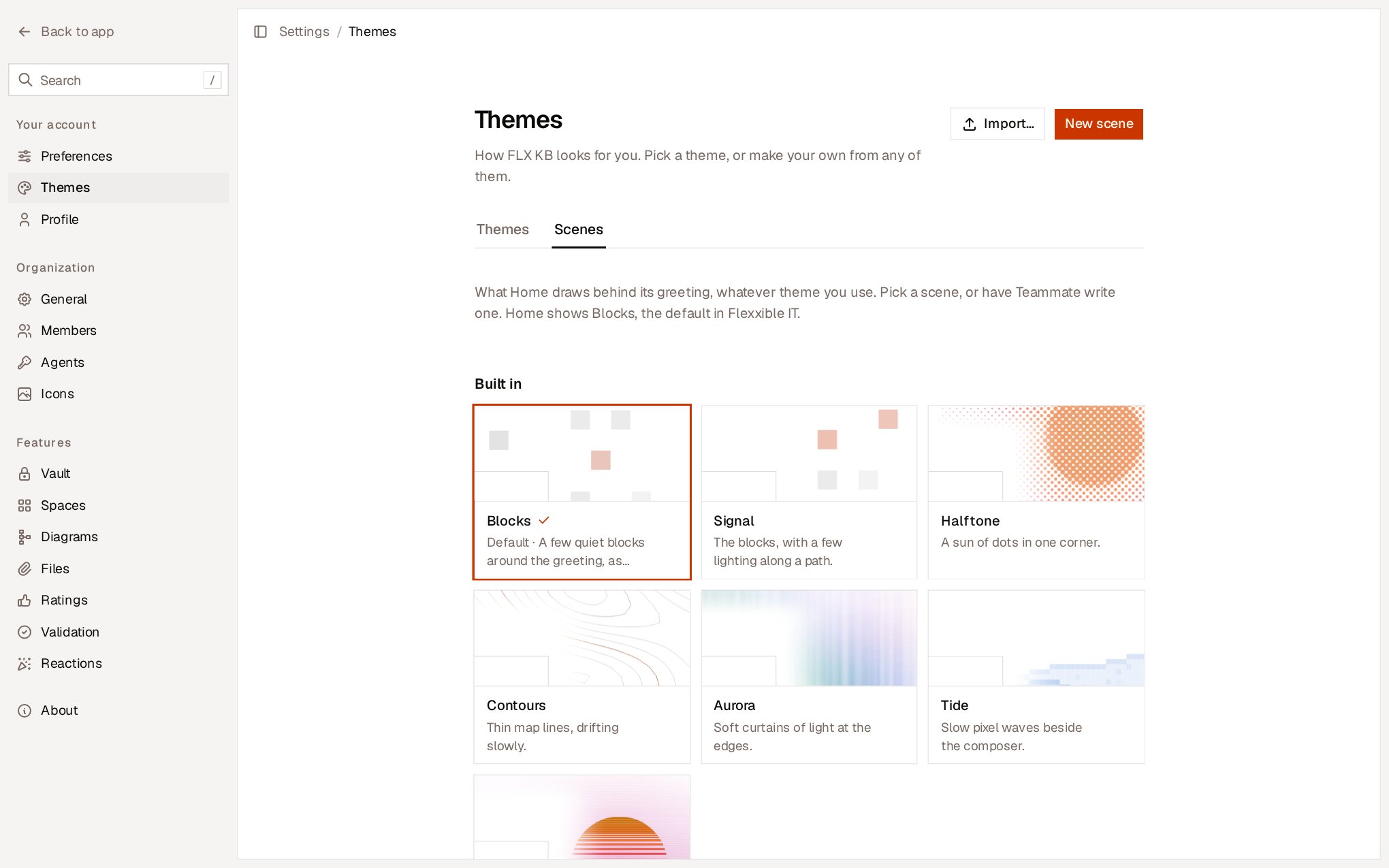
Escribir una escena lleva uno o dos minutos. Deja la página abierta mientras tanto. No se guarda nada hasta que seleccionas Guardar escena.