

Privado significa que só você vê. Não veem os proprietários nem os administradores da organização, nem o Solve, nem o Bot, nem o Teammate em uma sessão do Flexxible Assist, nem os agentes que a sua organização tenha conectado com uma chave.
Ativar os espaços privados
Em Configurações → Espaços privados, um proprietário ou administrador seleciona Ativar os espaços privados. A partir desse momento, todas as pessoas da organização veem a seção Privado na sua barra lateral.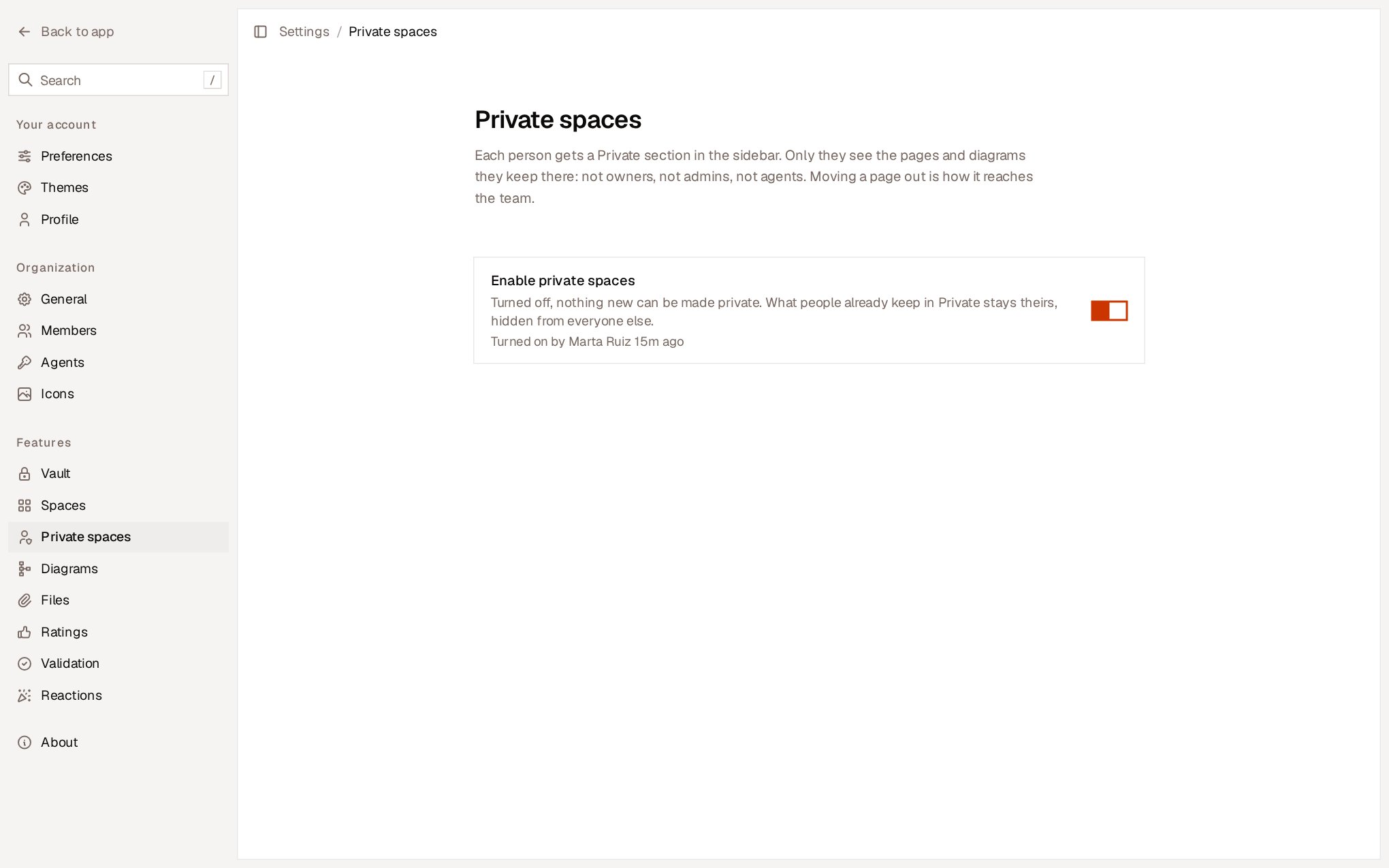
Criar uma página privada
- Selecione + ao lado de Privado na barra lateral, ou Nova página privada se a seção estiver vazia.
- Na paleta de comandos, use Nova página privada.
- Para criá-la dentro de outra página privada, use o + da sua linha ou Nova página dentro. Uma página criada dentro de uma página privada também é privada.
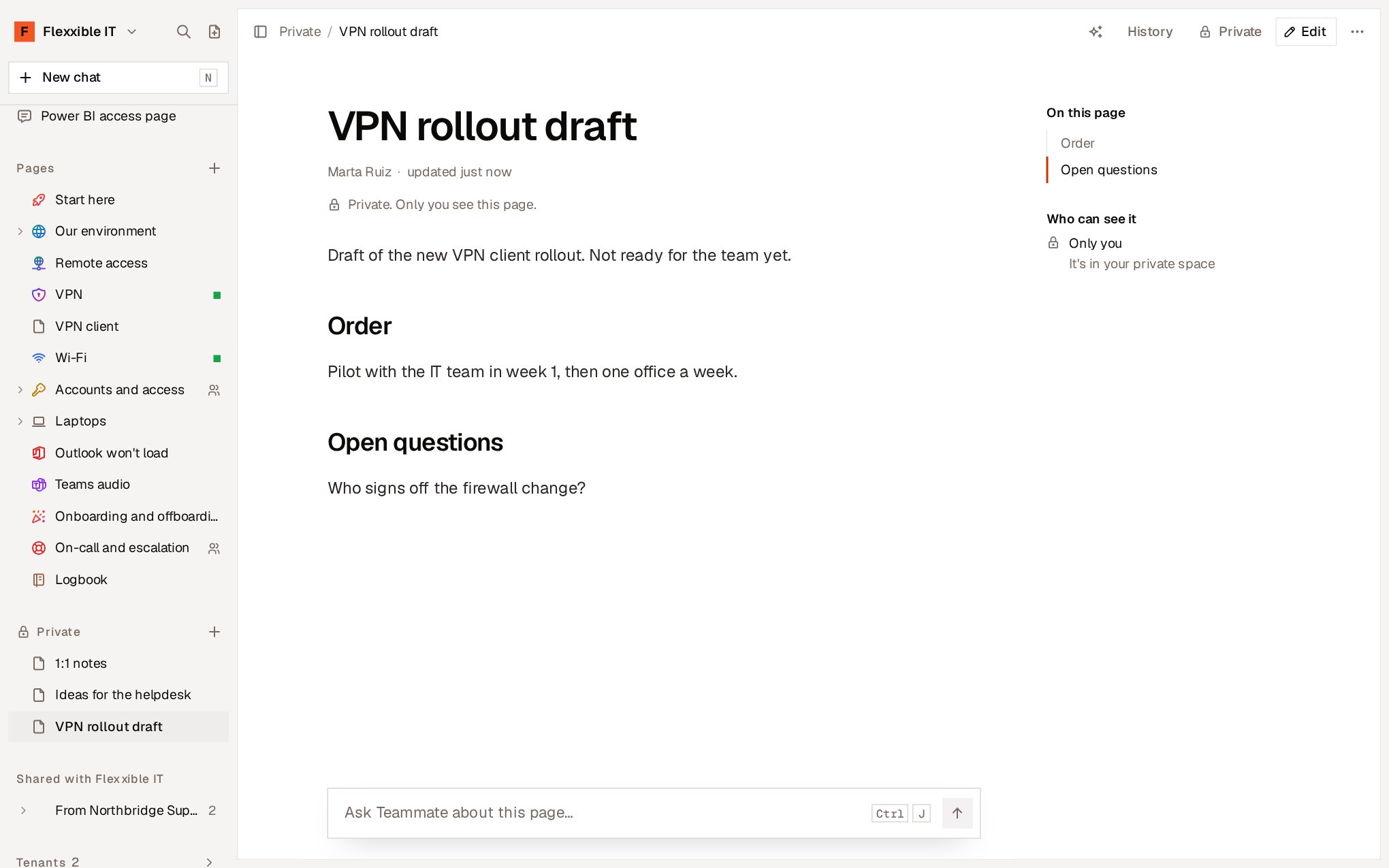
O que você pode fazer em Privado
Em uma página privada funciona o mesmo que em qualquer outra página:
O que pertence às páginas da equipe não se aplica às privadas: elas não são compartilhadas com outras organizações, não são validadas, não recebem avaliações nem reações e não mostram estatísticas de uso. Também não há um cofre privado: uma página privada pode vincular as credenciais do Cofre da organização.
Levar uma página para a equipe
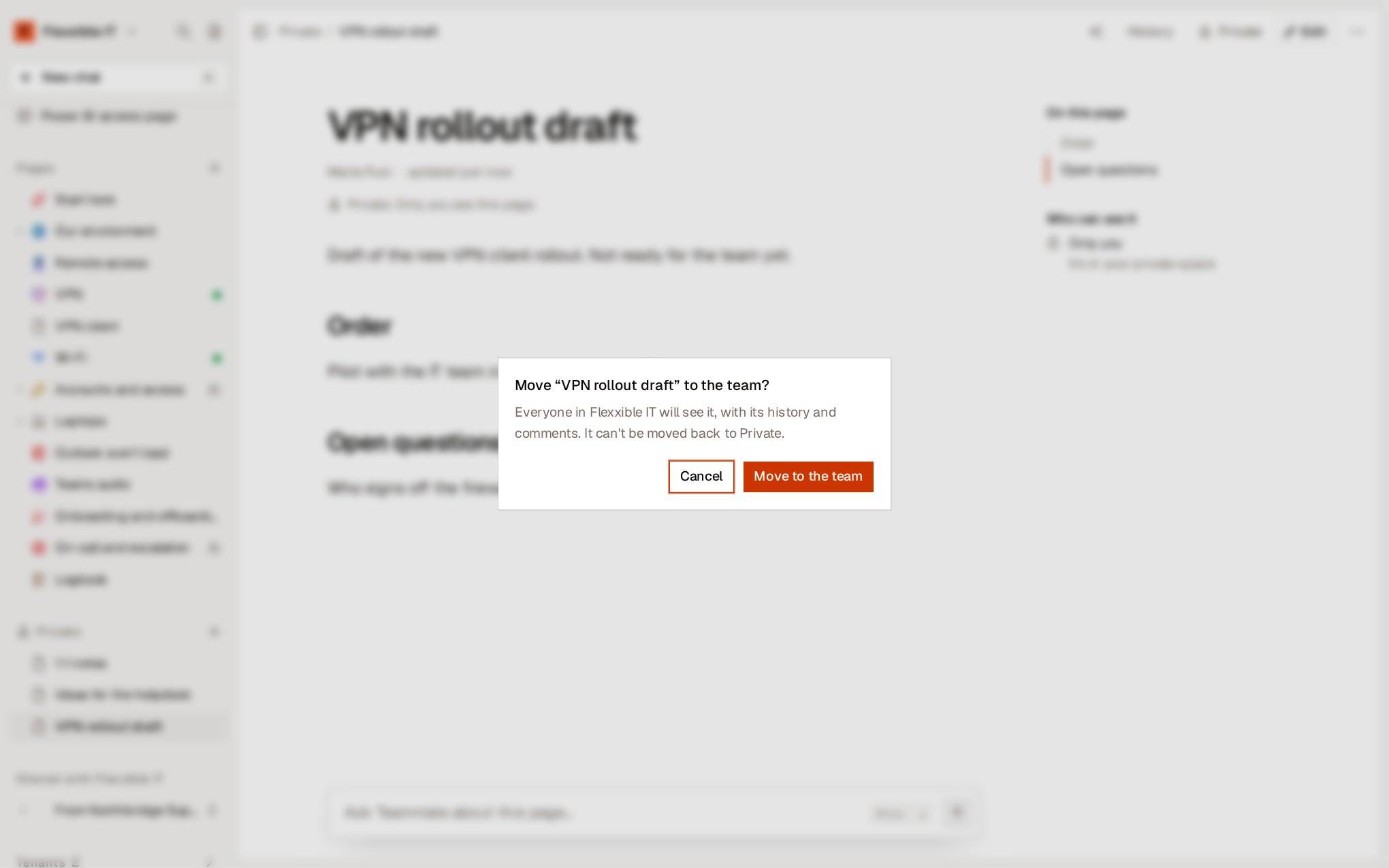
Quando uma página estiver pronta para os demais, tire-a de Privado.- Abra o menu da página, na sua linha da barra lateral ou em Mais.
- Selecione Mover para a equipe….
- Confirme com Mover para a equipe.
Copiar uma página da equipe para Privado
Uma página da equipe não pode ser movida para Privado: todo mundo deixaria de vê-la. Para ter a sua própria cópia, use Duplicar em Privado no menu da página. A cópia é só sua e a página da equipe continua onde estava.Teammate em Privado
O Teammate, dentro do Flexxible KB, age em seu nome: busca nas suas páginas privadas, as lê e as edita quando você pede, e pode criar páginas novas em Privado. O que está em Privado só sai de lá pelas suas mãos:- O Teammate não pode mover uma página privada para a equipe. Isso é feito por você com Mover para a equipe….
- Se em um chat o Teammate tiver lido ou encontrado uma página privada, nesse chat ele não escreve mais em nada que outras pessoas vejam: nem em páginas da equipe, nem nos seus comentários, nem em diagramas. Para pedir algo para a equipe, abra um chat novo.
- O Teammate não lê nem modifica os diagramas privados.