

Requisitos
- A base de conhecimento está ativada para a sua organização. Quem a ativa é a Flexxible. Se a sua organização ainda não a tem, solicite-a ao seu contato na Flexxible.
- Você tem a função adequada no Portal. Podem entrar os usuários com a função Administrador de organização ou Equipe de engenharia de L3 sobre a sua própria organização. As funções somente leitura não têm acesso. Consulte Funções.
Os tenants delegados não são ativados separadamente: eles seguem a organização da qual dependem.
Acessar
- Faça login no Flexxible Portal.
- No menu lateral, selecione Base de conhecimento.
https://kb.flexxible.com com a sua sessão do Portal. Você sempre entra na base de conhecimento da sua própria organização.
Os links diretos para uma página também funcionam. Se você não tiver uma sessão aberta no Flexxible KB, o link passa pelo Portal e depois leva você à página que queria abrir.
O Flexxible KB verifica com o Portal a cada poucos minutos se você continua tendo acesso. Se a base de conhecimento da sua organização for desativada ou a sua função mudar, as sessões abertas são encerradas em minutos.
Se você não conseguir entrar
A interface
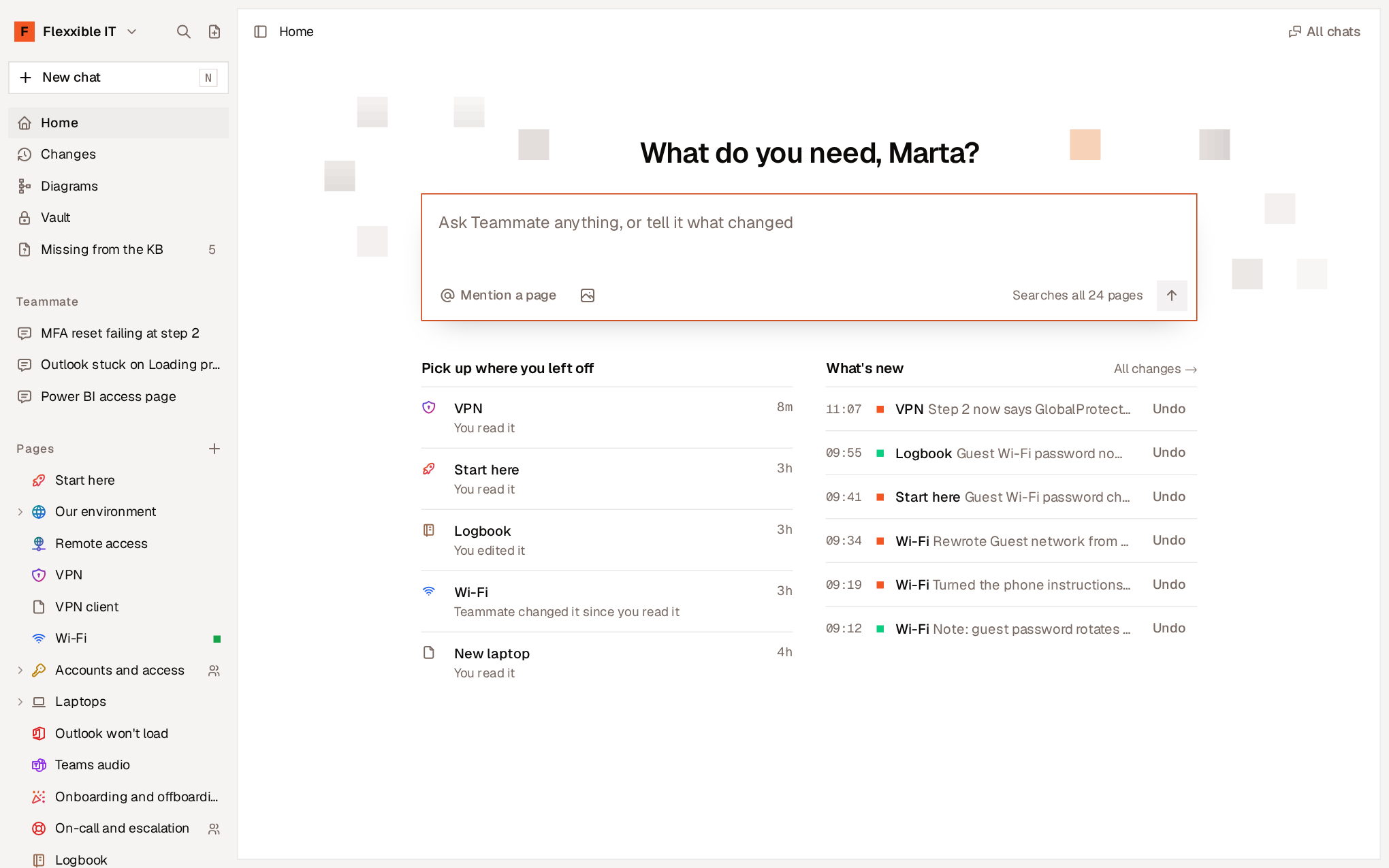
Barra lateral
A barra lateral fica sempre à esquerda. Você pode ocultá-la ou exibi-la comCtrl + B (⌘ + B no Mac).
Dependendo das funções que a sua organização tiver ativadas, a barra lateral também mostra Avaliações, Classificação e o seletor de espaços. Abaixo da árvore aparecem as páginas que outras organizações compartilham com a sua e as dos seus tenants.
Início
Início é a tela de entrada. Ela inclui:- A caixa do Teammate. Escreva uma pergunta ou conte a ele o que mudou. Consulte Teammate.
- Continue de onde parou. As últimas páginas que você leu ou editou e os seus chats, com um aviso quando alguém alterou uma página desde que você a leu.
- Novidades. As últimas alterações de pessoas e agentes, cada uma com Desfazer.
- Esperando por você. As páginas que aguardam a sua validação, se você for validador de alguma.
Teclado
Quase tudo pode ser feito pelo teclado.Ctrl + K (⌘ + K no Mac) abre a paleta de comandos e ? mostra todos os atalhos. Consulte Atalhos de teclado.
Primeiros passos
1
Escolha o seu idioma
No menu da organização, selecione Idioma. Isso muda os menus, os botões e as mensagens, para você e em todos os seus dispositivos. As páginas permanecem como foram escritas.
2
Escreva a primeira página
Selecione Nova página, dê um título a ela e comece a escrever. Se a base de conhecimento estiver vazia, Início também oferece a opção de pedir ao Teammate que redija uma página “Comece aqui”.Antes de documentar, revise O que escrever na base de conhecimento.
3
Leve as credenciais para o Cofre
Guarde as senhas e as chaves no Cofre, não no texto das páginas. As páginas apontam para elas e cada uso fica registrado.
4
Ative os agentes do Flexxible Assist
Em Configurações → Agentes, ative Teammate, Solve e Bot para que consultem a base de conhecimento enquanto trabalham. Consulte Agentes do Flexxible Assist.
5
Revise o que falta
Quando os agentes começarem a trabalhar, Falta na KB reunirá o que eles precisaram e não encontraram. É a melhor lista do que convém escrever em seguida.