

Criar um novo papel
Para criar um novo papel, deve-se clicar no botão Novo. Será aberto um formulário que solicitará um nome para o novo papel. Uma vez atribuído, ele aparecerá na tabela de papéis.Ambientes multicliente
Os papéis de uma organização permitem configurar acesso e visibilidade para os usuários da organização, e também permitem incluir permissões para configurar acesso e visibilidade a organizações dependentes. Uma organização é dependente quando:- É do tipo cliente e os papéis e usuários estão na organização do tipo parceiro em um nível superior.
- É uma suborganização de uma organização cliente.
Informações da tabela
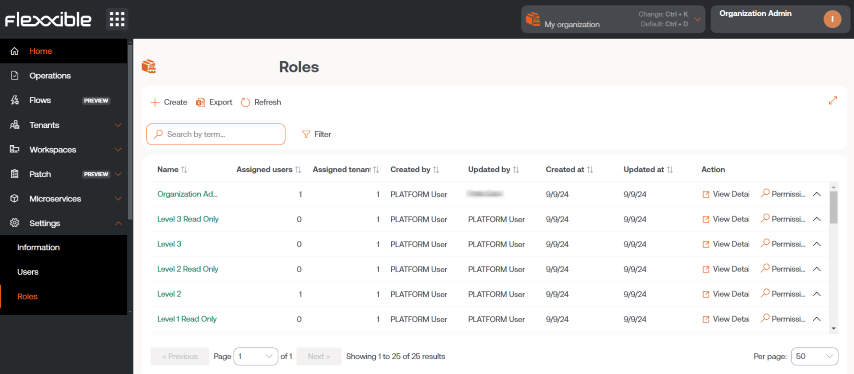
A tabela de papéis exibe as seguintes informações:- Nome. Nome atribuído ao papel.
- Usuários atribuídos. Usuários que têm esse papel atribuído.
- Tenants atribuídos. Tenants que têm esse papel atribuído.
- Criado por. Usuário que criou o papel.
- Atualizado por. Usuário que atualizou as informações do papel.
- Criado em. Data de criação do papel.
- Atualizado em. Data de atualização do papel.
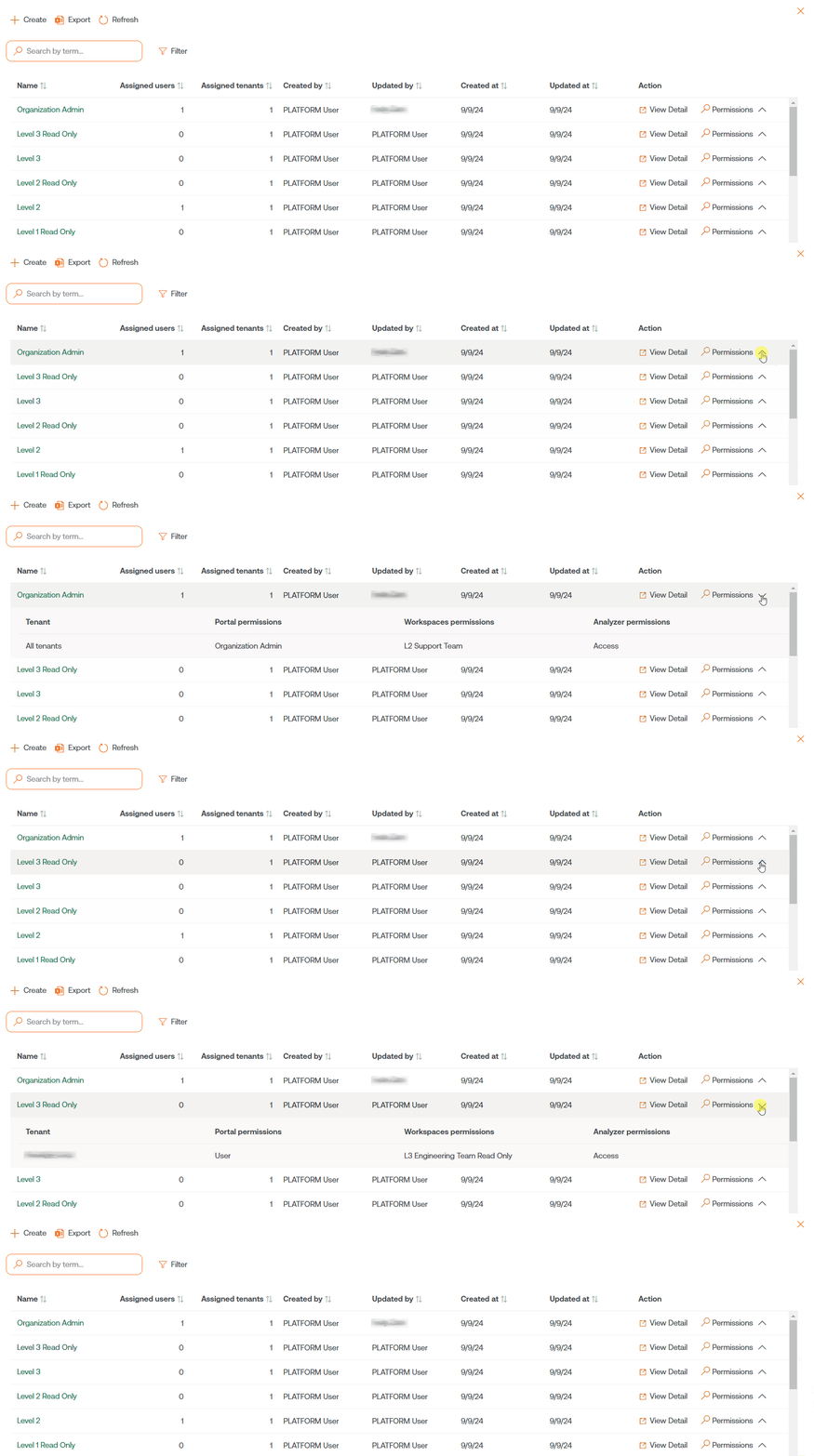
- Ação.: Permite o acesso a Ver detalhe e a Permissões.
Visualização de detalhe
Ao clicar em um item da tabela de papéis, acessa-se a visualização de detalhe, que exibirá as seguintes abas:- Detalhes
- Permissões
- Usuários
- Chaves de API
Detalhes
Esta aba abriga informações adicionais do papel: nome, quantidade de usuários e tenants aos quais esse papel foi atribuído, data de criação e de atualização, e o usuário que o criou. Na parte inferior direita, o botão Clonar permite copiar e reutilizar o papel. Editar oferece a opção de alterar o nome do papel.Permissões
Por meio de Permissões é possível ver, criar ou editar permissões. Nessa visualização será possível configurar um único conjunto de permissões para cada organização selecionável. Novo permite criar uma nova permissão com as seguintes informações:- Todos os tenants
- Tenant
- Permissões
- Todos os grupos de relatório
- Grupos de relatório
Todos os tenants
Permite aplicar as permissões a todas as organizações às quais se tenha acesso. Em casos de uso de provedores de serviço, permite gerenciar as permissões de forma centralizada e replicar as alterações às organizações cliente gerenciadas. Quando nas permissões de um papel se misturam permissões aplicadas em nível de “Todos os tenants” e configurações específicas de uma organização, que podem ser diferentes, a permissão mais específica prevalece. Dessa forma, é possível fazer uma configuração padrão para todas as organizações e sobrescrever as que exigirem modificações.Tenant
Permite informar a organização à qual estão sendo concedidas as permissões no papel que está sendo editado. A opção Todos os tenants permite configurar as permissões do papel para que se apliquem a todas as organizações às quais se tenha acesso.Permissões
Permite selecionar o nível de acesso que o papel terá.Todos os grupos de relatório
Permite aplicar as permissões a todos os grupos de relatório aos quais se tenha acesso. Em casos de uso de provedores de serviço, permite gerenciar as permissões de forma centralizada e replicar as alterações às organizações cliente gerenciadas.Grupos de relatório
Permite aplicar as permissões aos grupos de relatório especificados; pode ser mais de um.Usuários
Esta tabela permite ver os usuários que têm o papel atribuído, e oferece a opção de fazer buscas.Chaves de API
Exibe uma tabela com a lista das chaves de API criadas para esse papel. Os campos contêm as seguintes informações:- Nome. Nome atribuído à chave da API.
- Estado. Pode ser Ativo, Expirada ou Revogada.
- ID da chave. ID correspondente à chave da API.
- Data de criação. Data e hora de criação da chave.
- Data de expiração. Data e hora de vencimento da chave.
- Data de revogação. Se foi revogada, data e hora de revogação.
Lista de papéis
A plataforma distingue os seguintes papéis:Tabelas de permissões conforme o papel
Os papéis permitem agrupar diferentes níveis de acesso. O detalhe da visibilidade e das ações disponíveis para cada papel é definido na tabela a seguir:Início
Operações
Registros de auditoria
Fluxos
Relatórios
Tenants
Monitor
Workspaces
Atualizações
Analyzer
Microsserviços
Faturamento
Produto
Integrações
Webhooks
Módulos
Informação
Diretivas
Chaves de API
Grupos de relatório
Papéis
Usuários
DaaS
- ✅ Tem acesso.
- ❌ Não tem acesso.
Tabelas de permissões para os microsserviços
O papel do usuário corresponde à organização onde o microsserviço foi criado.- ✅ Tem acesso.
- ❌ Não tem acesso.
Microsserviços habilitados
O papel do usuário corresponde à organização onde o microsserviço foi habilitado.- ✅ Tem acesso.
- ❌ Não tem acesso.