

Geral
Permite definir informações genéricas da organização, que podem ser atualizadas a qualquer momento por meio do botão Editar. Os dados que podem ser modificados são os seguintes:- Nome. Nome da organização.
- E-mail. Endereço de e-mail associado.
- Idioma. Idioma configurado.
- País. País ao qual a organização pertence.
- Setor. Setor ao qual pertence.
- Descrição. Descrição da organização.
- Membros. Número de membros que a organização cadastrou na plataforma.
- Produtos. Quantidade de produtos da Flexxible que a organização contratou.
- Data de criação. Data em que a organização foi cadastrada na plataforma.
- Partner. Para organizações do tipo cliente, permite definir o parceiro (partner) ou modificá-lo.
- Tipo. Tipo de organização correspondente.
Branding
Facilita o armazenamento de informações vinculadas à identidade de marca da organização. Ao clicar no botão Editar configuração de marca, acessa-se um formulário projetado para o carregamento de arquivos com o logotipo e a imagem de capa da organização, bem como uma paleta para definir as cores corporativas em formato hexadecimal.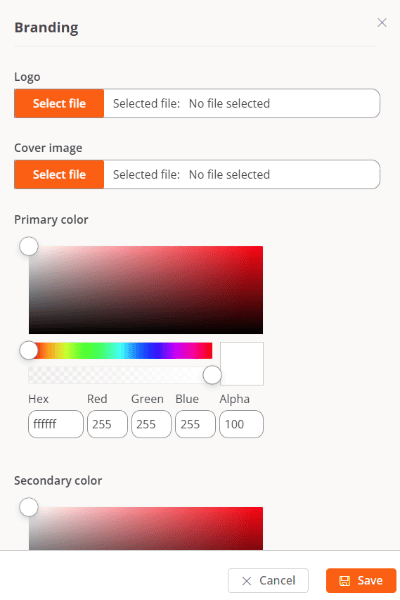
Microsserviços
Por meio de suas opções de configuração e classificação, permite alterar o nome da pasta que contém os microsserviços de usuário final e gerenciar as categorias predefinidas. Também mostra a data e o nome do usuário que atualizou a informação.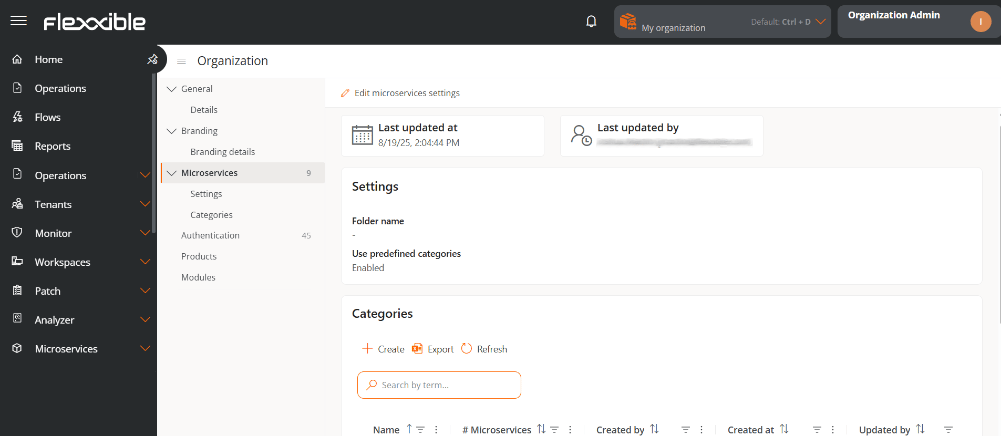
Configuração
Nesta seção é exibido o nome atribuído à pasta de microsserviços de usuário final, e se a opção de usar categorias predefinidas está habilitada.Nome da pasta
Quando os microsserviços estão habilitados para execução pelo usuário final, eles são adicionados automaticamente a uma pasta do dispositivo chamada Flexxible; no entanto, esse nome pode ser modificado.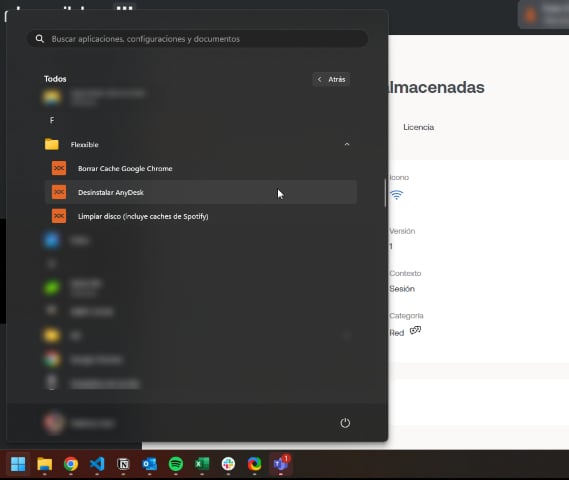
Alterar o nome da pasta de microsserviços
- Acessar Configurações → Organização.
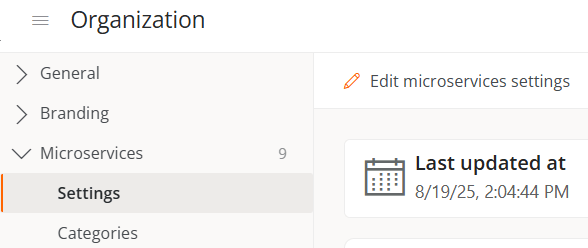
- No menu lateral esquerdo, selecionar Microsserviços.
-
Clicar em Editar a configuração de microsserviços.
-
Escrever o novo nome no campo Nome da pasta. A estrutura deve ter entre 3 e 50 caracteres e só pode conter letras, números, hifens e sublinhados.
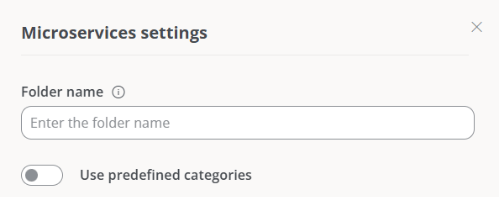
- Clicar em Salvar.
Se o dispositivo tiver o Windows 11 como sistema operacional e apenas um microsserviço estiver habilitado para um usuário final, a pasta Flexxible não será exibida; em seu lugar, no menu Iniciar, apenas o ícone do microsserviço será exibido.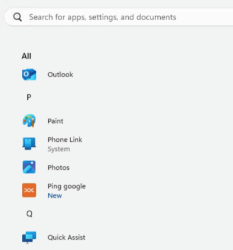
Categorias predefinidas
Essa funcionalidade permite que usuários com o papel Administrador da organização definam e gerenciem categorias de classificação para os microsserviços. A configuração só pode ser realizada a partir da organização principal e é herdada automaticamente pelas suborganizações, assegurando consistência e evitando a criação de categorias aleatórias.Ativar categorias predefinidas
- Acessar Configurações → Organização.
- No menu lateral esquerdo, selecionar Microsserviços.
- Clicar em Editar a configuração de microsserviços.
-
Ativar o botão Usar categorias predefinidas.
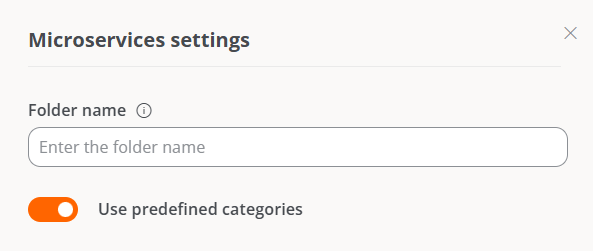
- Clicar em Salvar.
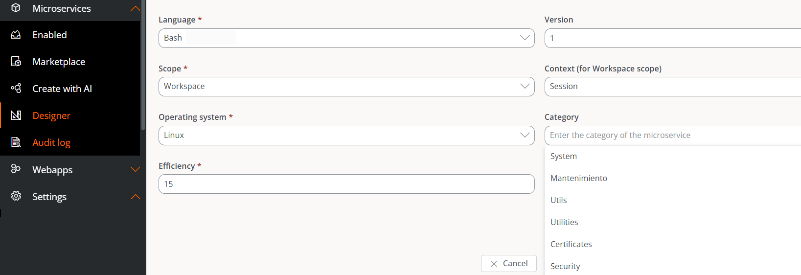
- É criada automaticamente a seção Categorias, que contém uma tabela com a lista de categorias de microsserviços da organização.
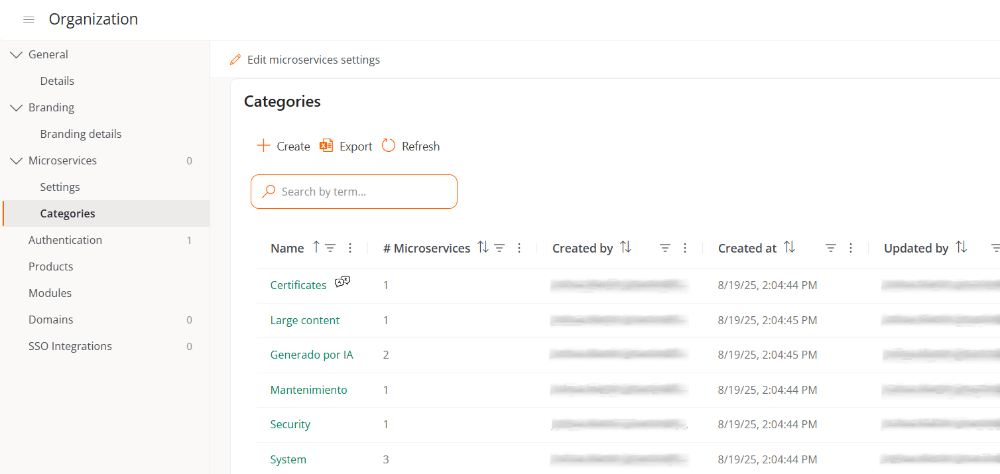
- As categorias também aparecem na seção Designer, de modo que os usuários só poderão selecionar entre as categorias disponíveis na lista.
Desativar categorias predefinidas
- Acessar Configurações → Organização.
- Selecionar a aba Microsserviços.
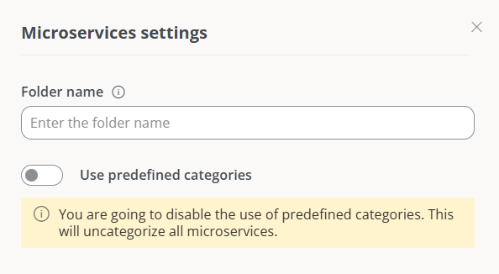
- Clicar em Editar a configuração de microsserviços.
- Desativar o botão Usar categorias predefinidas.
Categorias
Essa aba é habilitada somente quando a opção de categorias predefinidas está ativada. Contém uma tabela com a lista de categorias e permite criar novas ou excluir as existentes.Criar uma categoria predefinida
- Acessar Configurações → Organização.
- No menu, ir para Microsserviços → Categorias.
-
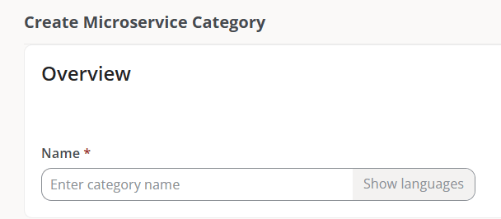
Clicar em Novo e escrever o nome da nova categoria.
-
Clicar em
Salvar.
Excluir uma categoria predefinida
- Acessar Configurações → Organização.
- No menu, ir para Microsserviços → Categorias.
- Selecionar uma categoria da tabela e clicar em Excluir.
Relatórios
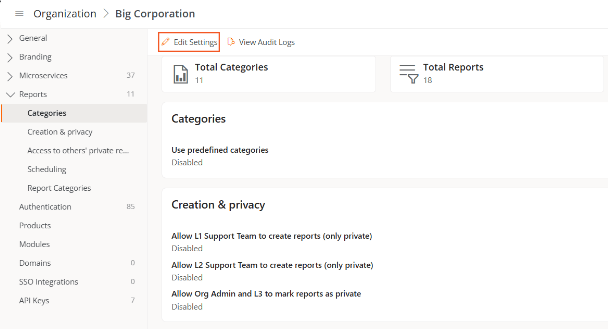
Nesta aba é possível gerenciar as categorias associadas aos relatórios gerados na seção Criar com IA - Relatórios, bem como configurar a privacidade e as permissões relacionadas a eles.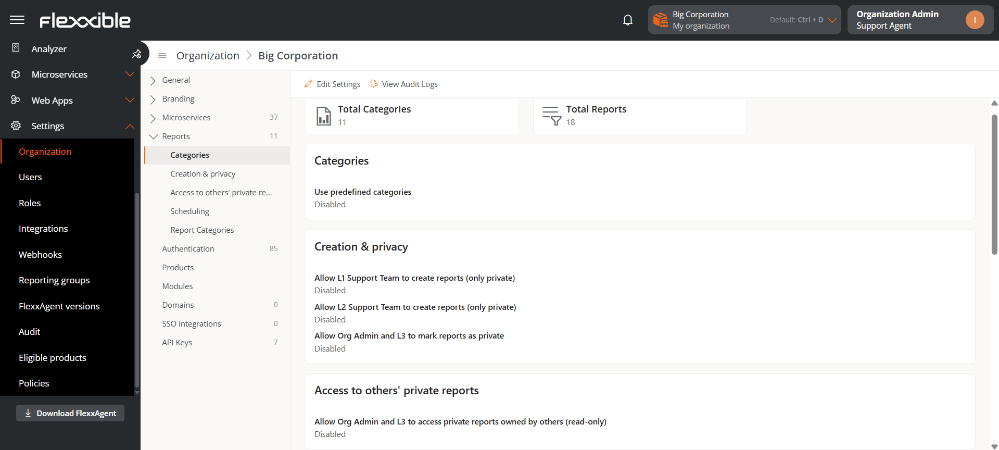
- Categorias
- Criação e privacidade
- Acesso aos relatórios privados de outros
- Agendamento
- Categorias de relatórios
Categorias
Indica se as categorias predefinidas de relatórios estão habilitadas para a organização.Criação e privacidade
Mostra quais papéis podem criar relatórios privados e quais papéis podem marcar seus relatórios como privados.- Equipe de suporte L1
- Equipe de suporte L2
- Administrador de organização e Equipe de engenharia L3
Acesso aos relatórios privados de outros
Indica se os usuários com papel Administrador de organização ou Equipe de engenharia L3 podem acessar em modo somente leitura relatórios privados de propriedade de outros usuários.Agendamento
Indica se os usuários com papel Equipe de suporte L1 e Equipe de suporte L2 podem configurar agendamentos automáticos sobre seus próprios relatórios.Categorias de relatórios
Exibe uma tabela com as categorias de relatórios definidas pela organização. Cada registro inclui os seguintes campos:- Nome. Identificador da categoria.
- Descrição. Informação descritiva sobre a categoria.
- Número de consultas. Total de consultas realizadas sobre os relatórios associados à categoria.
- Criado em. Data e hora de criação.
- Criado por. Usuário que criou a categoria.
- Atualizado em. Data e hora da última modificação.
Editar configuração
Para configurar as categorias de relatórios e controlar o comportamento relacionado a privacidade, acesso e agendamento:- Acessar Configurações → Organização.
- Selecionar a aba Relatórios.
-
Clicar em Editar configuração.
-
Preencher os seguintes campos:
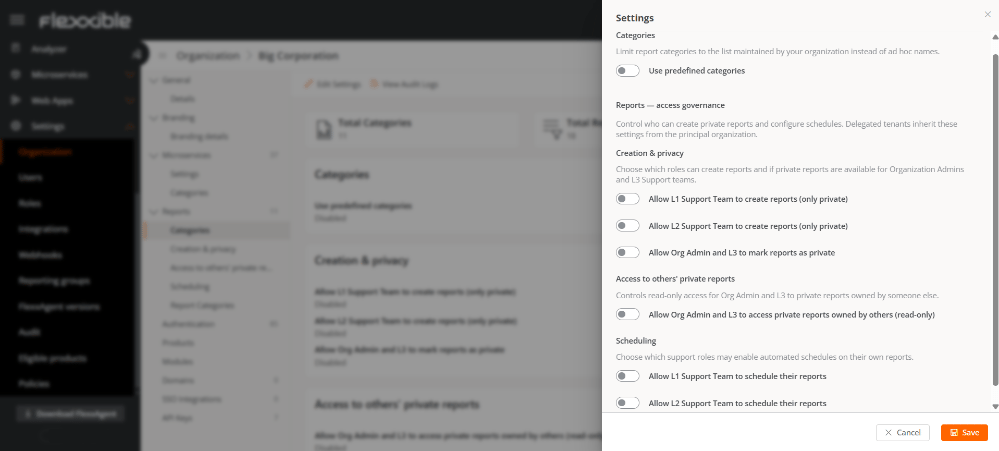
- Categorias. Permite limitar as categorias disponíveis às definidas pela organização, evitando o uso de nomes personalizados (ad hoc).
- Relatórios - Governança de acesso. Permite controlar quem pode criar relatórios privados e configurar horários. As suborganizações herdam essa configuração da organização principal.
-
Criação e privacidade. Permite definir quais papéis podem criar relatórios e se os relatórios privados estão disponíveis para Administrador de organização e Equipe de engenharia L3.
- Permitir que a Equipe de suporte L1 crie relatórios (somente privados).
- Permitir que a Equipe de suporte L2 crie relatórios (somente privados).
- Permitir que os papéis Administrador de organização e Equipe de engenharia L3 marquem relatórios como privados.
-
Acesso aos relatórios privados de outros. Permite habilitar o acesso somente leitura para Administrador de organização e Equipe de engenharia L3 a relatórios privados de propriedade de outros usuários.
- Permitir que Administrador de organização e Equipe de engenharia L3 acessem relatórios privados de propriedade de outros usuários (somente leitura).
-
Agendamento. Permite definir quais papéis podem configurar agendamentos automáticos sobre seus próprios relatórios.
- Permitir que a Equipe de suporte L1 agende seus relatórios.
- Permitir que a Equipe de suporte L2 agende seus relatórios.
Considerações sobre as permissões
- Os relatórios privados só podem ser visualizados e gerenciados pelo usuário que os criou.
- As informações visíveis dentro de um relatório dependerão sempre da configuração do papel do usuário e da visibilidade que ele tem sobre as organizações e grupos de relatório.
- Um usuário nunca poderá visualizar informações de organizações ou grupos de relatório sobre os quais não tenha permissões.
- Nas execuções de relatórios agendados, sempre serão aplicadas as permissões e a visibilidade atuais do usuário proprietário do relatório.
Permissões por papel
Equipe de suporte L1
Equipe de suporte L2
Administrador de organização ou Equipe de engenharia L3
Criar categoria
Para criar uma nova categoria de relatórios:- Acessar Configurações → Organização.
-
Selecionar a aba Relatórios → Categorias de Relatórios.
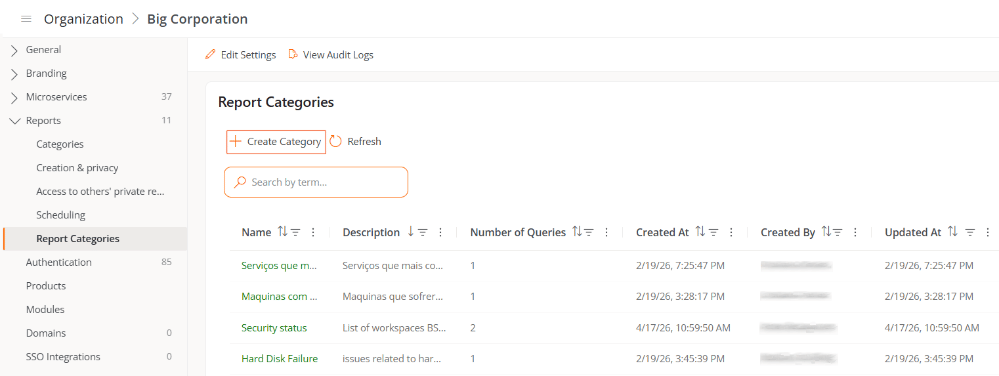
- Clicar em Criar categoria.
-
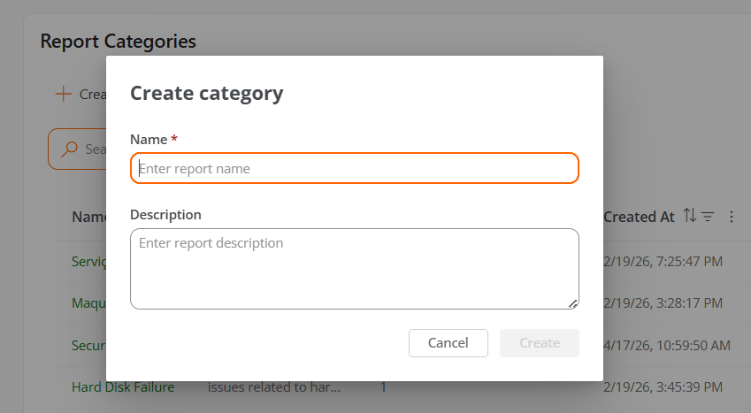
Preencher os campos Nome e Descrição.
Autenticação
Nesta aba, um usuário Administrador de organização pode habilitar ou desabilitar a opção de iniciar sessão por meio de e-mail e senha para os usuários da organização. Caso haja suborganizações, a funcionalidade só poderá ser habilitada ou desabilitada a partir da organização principal. O botão Habilitar autenticação por e-mail/senha ou Desabilitar autenticação por e-mail/senha, conforme o caso, permite habilitar ou desabilitar a possibilidade de que os usuários membros de uma organização ou suborganização tenham o início de sessão com e-mail e senha ativado.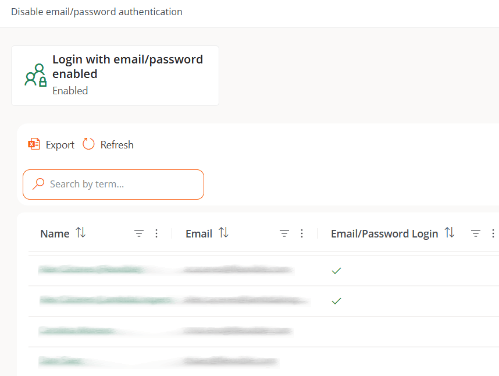
Tabela de usuários
Exibe a lista dos membros da organização. À primeira vista, daqui é possível saber quais membros têm habilitada a opção de iniciar sessão por meio de e-mail e senha.Detalhe de autenticação de um usuário
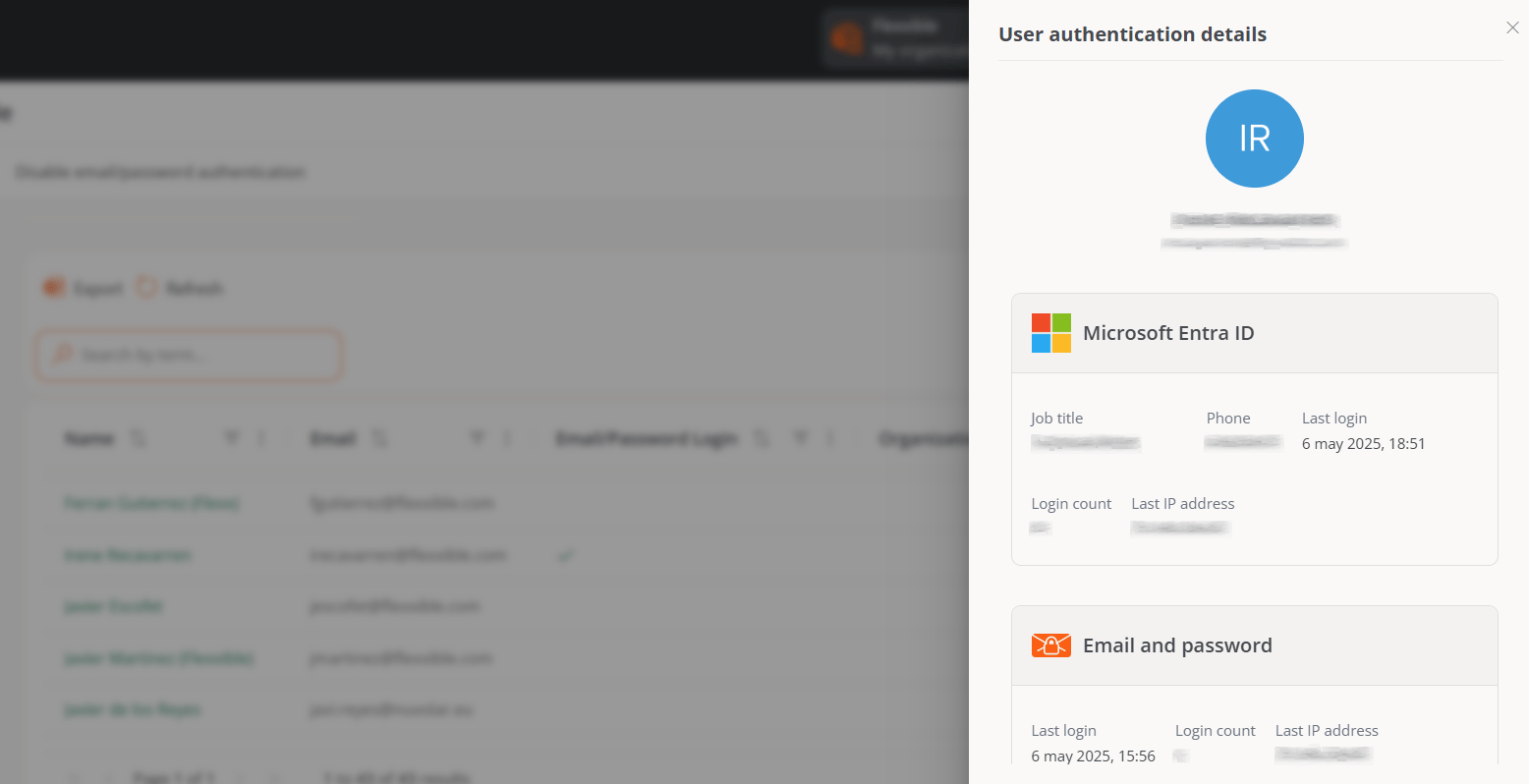
Se o usuário clicar sobre o nome de um usuário na tabela, é possível acessar cartões com informações específicas sobre o método de autenticação habilitado:- Microsoft Entra ID. Cargo, Telefone, Último início de sessão, Contagem de inícios de sessão, Último endereço IP.
- Google. Último início de sessão, Contagem de inícios de sessão e Último endereço IP.
- Autenticação com e-mail e senha. Último início de sessão, Contagem de inícios de sessão e Último endereço IP. Além disso, daqui o administrador pode gerenciar a Configuração de segurança de autenticação para esse usuário específico, que inclui a Autenticação de dois fatores e a Senha.
Produtos
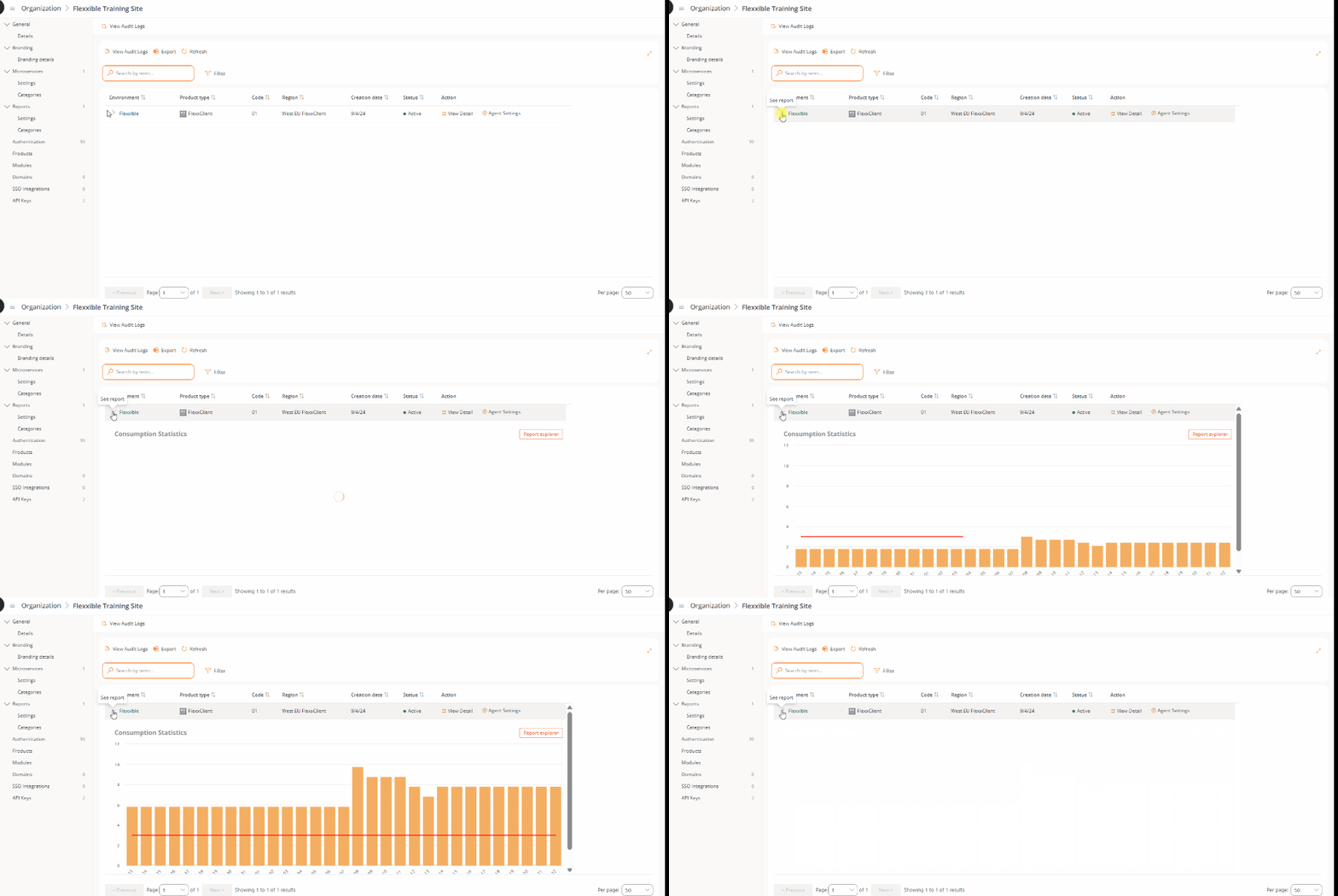
Esta aba mostra os ambientes e produtos da Flexxible associados à organização.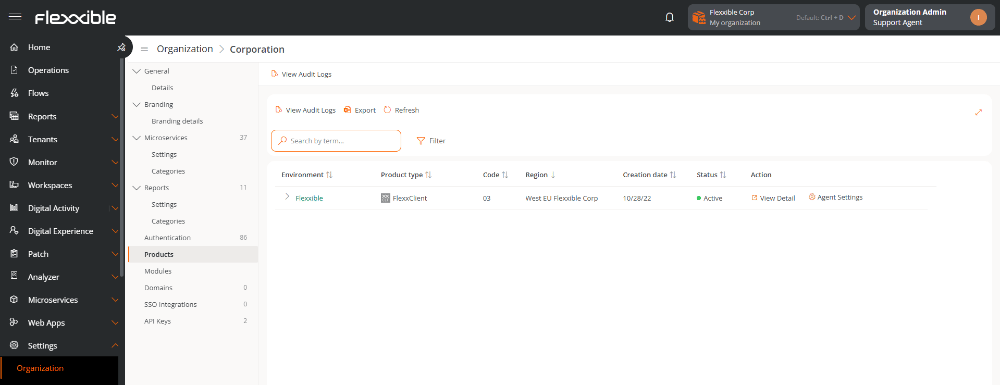
- Ambiente
- Tipo de produto
- Código
- Região
- Data de criação
- Estado
- Ação
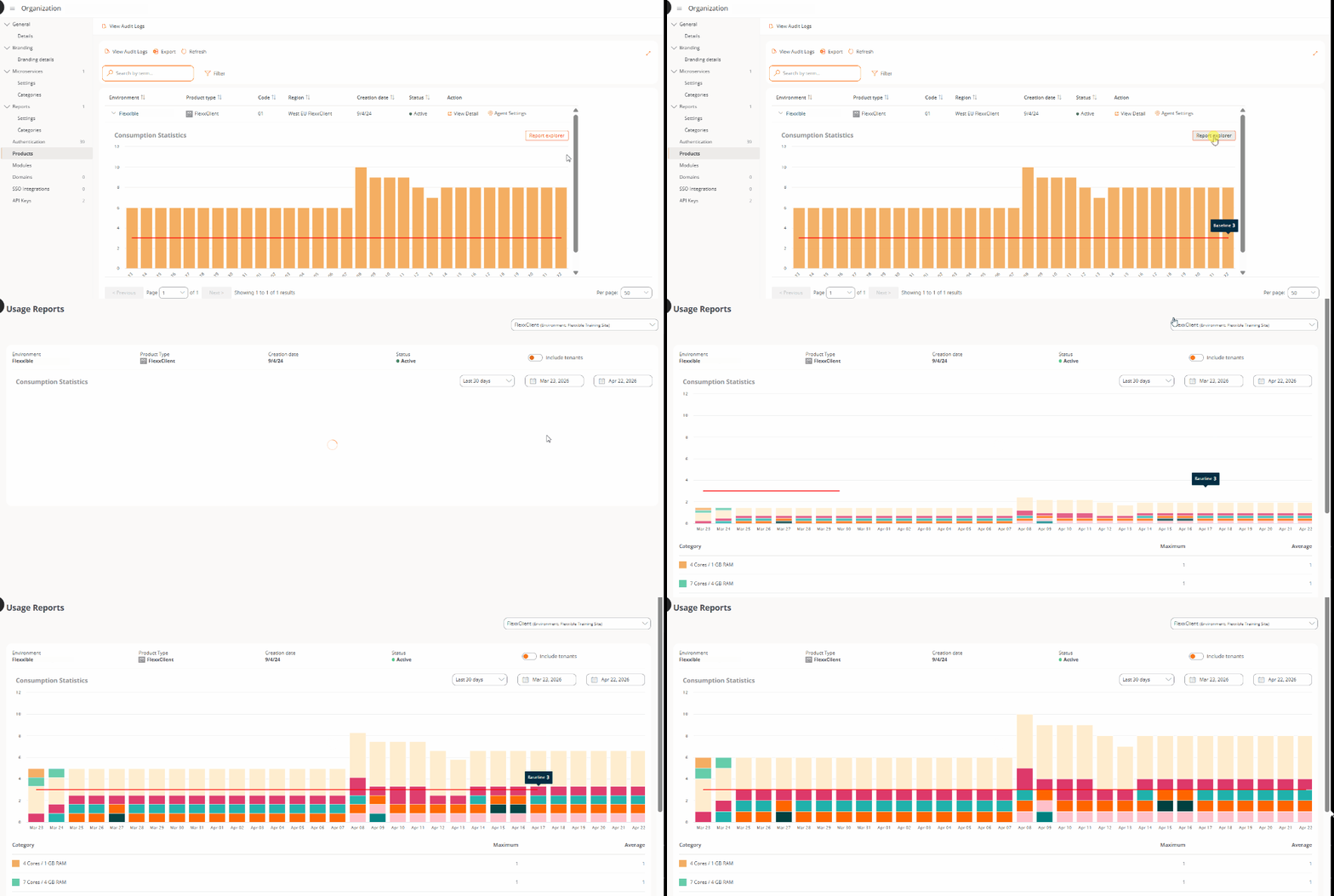
Ver detalhe
O botão Ver detalhe permite consultar e modificar as informações do produto:- Ambiente. Ambiente em que o produto é executado.
- Ambiente do Servicenow. Identificador da instância do ServiceNow associada.
- Chave de licença Identificador único da licença do produto.
- Data de criação Data e hora em que o produto foi criado na organização.
- Estado. Permite ativar ou desativar o produto.
- Atividade Digital. Permite ativar ou desativar essa funcionalidade.
Configuração do FlexxAgent
O botão Configuração do agente permite ajustar o comportamento do agente.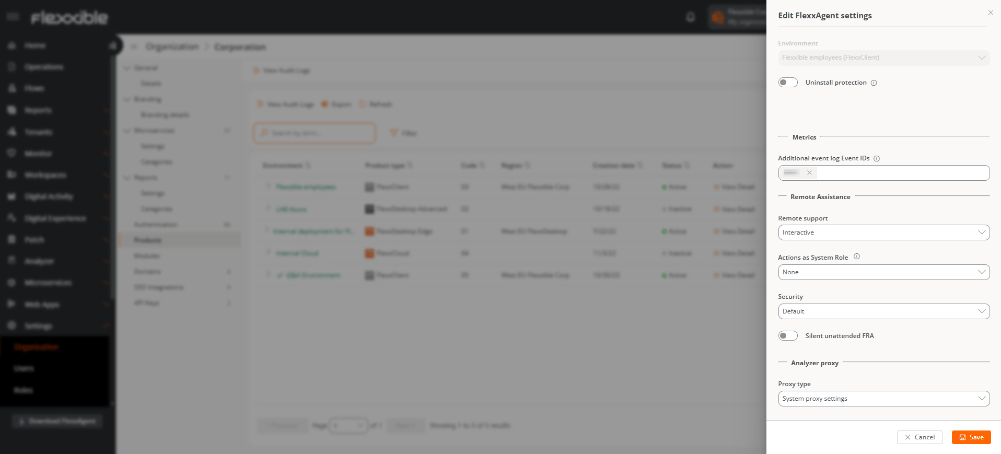
-
Proteção de desinstalação
Permite impedir que o usuário desinstale o agente.
Requer o FlexxAgent versão 25.4.2 ou posterior.
- Web Apps Define se o FlexxAgent coleta informações sobre aplicações web.
-
Métricas
-
IDs adicionais de eventos do registro de eventos
Permite especificar IDs adicionais do registro de eventos que o FlexxAgent deve coletar.
Por padrão, são coletados apenas eventos Críticos e de Erro dos registros de Aplicação, Segurança e Sistema. É possível adicionar eventos do tipo:
- Crítico
- Erro
- Aviso
- Informação
- Insira o valor numérico.
- Pressione Tab ou Enter para confirmá-lo.
Get-WmiObject -Query "Select * from Win32_NTLogEvent WHERE EventCode = XX"
-
IDs adicionais de eventos do registro de eventos
Permite especificar IDs adicionais do registro de eventos que o FlexxAgent deve coletar.
Por padrão, são coletados apenas eventos Críticos e de Erro dos registros de Aplicação, Segurança e Sistema. É possível adicionar eventos do tipo:
-
Flexxible Remote Assistance
-
1. Assistência Remota
Permite definir o tipo de assistência remota que será utilizado em nível de organização.
Opções disponíveis:
- Nenhum: o dispositivo não poderá receber assistência remota.
- Interativa (atendida)
- Interativa e desatendida
- Dinâmica
-
2. Ações como papel do sistema
Define qual papel de usuário pode executar aplicativos (CMD, PowerShell, Gerenciador de tarefas e Regedit) como usuário do sistema na sessão do usuário assistido durante uma sessão remota.
Esse recurso pode representar um risco se usado incorretamente.
-
3. Segurança
Permite escolher entre:
- Padrão
- Simplificada
3.1. Segurança simplificada Essa funcionalidade permite reduzir o tempo necessário para iniciar uma sessão de assistência remota sem que tenha efeitos práticos em nível de segurança. No aspecto de segurança, mantêm-se as condições habituais.Após modificar a configuração de Segurança, podem se passar alguns minutos até que seja aplicada em todos os dispositivos. Em alguns casos, pode ser necessário reiniciar o equipamento.Esse recurso vem desabilitado por padrão.
Diferenças entre segurança padrão e simplificada1. Modo de execução do serviço
2. Nome e caminhos dos arquivos, serviços e processos
Requisitos da segurança simplificada- FlexxAgent versão 26.4.1.0 ou posterior no dispositivo remoto.
- Configuração habilitada no grupo de relatório correspondente.
- Máquinas virtuais com Windows Client (Windows 7, 8, 10, 11)
- Dispositivos com FlexxAgent Cross-Platform (essa funcionalidade estará disponível em breve).
- Redução do tempo de geração do arquivo de assistência remota, entre 50% e 85% dependendo do tipo de assistência.
-
A combinação de teclas
Ctrl + Alt + Delé compatível tanto em assistências interativas (atendidas) quanto em desatendidas.
-
Para verificar se o agente está configurado com Segurança simplificada:
- Revisar os serviços do Windows no dispositivo.
- Verificar se existe o serviço AnyDesk Client Service. Esse serviço, exceto durante uma sessão ativa de assistência remota, deve permanecer parado e desabilitado.
-
Para saber se uma assistência remota está sendo executada em modo Segurança simplificada:
- Cada sessão de assistência remota gera o evento
EventLogId 666no dispositivo de destino, visível a partir do próprio dispositivo ou da abaRegistro de eventosem Workspaces. Esse evento inclui uma linha que indica qual é o modo de execução da assistência remota para essa sessão.
- Cada sessão de assistência remota gera o evento
-
1. Assistência Remota
Permite definir o tipo de assistência remota que será utilizado em nível de organização.
Opções disponíveis:
-
4. FRA desatendida silenciosa
- Permite realizar assistências remotas desatendidas sem exibir na tela que uma assistência está sendo realizada.
- Útil em dispositivos como quiosques ou equipamentos com sessões visíveis ao público.
Esse recurso vem desabilitado por padrão.
-
Proxy do Analyzer
O FlexxAgent é composto por um serviço do Windows chamado FlexxAgent Service, que gerencia dois processos: FlexxAgent, executado em nível de sistema, e FlexxAgent Analyzer, iniciado para cada sessão de usuário.
A configuração do proxy do FlexxAgent Analyzer nem sempre é a mesma que a do FlexxAgent, portanto, de acordo com o funcionamento do proxy em cada ambiente, será necessário definir seus ajustes de forma apropriada.
-
Configuração do proxy de sistema
- O FlexxAgent Analyzer detecta automaticamente a configuração do proxy e a utiliza.
- A Flexxible recomenda essa configuração para proxy de sistema.
-
Configuração detectada pelo FlexxAgent
- Nesse caso, o FlexxAgent utiliza as credenciais que se encontram no registro, se definidas na instalação.
- Se não for configurado, o FlexxAgent detecta automaticamente a configuração do proxy.
- O FlexxAgent Analyzer utiliza a configuração detectada para a Uniform Resource Identifier (URI), o usuário e a senha.
-
Configuração do proxy de sistema
Algumas das opções de configuração do FlexxAgent não ficam visíveis para os usuários com papel Administrador de organização.
Módulos
Esta aba exibe uma lista dos módulos dos produtos da Flexxible disponíveis para a organização, bem como os criados pelos próprios usuários. A tabela contém o nome do módulo, a URL correspondente e seu grau de visibilidade. A partir de Ver detalhe é possível atribuir uma etiqueta e uma URL ao módulo selecionado, e definir se ele é visível como Destacado ou Secundário. Quando destacado, aparece entre os módulos principais em Início; quando é secundário é exibido como uma lista, sob o botão Ver mais.Criar um módulo
O botão Novo permite criar módulos personalizados para maximizar a utilidade da plataforma. Por exemplo, nas imagens a seguir, observa-se como foi criado um módulo para a página web da documentação da Flexxible.Domínios
A plataforma permite configurar o início de sessão por meio da autenticação com SAML, uma tecnologia de logon único (SSO) que permite às organizações conectar seus gerenciadores de identidades à plataforma da Flexxible. Para configurar o início de sessão com esse método, devem-se realizar ajustes relacionados ao reconhecimento do domínio da organização e à integração com o gerenciador de identidades utilizado. Nesta aba, um Administrador de organização pode registrar e verificar os domínios que serão utilizados. Também pode acessar a tabela com a lista de domínios e consultar sua visualização de detalhe. A tabela exibe as seguintes informações:- Nome do domínio. Endereço web registrado pela organização.
- Estado. Verificado ou Não verificado.
- Criado em. Data e hora de criação do domínio.
- Criado por. Usuário que registrou o domínio.
Criar um domínio
Para configurar um domínio, primeiro ele deve ser registrado e, posteriormente, verificado.- Acessar Organização → Domínios.
- Clicar em Criar domínio.
- Inserir o domínio da organização (correspondente ao e-mail dos usuários que iniciarão sessão com SAML).
- Clicar em Novo.
Verificar o domínio
- Na tabela de Domínios, selecionar o domínio registrado.
- Será exibida uma janela com as instruções para adicionar um registro TXT no DNS, necessário para verificar a propriedade.
- Pressionar Verificar agora para concluir o processo.
Excluir um domínio
- Acessar Organização → Domínios.
- Selecionar na tabela o domínio que se deseja excluir.
- Na janela de detalhe, clicar em Excluir.
Integrações SSO
As Integrações SSO permitem que os usuários com endereços de e-mail de domínios específicos se autentiquem por meio do provedor de identidades da organização.Criar uma conexão SSO
- Acessar Organização → Integrações SSO.
- Clicar em Criar conexão e seguir as instruções do assistente, que guiará o Administrador de organização na configuração e no teste, de acordo com o gerenciador de identidades utilizado.
- Okta
- Entra ID
- Custom SAML
Se surgir alguma dúvida durante o processo de configuração, por favor consulte seu contato na Flexxible.
Editar uma conexão SSO
A plataforma permite editar uma conexão SSO existente, seja para atualizar a configuração ou renovar o certificado em caso de expiração.- Acessar Organização → Integrações SSO.
- Selecionar um registro na tabela.
- Clicar em Editar conexão.
Excluir uma conexão SSO
- Acessar Organização → Integrações SSO.
- Selecionar o registro correspondente na tabela.
Provisionamento SCIM
O sistema de administração de identidades entre domínios (SCIM) é um padrão de provisionamento e gestão de usuários que complementa a autenticação com SAML. É opcional e sua função é automatizar a criação, atualização e exclusão de contas de usuário na plataforma, mantendo sincronizada a informação entre o gerenciador de identidades da organização (Okta, Entra ID, etc.) e a plataforma da Flexxible. Quando o SCIM está habilitado, o gerenciador de identidades pode enviar à plataforma as informações básicas dos usuários (nome, e-mail, grupo), o que facilita a gestão de altas e baixas. Dessa forma, o ciclo de vida do usuário na plataforma fica controlado de forma centralizada a partir do gerenciador de identidades.A aba Provisionamento SCIM ficará visível após a criação de grupos de usuários no gerenciador de identidades.
Habilitar SCIM
Para utilizar o SCIM é indispensável ter configurado previamente a autenticação com SAML:- Acessar Organização → Integrações SSO.
- Na tabela, selecionar a conexão SSO correspondente.
- Marcar a opção Habilitar provisionamento de usuários SCIM.
- Ponto de conexão SCIM (endpoint)
- Token de autenticação
Em ambientes com suborganizações, a integração SCIM deve ser definida no tenant “pai”.
Configurar o SCIM no gerenciador de identidades
No gerenciador de identidades da organização, devem ser inseridos o ponto de conexão SCIM e o token de autenticação fornecidos. Exemplo com Entra ID:- Ir para Provisionamento.
- Inserir o ponto de conexão SCIM e o token de autenticação.
- Selecionar o método de autenticação: Bearer token ou Bearer Authentication.
- Clicar em Test connection para validar a sincronização.
- Ativar o provisionamento.
- Se for utilizado o Okta como provedor de identidades:
- A funcionalidade de SCIM deve ser configurada usando a opção de Custom SAML, uma vez que o Okta não oferece suporte a SCIM se a conexão for com OIDC.
- Ao configurar a conexão Custom SAML, é preciso indicar que o Application username format seja Email, caso contrário os usuários não conseguirão se autenticar.
Criar grupos de usuários no gerenciador de identidades
Para integrar usuários via SCIM é indispensável criar grupos no gerenciador de identidades.Considerações
- Criar grupos especialmente dedicados à plataforma com nomes claros e exclusivos (ex.:
MinhaOrg-Portal-L2). - Quando grupos de usuários são criados ou excluídos no gerenciador de identidades, eles também serão criados ou excluídos automaticamente na plataforma.
- Não criar grupos aninhados.
- Um usuário deve pertencer a apenas um grupo; caso contrário, podem surgir comportamentos imprevistos: na plataforma, um usuário não pode ter mais de um papel.
- Não podem existir usuários sem grupo atribuído.
- Os usuários que pertençam a um grupo sem papel vinculado não serão visíveis na lista de Usuários.
Após a criação de grupos de usuários no gerenciador de identidades, a aba
Provisionamento SCIM aparecerá automaticamente no menu.Mapeamento de papéis
Na tabela da aba Provisionamento SCIM é possível ver os grupos criados no gerenciador de identidades. Isso ocorre porque foi estabelecida uma sincronização unidirecional, do gerenciador de identidades para a plataforma. Para mapear papéis:- Acessar Organização → Provisionamento SCIM.
- Selecionar um grupo sincronizado da tabela.
- Na janela modal, atribuir o papel correspondente.
- Se uma organização (tenant) tiver suborganizações, escolher a qual suborganização esse grupo pertence antes de atribuir um papel.
Considerações sobre os papéis
- Todo grupo sincronizado deve ter um papel atribuído para que seus usuários sejam visíveis e funcionais.
- É possível atribuir o mesmo papel a diferentes grupos.
- O papel atribuído a um grupo pode ser modificado a qualquer momento seguindo os mesmos passos usados para atribuí-lo.
- Na lista de Usuários, serão exibidas as colunas Criado por e Atualizado por para identificar os usuários gerenciados por SCIM.
Sincronização de papéis
A frequência de sincronização depende do gerenciador de identidades utilizado (por exemplo, o Entra ID sincroniza a cada 40 minutos), embora seja possível forçar uma sincronização manual a partir do próprio gerenciador de identidades para realizar testes ou mudanças urgentes sem esperar pelo ciclo automático. Para evitar depender desses intervalos, a plataforma incorpora o botão Sincronizar papéis atribuídos, que permite alinhar os papéis dos usuários pertencentes aos grupos criados com SCIM. Essa ação realiza as seguintes operações:- Revisa todos os usuários pertencentes a grupos criados via SCIM.
- Verifica se o papel atribuído a cada usuário coincide com o papel mapeado para seu grupo.
- Se detecta discrepâncias, atualiza automaticamente o papel do usuário.
Não é necessário executar a ação
Sincronizar papéis atribuídos de forma habitual. Recomenda-se utilizá-la apenas quando houver uma mudança nos papéis mapeados.Chaves de API
Exibe uma tabela com a lista das chaves de API criadas na organização. Os campos contêm as seguintes informações:- Nome. Nome atribuído à chave da API.
- Estado. Pode ser Ativo, Expirada ou Revogada.
- ID da chave. ID correspondente à chave da API.
- Papel. Papel do usuário que acessará a API.
- Data de criação. Data e hora de criação da chave.
- Data de expiração. Data e hora de vencimento da chave.
- Data de revogação. Se foi revogada, data e hora da revogação.
Criar uma Chave de API
- Acessar Organização → Chaves de API.
- Clicar em Criar chave de API.
-
Preencher o formulário:
- Nome. Identificador da chave de API.
- Papel. Papel atribuído ao usuário.
- Duração. Tempo de validade da chave.
- Clicar em Salvar.