Tipos de organizações
A plataforma permite distinguir três tipos de organizações:- Organizações do tipo parceiro
- Organizações do tipo cliente
- Suborganizações
Organizações do tipo parceiro
- Têm a autoridade de conceder acesso administrativo a organizações do tipo cliente (tenants) que dependam delas.
Organizações do tipo cliente
- Têm a possibilidade, se desejarem, de segmentar sua organização em múltiplas suborganizações para facilitar a administração delegada.
- Sempre podem visualizar todo o seu parque de dispositivos, independentemente de a quem foi delegada a gestão.
- Podem vincular sua instância do Analyzer às suas suborganizações ou atribuir-lhes uma nova.
- Têm configurações próprias.
- Várias organizações do tipo cliente podem ter o mesmo parceiro como provedor de serviço.
Suborganizações
- São subdivisões de uma organização complexa, unidades de gestão estabelecidas de acordo com os requisitos da implantação.
- São de grande ajuda em ambientes muito grandes, com ampla distribuição de usuários e múltiplos provedores de serviços ou equipes técnicas muito segmentadas.
- Não possuem uma assinatura própria; utilizam a assinatura da organização do tipo cliente que as gerencia.
- Cada suborganização só pode ver suas próprias informações em Workspaces. Não pode acessar as informações de outras suborganizações nem da organização do tipo cliente que a gerencia.
- Herdam a configuração da organização do tipo cliente que as gerencia, embora possa ser editada. Também herdam a configuração do FlexxAgent, mas essa não é editável.
As organizações do tipo cliente podem criar suborganizações em um nível inferior. Não é possível criar suborganizações a partir de outra suborganização.
Lista de tenants
A visualização de lista mostra uma tabela com a relação das organizações (tenants) cuja administração está delegada. Inclui informações sobre o produto da Flexxible que possuem, sua diretiva e data de criação.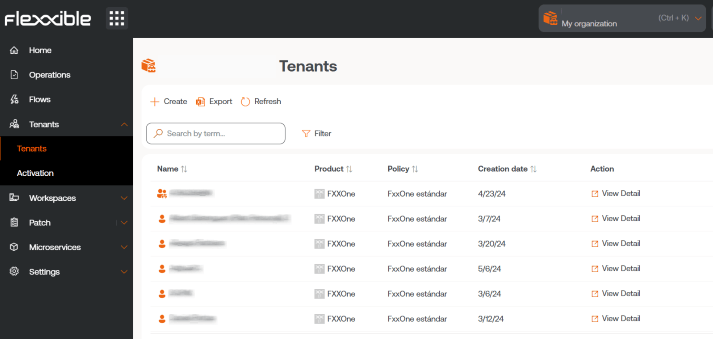
Interface do tenant
Se o usuário clicar sobre o nome de um tenant na tabela, a interface é redirecionada para a página inicial do tenant selecionado. Essa ação é muito útil porque agiliza a consulta de dados de uma organização ou outra. A plataforma não voltará à organização padrão, mesmo que a página seja atualizada. Para voltar existem três opções:- Ctrl + D (Cmd + D no Mac).
- Ctrl + K + O (Cmd + K + O no Mac).
- Selecionar diretamente a organização padrão no seletor de organizações, localizado na parte superior direita.
Ativação
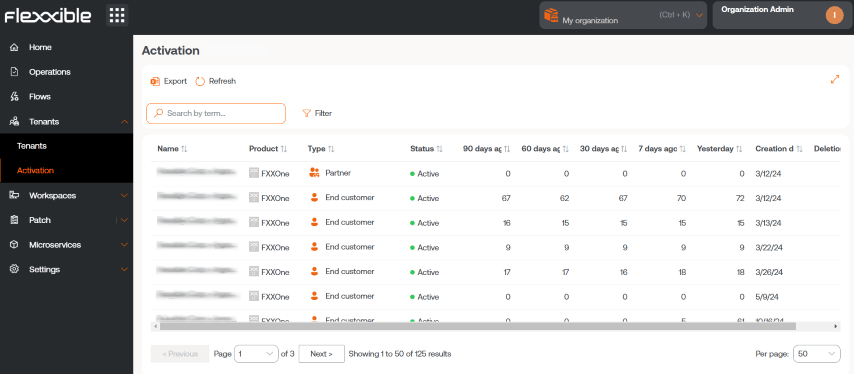
Esta seção permite aos provedores de serviços gerenciados (MSP) avaliar a evolução das instalações ou implantação do FlexxAgent nas organizações do tipo cliente nas quais possuem administração delegada. A tabela da visualização de lista exibe os nomes dos tenants. Se for uma suborganização, seu nome levará à frente o da organização que a gerencia; por exemplo: Cliente A > Suborganização-01. Adota-se essa nomenclatura porque as suborganizações herdam a configuração do FlexxAgent da organização do tipo cliente que as gerencia. A tabela também indica o produto da Flexxible que o tenant possui, o tipo de organização que lhe corresponde e indicadores de tempo, que facilitam conhecer a evolução da adoção do FlexxAgent na organização. Os indicadores de tempo oferecidos pela tabela são Há 90 dias, Há 60 dias, Há 30 dias, Há 7 dias e Ontem. Cada campo especifica a quantidade (unidades) de agentes ativos que havia naquele momento determinado.