

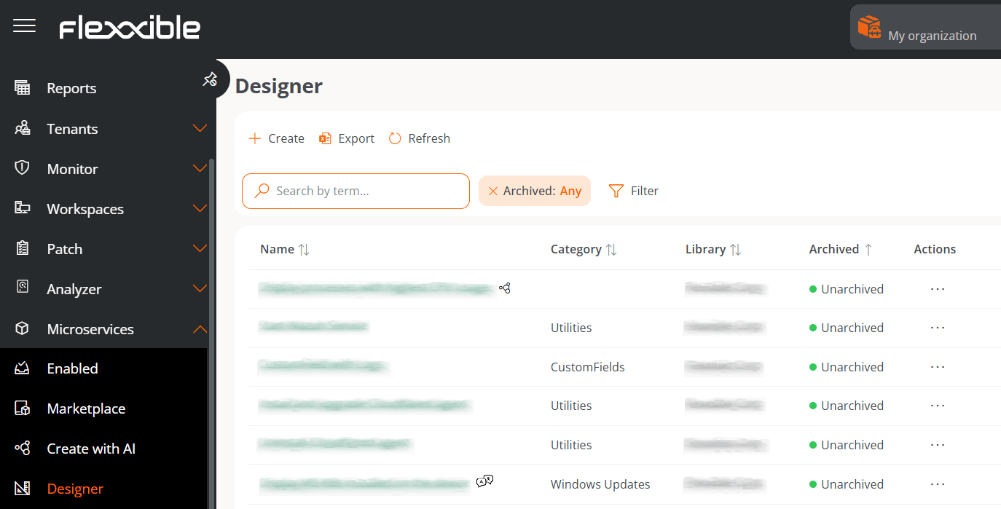
- Nome. Nome do microsserviço.
- Categoria. Diretório ou grupo de microsserviços. As categorias devem ser predefinidas em Organização.
- Biblioteca. Organização à qual o microsserviço pertence.
- Arquivado. Indica se o microsserviço está Arquivado ou Ativo. Os arquivados não estão disponíveis para uso, enquanto os ativos sim.
- Ações. Exibe três opções:
- Ver detalhes. Mostra as informações ampliadas do microsserviço.
- Editar. permite modificar a configuração do microsserviço.
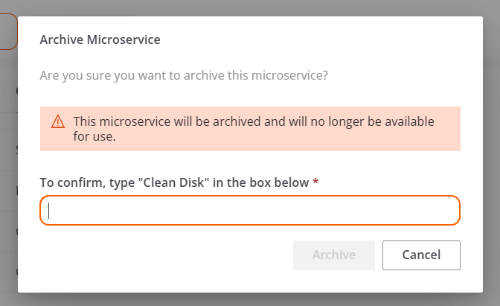
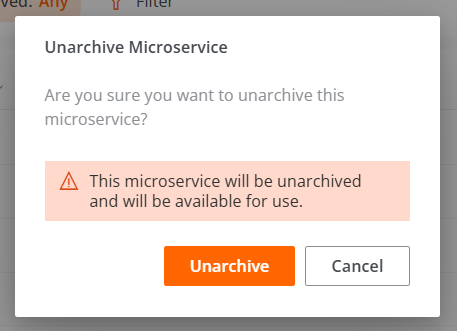
- Arquivar / Ativar. Abre uma janela de confirmação, para arquivar ou ativar o microsserviço, conforme seu status atual.
Criar um microsserviço
O processo de criação de um microsserviço é realizado através de um assistente dividido em quatro fases, que guiam o usuário passo a passo até completar a configuração.Fase 1 - Configuração inicial
- Acessar Microsserviços → Designer.
- Clicar em Novo.
- Abrirá o assistente que pedirá para inserir as seguintes informações:
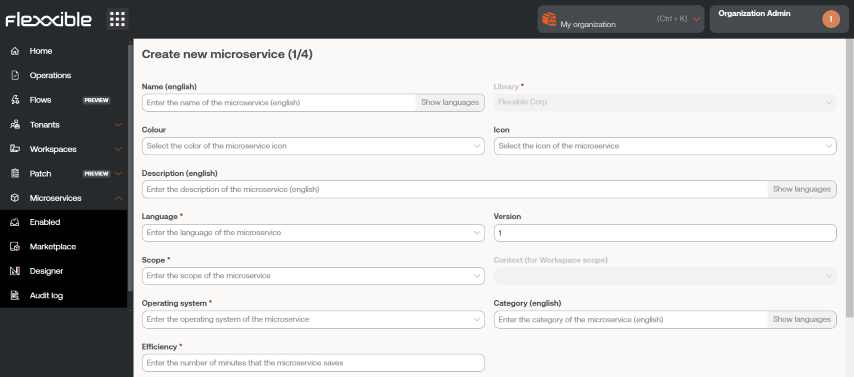
- Nome. Nome do microsserviço.
- Cor. Cor do ícone representativo.
- Ícone. Tipo de ícone associado.
- Descrição. Breve explicação de sua funcionalidade.
- Linguagem. Linguagem de programação utilizada.
- Versão. Número de versão.
- Escopo. Escopo de execução. Pode-se selecionar Workspace (contexto Sistema ou Sessão) ou Plataforma.
- Sistema operacional. Sistema operacional para o qual está desenhado.
- Categoria. Diretório ou grupo de microsserviços em que será alojado. As categorias devem ser predefinidas em Organização.
- Eficiência. Quantidade de minutos que o usuário economiza a cada execução.
- Clicar em Seguinte.
O nome de um microsserviço configurado para sua execução pelo usuário final não deve conter caracteres especiais como \ / : * ? ” < > nem caracteres específicos de certos idiomas que possam variar conforme a distribuição do teclado.
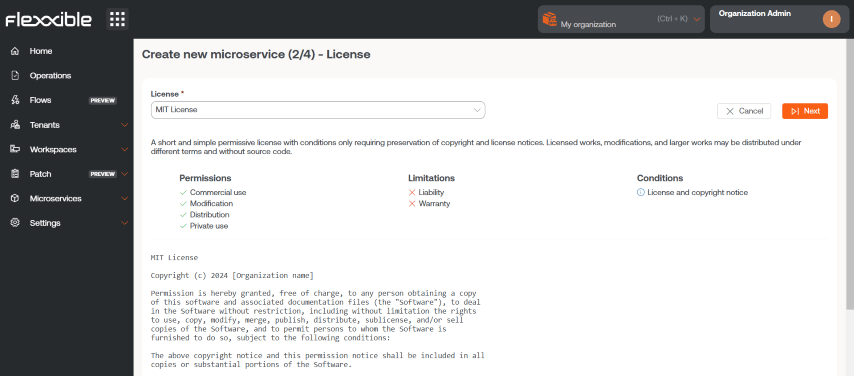
Fase 2 - Licença
- Escolher entre as opções do menu suspenso o tipo de licença que o microsserviço terá.
- Clicar em Seguinte.
Fase 3 - README
- Inserir a descrição detalhada do microsserviço em formato Markdown.
- Clicar em Seguinte.
# Título. A seguir, alguns exemplos de sua sintaxe:
| Elemento | Sintaxe Markdown | Prévia |
|---|---|---|
| Negrito | **negrito** | negrito |
| Itálico | *itálico* | itálico |
| Lista | - Elemento de lista | - Elemento de lista |
| Link | [texto](url) | texto |
| Imagem |  |  |
| Código | `código` | código |
Fase 4 - Código
- Inserir o código do microsserviço.
- Clicar em Seguinte para finalizar.
Considerações técnicas
Embora os microsserviços permitam a execução de qualquer comando CMD ou PowerShell em dispositivos Windows, os comandos enviados serão executados a partir do administrador local ou a partir da sessão de usuário, dependendo do escopo que lhes for atribuído. Isso pode significar que alguns cmdlets não tenham o output esperado em relação à execução realizada. Por esse motivo, se está sendo desenvolvido um código em PowerShell deve-se levar em conta uma série de considerações:- Recomenda-se que a versão de PowerShell instalada nos dispositivos seja a mesma que a utilizada para desenvolver os microsserviços.
-
A execução dos microsserviços pode ser realizada sob a identidade de sessão de usuário ou a partir do administrador local.
-
Execução a partir do administrador local. Em
Escopopode-se configurarWorkspacesouPlataforma, o que facilita muito interagir com os processos, serviços e atuar com permissões administrativas no dispositivo, mas pode complicar acessar informações específicas do usuário ou de sua sessão. -
Execução a partir da sessão de usuário. Em
Escopopode-se configurarSessões, o que é muito útil para acessar informações do usuário como o registro, informações contidas no perfil, etc. Deve-se levar em conta que o script será executado com o nível de permissões que o usuário tiver, portanto, se o usuário não for administrador local terá certas limitações quando desejar atuar a nível de sistema.
-
Execução a partir do administrador local. Em
-
Quando se desejar mostrar alguma mensagem no output do microsserviço, recomenda-se utilizar o cmdlet
Write-Outputem vez deWrite-Host. - O output da execução pode ser consultado em Operações.
Habilitar um microsserviço
Para habilitar um microsserviço:- Acessar Microsserviços → Designer.
- Buscar o microsserviço na listagem e clicar sobre ele.
- Clicar no botão Habilitar (localizado na parte superior direita).
- Uma vez habilitado, o microsserviço será mostrado com um ponto verde na seção Marketplace.
Excluir um microsserviço
Antes de excluir um microsserviço, é necessário levar em conta as seguintes condições:- Só é possível excluir microsserviços que tenham sido arquivados previamente.
- O microsserviço não deve estar ativo em nenhum locatário.
- Não pode existir nenhum fluxo que o tenha atribuído.
- Acessar Microsserviços → Designer.
- Na tabela de microsserviços, escolher o elemento desejado e clicar em Ações → Arquivar.
- Confirmar a ação na janela pop-up para completar o arquivamento.
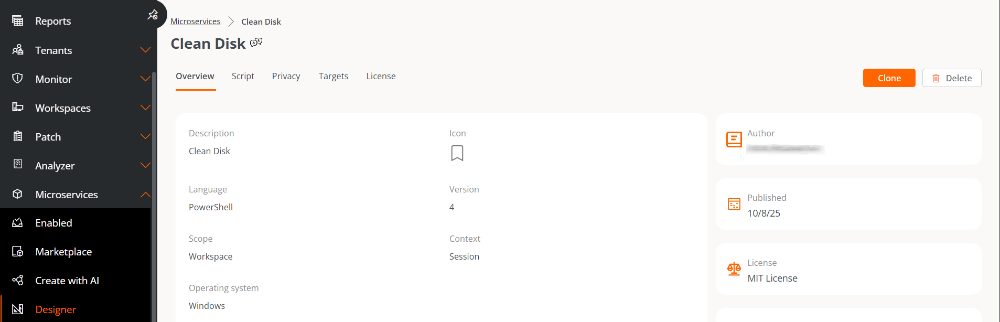
- Voltar à tabela e clicar sobre o nome do microsserviço que acaba de ser arquivado.
- A partir da aba Visão geral, clicar no botão Excluir.
- Confirmar a exclusão na janela pop-up correspondente.
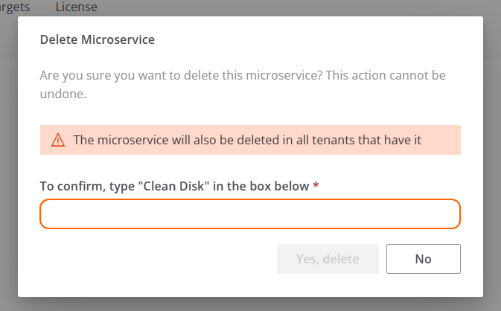
Ao excluir um microsserviço da organização, este também é excluído automaticamente da listagem de microsserviços de seus locatários.