

Criar um microsserviço
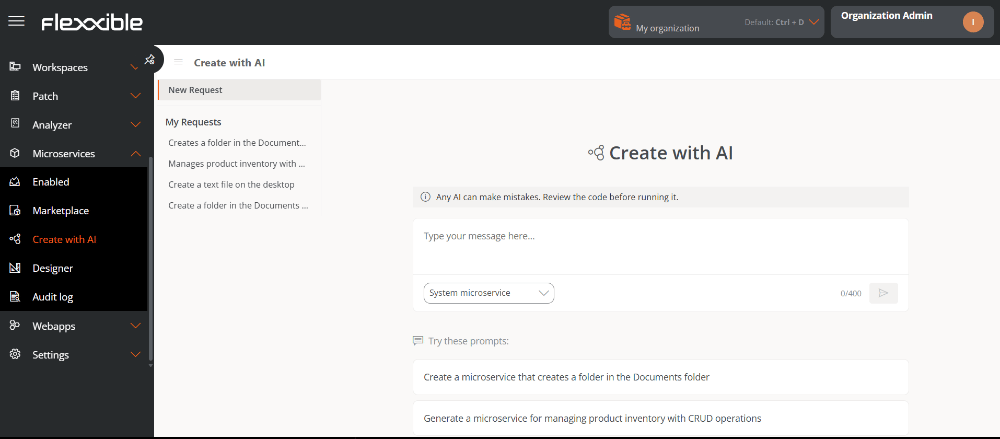
Os passos para criar um microsserviço através da IA são os seguintes:- Acessar Microsserviços → Criar com IA.
- No painel central, escrever a solicitação em linguagem natural e com um máximo de 400 caracteres. Na parte inferior, Experimente algo como isto oferece exemplos que podem ajudar a criar uma solicitação.
-
No menu suspenso, escolher em qual escopo será executado: Microsserviço de Sistema ou Microsserviço de Sessão.
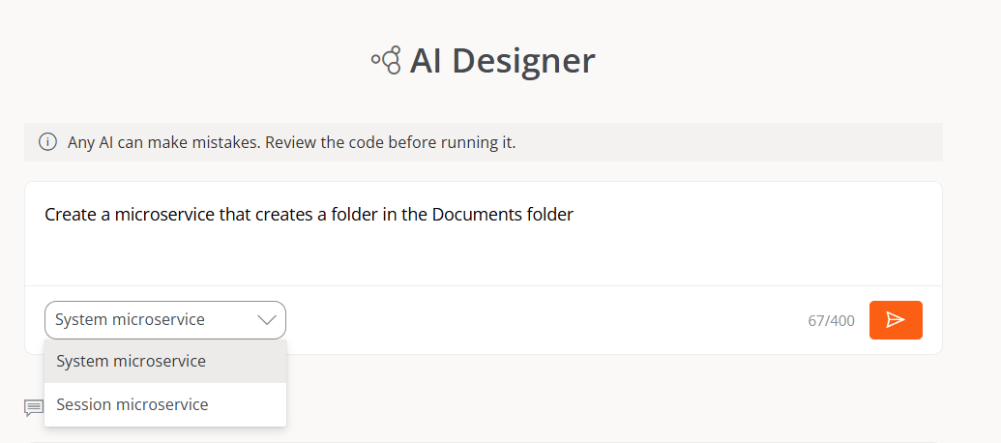
- Clicar na seta do quadrado laranja para continuar.
-
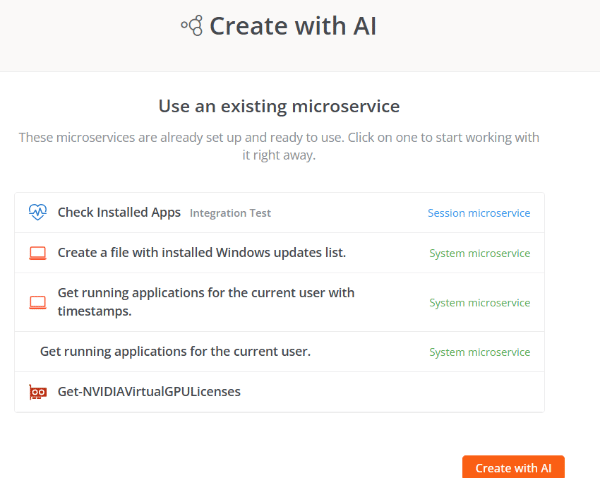
Caso existam microsserviços similares, serão oferecidos como alternativas disponíveis. O usuário poderá clicar sobre cada um deles para analisar seu uso em relação ao objetivo desejado. Ao fazê-lo, será redirecionado à seção Marketplace.
Se após revisar as alternativas, o usuário considerar que deve criar um novo microsserviço, deve clicar em Criar com IA.
-
Alguns segundos depois, a IA desenhará o microsserviço.
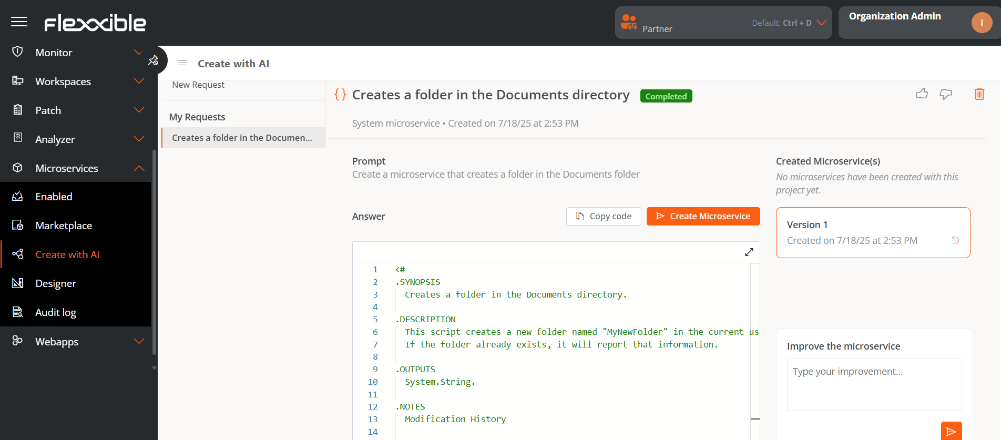
 Esta funcionalidade só gera microsserviços em PowerShell.
 -
Revisar o código do microsserviço.
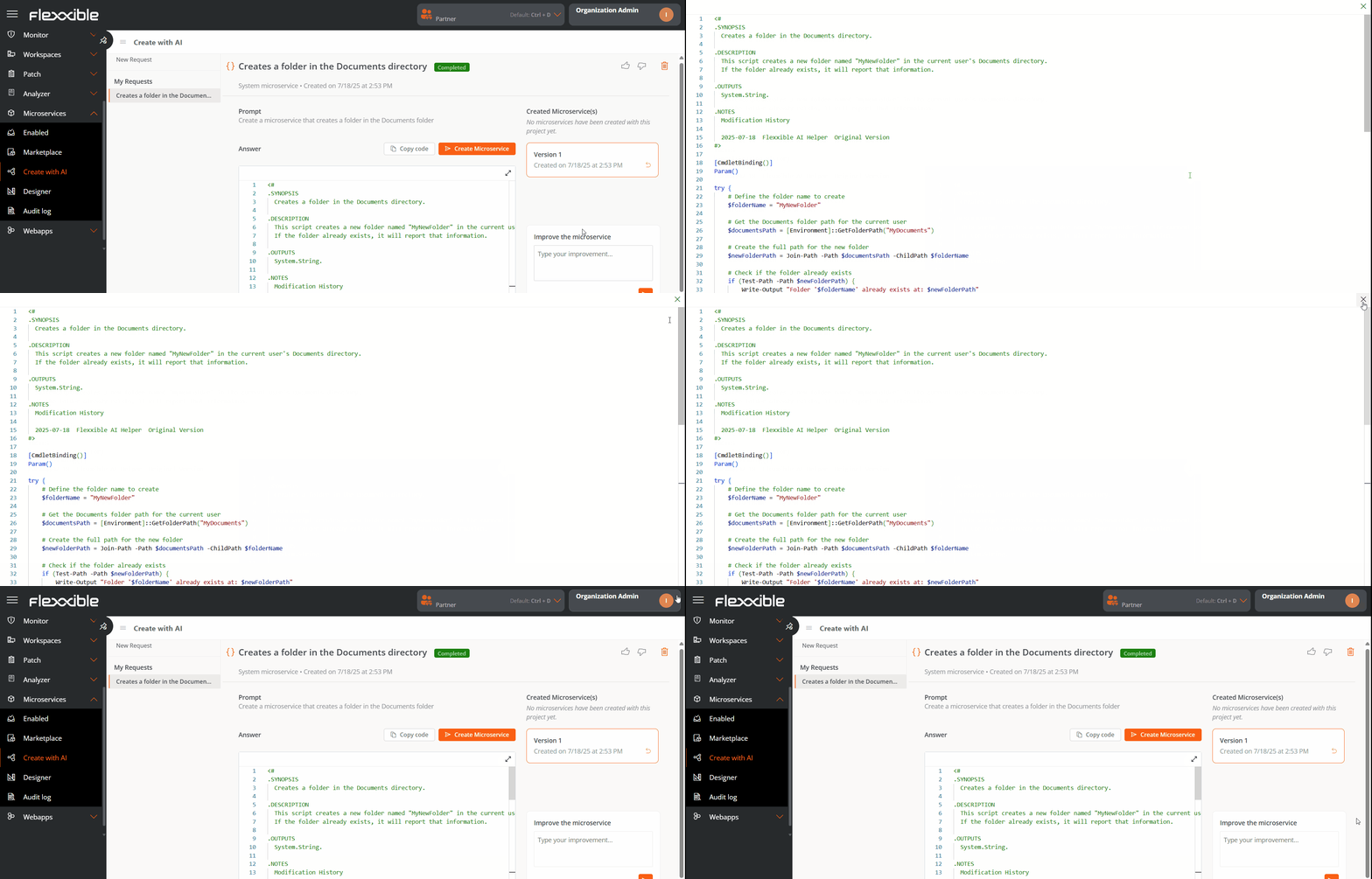
- A caixa Melhore o microsserviço, localizada na parte inferior direita da tela, permite ao usuário adicionar informações para otimizar o microsserviço. A cada melhoria é gerada uma nova versão do código, que pode ser vista na coluna Microsserviços criados, localizada na parte superior.
-
Clicar em Criar microsserviço.
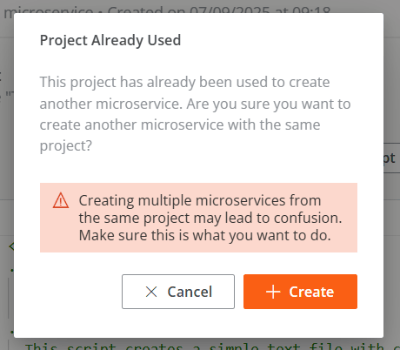
Se clicar novamente em Criar microsserviço sobre uma solicitação de microsserviço já existente, será solicitada confirmação ao usuário para verificar se deseja criar um novo. Em caso afirmativo, será gerado outro microsserviço cujo nome incluirá um número no final para diferenciá-lo do original. Em nenhum caso será sobrescrito o código ou configuração de um microsserviço já criado.
-
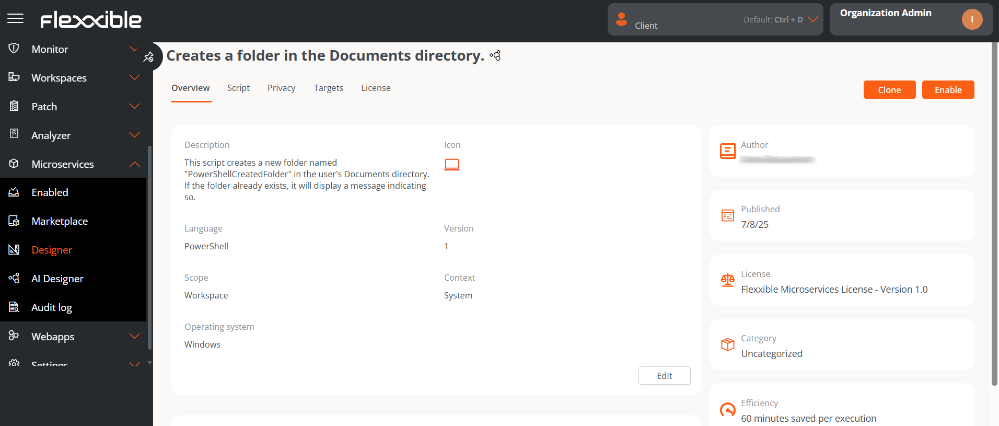
A seguir, o usuário será direcionado à seção Designer para que possa editar a configuração do microsserviço, se assim desejar.
- Clicar em Salvar.
- O microsserviço aparecerá na listagem das seções Designer e Marketplace.
Por padrão, os microsserviços gerados com IA são criados sem nenhuma categoria e têm a licença Flexxible Microservices License. Esta configuração pode ser modificada em Designer.
Redação de solicitações
Quanto mais detalhada for uma solicitação, mais preciso e útil será o microsserviço gerado. Para consegui-lo, recomenda-se que as mensagens cumpram as seguintes diretrizes: 1. Conciso- Evitar frases vagas, redundantes ou excessivamente longas.
- Utilizar uma linguagem direta.
- A clareza deve ter prioridade sobre a quantidade de palavras.
- Explicar exatamente o que se deseja obter.
- Incluir detalhes como o formato de saída, as ferramentas, objetivo, restrições, etc.
- Quanto mais detalhes forem fornecidos, melhor será o resultado.
- Indicar onde a ação será aplicada.
- Se faltar contexto, a IA poderia criar resultados genéricos.
- Especificar o propósito do microsserviço.
- Sugere-se utilizar verbos que indiquem com clareza o que a IA deve fazer.
- Exemplos: crie, faça, analise, gere, busque, compare, etc.
Recomendações
Além de escrever solicitações claras, é recomendável estruturá-las de forma que a IA compreenda com precisão o que deve fazer e como deve apresentar o resultado. Para consegui-lo, sugere-se levar em conta as seguintes recomendações:- Evitar a ambiguidade. Cada solicitação deve ter uma única interpretação possível.
- Iterar e melhorar. Se o resultado não é ótimo, pode-se ajustar a solicitação adicionando mais contexto.
- Usar exemplos quando possível. Mostrar um modelo de saída orienta melhor o resultado.
- Especificar a ação concreta. Descrever de forma direta a tarefa que a IA deve executar.
- Incluir exemplos de referência. Mostrar como deveria ser a saída esperada, para guiar corretamente a interpretação da IA.
- Estabelecer restrições ou regras. Indicar os limites, condições ou requisitos que devem ser cumpridos durante a execução.
- Definir critérios de sucesso. Explicar quais condições o resultado deve cumprir para ser considerado satisfatório.
Exemplos de como realizar uma solicitação
Minhas solicitações
A coluna Minhas solicitações, localizada à esquerda da tela, mostra as solicitações de microsserviços que o usuário fez à IA. Cada usuário só pode ver as suas, não são compartilhadas com o resto da organização.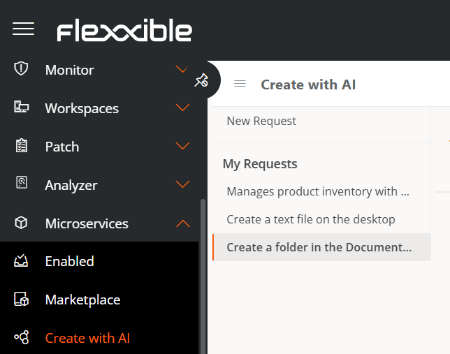

Excluir uma solicitação
- Ir para a coluna Minhas solicitações, localizada no lado esquerdo da tela.
- Clicar sobre uma solicitação da listagem para entrar no detalhe do código.
- Clicar no ícone de Excluir, localizado no canto superior direito da tela.
-
Ler a mensagem de aviso.
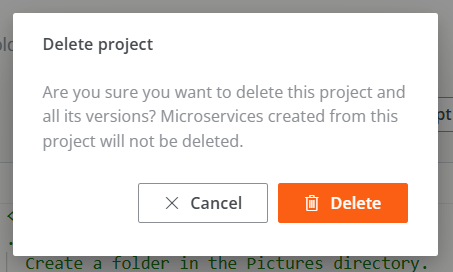
- Clicar em Cancelar ou Excluir, conforme o caso.
Excluir uma solicitação não implica apagar o microsserviço criado a partir dela.
Microsserviços criados
No extremo direito da tela, a coluna Microsserviços criados apresenta a listagem de todos os microsserviços criados a partir de uma solicitação. Este painel permite identificar se uma solicitação deu origem a um ou vários microsserviços, bem como acessar diretamente a cada um deles para sua revisão.-
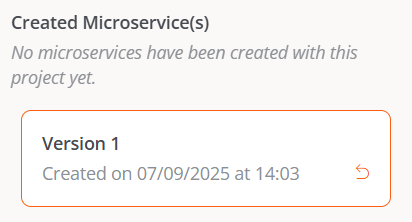
Quando a IA desenha a primeira versão de um microsserviço, mas este não foi criado através do botão Criar microsserviço, a coluna Microsserviços criados mostra uma mensagem como a da seguinte imagem:
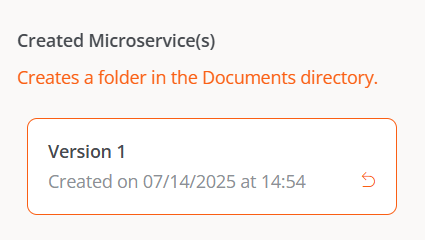
- Quando a IA desenha a primeira versão e clica-se em Criar microsserviço, a coluna Microsserviços criados mostra o nome do microsserviço. Se clicar sobre ele, acessa-se sua visão de detalhe na seção Designer.
-
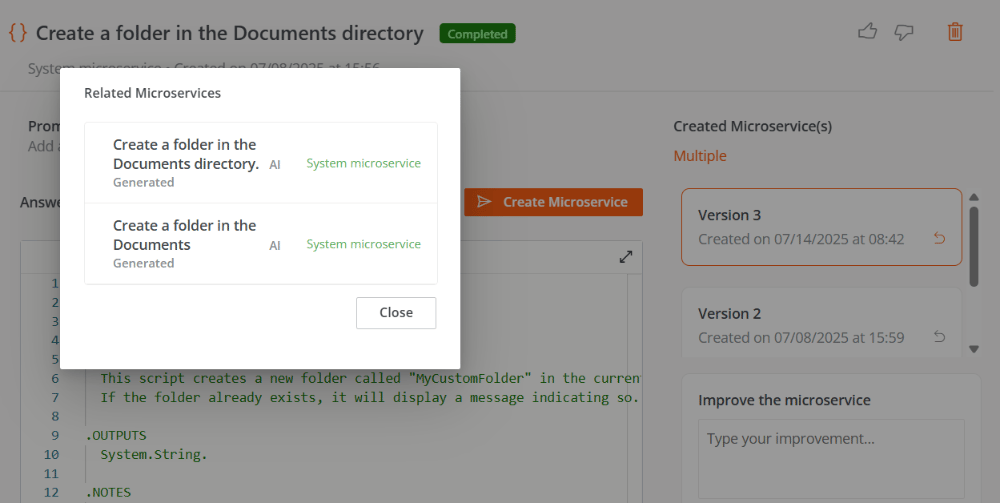
Quando a IA desenha e cria mais de uma versão de um microsserviço, a coluna Microsserviços criados mostra a palavra Múltiplo.
Ao clicar em Múltiplo abre-se uma janela modal com a listagem dos microsserviços criados a partir dessa solicitação. Ao selecionar um deles acessa-se sua visão de detalhe na seção Designer.
Habilitar um microsserviço
O processo para habilitar ou desabilitar um microsserviço gerado com IA é o mesmo utilizado para criar microsserviços de forma manual. Passos para habilitar um microsserviço a partir do Designer:- Acessar Microsserviços → Designer.
- Buscar o microsserviço na listagem e clicar sobre ele.
-
Clicar no botão Habilitar, localizado na parte superior direita da tela.
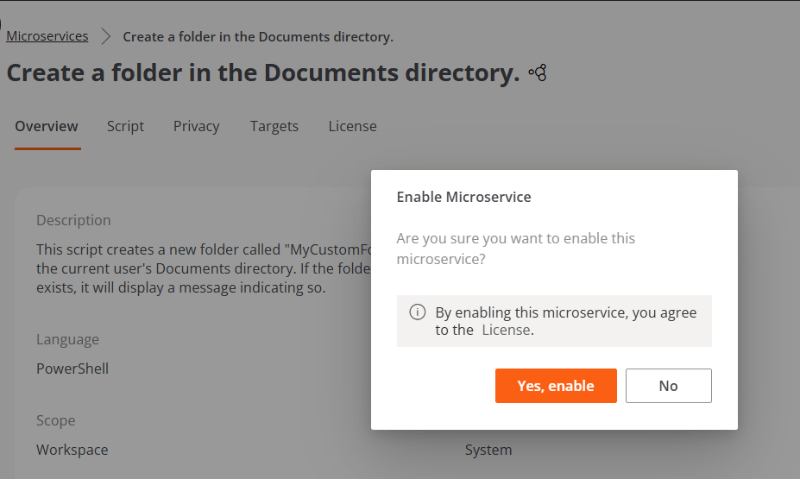
-
O microsserviço aparecerá marcado com um ponto verde (sinal de estar habilitado) na seção Marketplace.
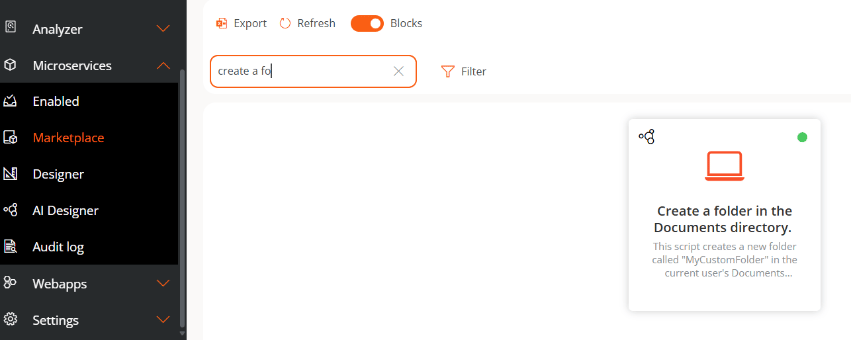
- Acessar Microsserviços → Marketplace.
- Buscar o microsserviço na listagem e clicar sobre ele.
- Clicar no botão Habilitar, localizado na parte superior direita da tela.
- O microsserviço aparecerá marcado com um ponto verde (sinal de estar habilitado).
Habilitar um microsserviço para o usuário final
O processo de habilitar um microsserviço criado com IA para sua execução pelo usuário final é o mesmo dos microsserviços desenhados de forma manual. Por favor, consulte o guia Habilitar microsserviços para o usuário final.A Flexxible recomenda revisar as abas
Privacidade e Destinatários na seção Designer antes de habilitar um microsserviço para comprovar que têm a configuração desejada.