

Editar uma página
- Abra a página e selecione Editar, ou pressione
E. - Escreva. O cabeçalho indica editando e o estado: salvando ou salvo.
- Selecione Concluído, ou pressione
Esc, para voltar à leitura.
Se você perder a conexão, as suas alterações ficam nessa aba até que ela seja recuperada. Mantenha a aba aberta para não perdê-las.
Escrever ao mesmo tempo que outros
Quando outra pessoa ou um agente edita a mesma página:- Você vê o cursor dela, com o seu nome e a sua cor, e o texto dela aparece à medida que ela o escreve.
- Abaixo do título é indicado quem está escrevendo com você, e os avatares aparecem no cabeçalho.
- Se você selecionar o avatar de alguém, a página acompanha a posição dessa pessoa. Selecione-o novamente para deixar de segui-la.
Inserir blocos
Digite/ em uma linha para abrir o menu de blocos e continue digitando para filtrá-lo.
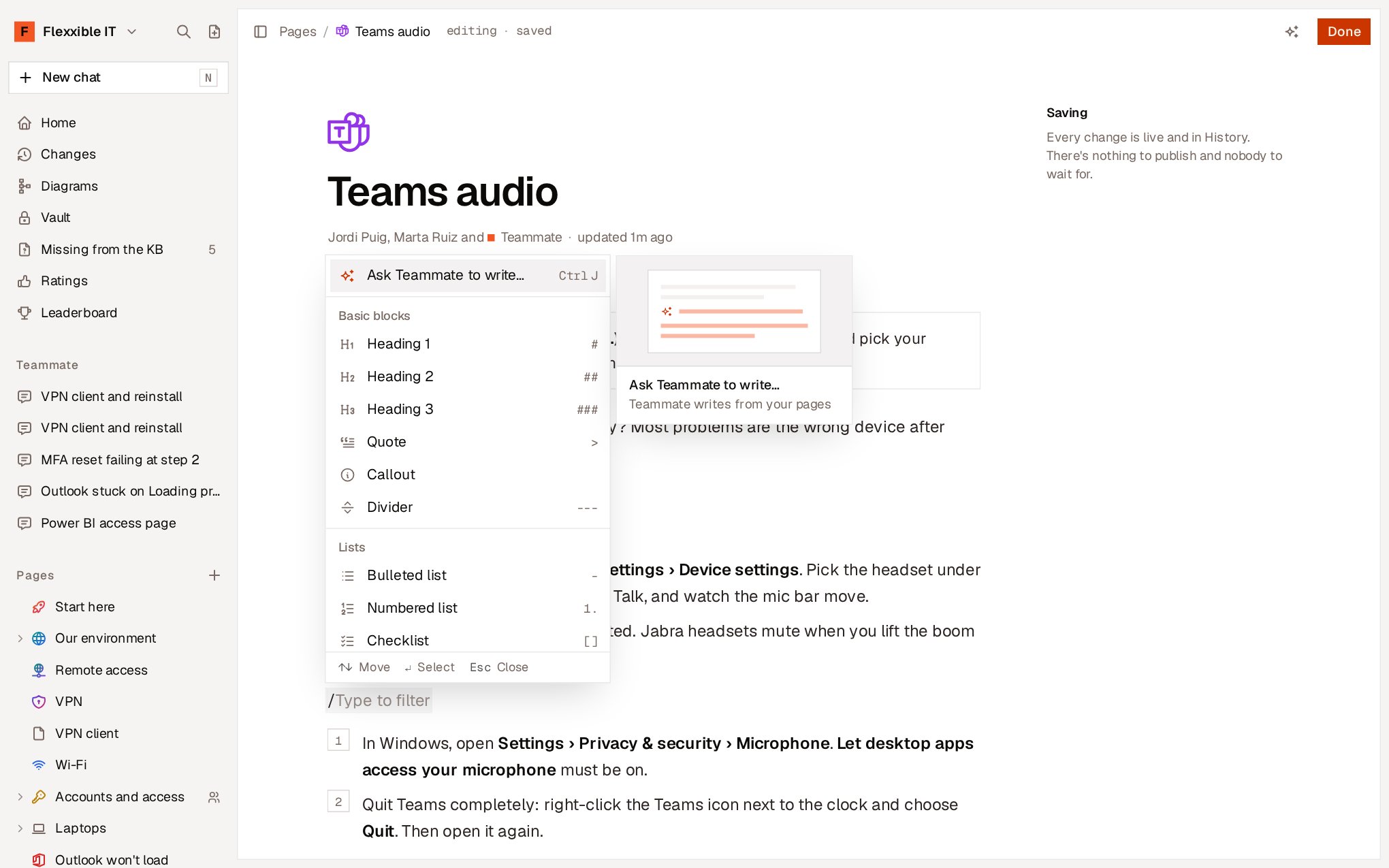
Markdown enquanto você escreve
Se você conhece Markdown, pode escrevê-lo diretamente. O editor o converte na hora:
Você também pode colar Markdown: o editor o interpreta como conteúdo formatado.
Formatar
Ao selecionar texto, aparece uma barra com as opções Perguntar ao Teammate, Transformar em, Negrito, Itálico, Tachado, Código embutido, Link e Comentar.Destaques
Um Destaque faz com que uma nota ou um aviso se sobressaia. Há cinco tipos, e você pode alterar o tipo no próprio bloco:Links para outras páginas
Para vincular outra página da base de conhecimento:- Digite
@e o nome da página. - Ou escolha Link para uma página no menu
/. - Ou selecione um texto, pressione
Ctrl+Ke busque a página.
@ você também pode inserir datas, como Hoje ou Amanhã.
Imagens
Cole uma imagem ou uma captura de tela, arraste-a para a página ou escolha Imagem no menu/. São aceitas imagens PNG, JPEG, GIF e WebP de até 10 MB.
Anexos
Escolha Arquivo no menu/, ou arraste o arquivo para a página, para anexar o manual de um fornecedor, uma configuração ou um log. O arquivo aparece como uma linha com o seu nome e o seu tamanho: um PDF é aberto no navegador e os demais tipos são baixados.
Os agentes veem o nome e o tamanho de um anexo, não o seu conteúdo. O que eles precisarem saber, escreva na página.
Tabelas e código
- Tabelas. Dentro de uma tabela,
Tabpassa para a célula seguinte. O menu da tabela permite inserir e excluir linhas e colunas, alinhar uma coluna ou excluir a tabela. - Blocos de código. Escolha a Linguagem no próprio bloco para colorir a sintaxe. Na leitura, cada bloco tem um botão Copiar código.
- Seções recolhíveis. O seu conteúdo fica oculto até que alguém as abra. São úteis para detalhes de que nem todo mundo precisa.
Credenciais e segredos
Escolha Senha ou chave do cofre no menu/ para vincular uma credencial do Cofre. A página guarda apenas uma referência: ela mostra o nome da credencial, e as pessoas copiam ou exibem o seu valor a partir dali.
Se você colar ou escrever algo que pareça uma senha, um token ou uma chave, o editor pergunta o que fazer:
- Guardar no cofre. Cria a credencial e deixa uma referência na página.
- Deixar como texto. Mantém na página, sob a sua responsabilidade.
- Deixar de fora. Não adiciona.
Pedir ajuda ao Teammate
Dentro do editor, o Teammate escreve ou reescreve a partir das páginas da sua organização:- Sem seleção, pressione
Ctrl+J(⌘+Jno Mac) ou escolha Pedir ao Teammate que escreva… no menu/, e diga a ele o que escrever naquele ponto. Escrever a próxima seção continua a página. - Com um texto selecionado, escolha Perguntar ao Teammate na barra de formatação e diga a ele o que fazer com o texto, ou use uma das opções rápidas: Reescrever, Mais curto ou Transformar em passos.
Esc o interrompe.