

Criar um diagrama
- A partir de Diagramas. Na barra lateral, selecione Diagramas e, depois, Novo diagrama.
- A partir de uma página. No editor, digite
/e escolha Diagrama. Você pode desenhar um novo ou exibir um que a sua organização já tenha. - A partir da paleta de comandos.
Ctrl+Ke Novo diagrama.
O editor de diagramas
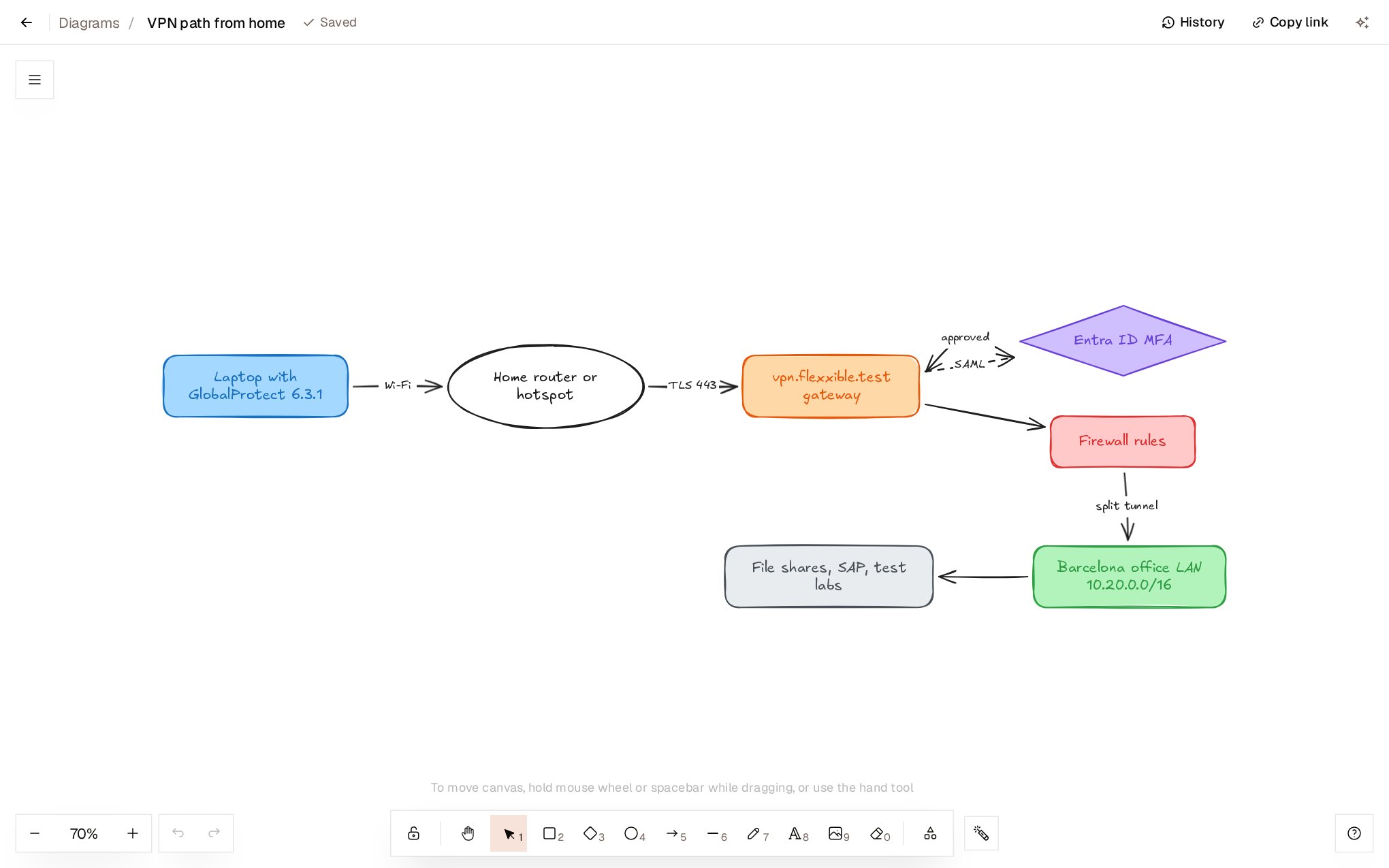
- Salva sozinho. O cabeçalho indica Salvando… ou Salvo. Sem conexão, as alterações são sincronizadas quando você voltar a tê-la.
- Desenha-se em equipe. Você vê o ponteiro das outras pessoas, com o nome delas, e o que elas desenham enquanto desenham. Você pode seguir alguém selecionando o seu avatar.
- Título. Selecione o título no cabeçalho para alterá-lo.
- Exportar imagem baixa o diagrama como imagem.
- Copiar link copia o endereço do diagrama.
Histórico do diagrama
Histórico, no cabeçalho do editor, mostra as versões do diagrama, com quem fez cada alteração. Escolha uma versão para vê-la e selecione Restaurar esta versão se precisar dela. O histórico guarda as 100 versões mais recentes de cada diagrama, até cerca de 50 MB, e sempre as 10 mais recentes.Desenhar com o Teammate
No editor,Ctrl + J (⌘ + J no Mac) ou o ícone do Teammate no cabeçalho abrem o painel Desenhe com o Teammate. Descreva o que você quer desenhar ou a alteração de que precisa:
- “Desenhe como um notebook chega de casa à rede do escritório pela VPN.”
- “Desenhe para quem um incidente é escalonado, começando pelo suporte de primeiro nível.”
- “Organize o diagrama e alinhe os elementos.”
- “Compare isto com as nossas páginas e diga o que está desatualizado.”
Diagramas nas páginas
Um diagrama inserido em uma página é exibido desenhado, como mais uma imagem.- Na leitura, selecione-o para abri-lo em tamanho grande. A partir dali, você pode vê-lo em Tamanho real ou Ajustar à janela.
- Na edição, clique duas vezes para desenhar. O menu do bloco oferece Editar diagrama, Abrir em uma nova aba, Copiar link e Remover da página.
- Remover da página não exclui o diagrama: ele continua em Diagramas e nas outras páginas que o exibem.
Organizar os diagramas
A tela Diagramas lista todos os diagramas com a sua última modificação e as páginas em que cada um está.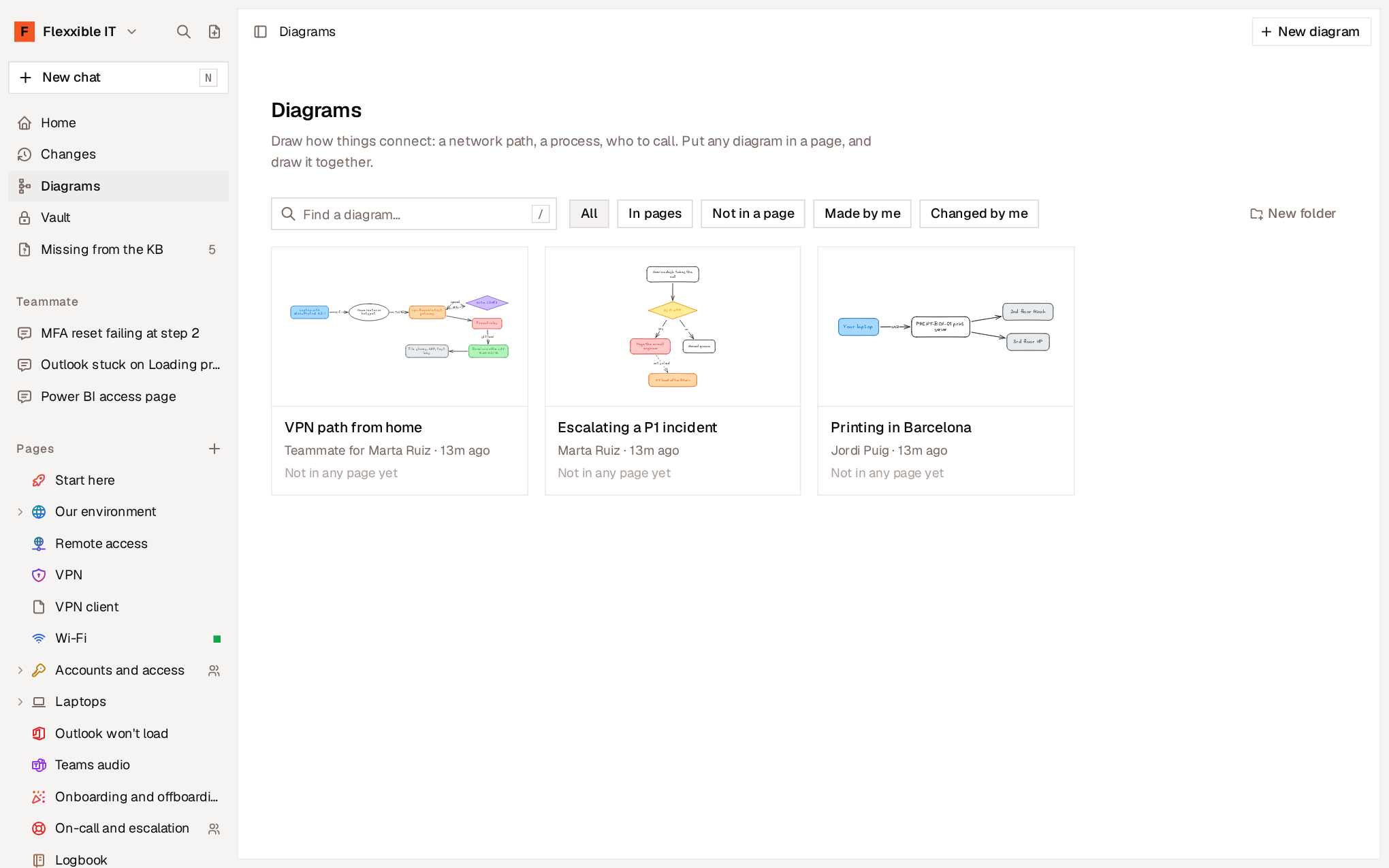
- Buscar. Por título, pelas palavras que o diagrama contém ou por uma página em que ele está.
- Filtros. Todos, Em páginas, Em nenhuma página, Feitos por mim e Alterados por mim.
- Pastas. Nova pasta cria uma pasta. Arraste um diagrama para uma pasta ou use Mover para… no seu menu. O endereço do diagrama não muda ao movê-lo, e as páginas que o exibem continuam a exibi-lo.
- Menu de cada diagrama. Abrir, Renomear, Duplicar, Mover para… e Excluir.
Diagramas e agentes
Os agentes também leem e desenham diagramas. Ao ler uma página, um agente recebe de cada diagrama uma descrição em texto: os seus elementos e uma linha para cada seta. Assim, ele pode seguir uma rota de rede ou um escalonamento como uma pessoa faria ao olhá-lo. Os agentes com permissão de escrita podem criar e modificar diagramas a partir de uma descrição. As suas alterações ficam no histórico do diagrama.Desativar os diagramas
Em Configurações → Diagramas, Ativar os diagramas controla a função para toda a organização. Com os diagramas desativados:- Diagramas desaparece da barra lateral, do menu
/e das ferramentas dos agentes. - As páginas continuam exibindo os seus diagramas, somente para leitura.
- Nada é excluído.