

Os espaços organizam, não restringem. Todas as pessoas da organização veem todos os espaços, e os agentes buscam e leem em todos.
Ativar os espaços
Em Configurações → Espaços, um proprietário ou administrador seleciona Ativar os espaços. As páginas que já existem passam a ser o primeiro espaço e, a partir daí, é possível adicionar mais.Criar um espaço
- Selecione Novo espaço… no seletor de espaços da barra lateral, ou Novo espaço em Configurações → Espaços.
- Informe o Nome, o Endereço e, se quiser, um ícone e uma cor.
- Selecione Criar espaço.
Trabalhar com espaços
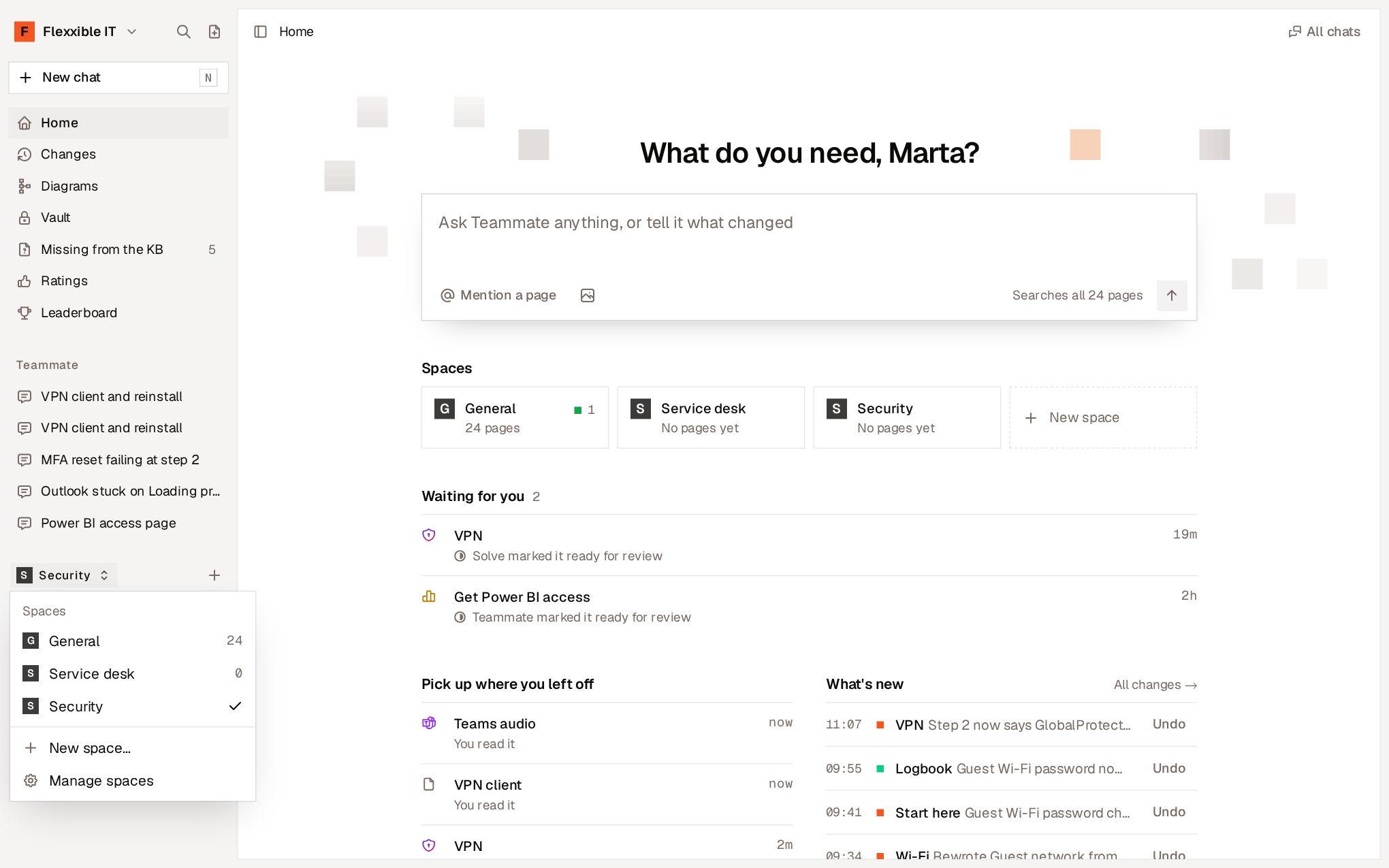
- Mudar de espaço. O seletor da barra lateral lista os espaços. Ao escolher um, as suas páginas preenchem a árvore. Você também pode usar Ir para um espaço… na paleta de comandos.
- Início. Mostra os espaços da organização, com o número de páginas de cada um e as que mudaram desde que você as leu.
- Buscar. A busca abrange todos os espaços e indica em qual deles está cada página.
- Mover uma página para outro espaço. Use Mover para… e escolha o nível superior de outro espaço ou uma das suas páginas. A página é movida com as páginas que contém e com o seu histórico.
- Diagramas, Avaliações e Classificação podem ser filtrados por espaço.
Gerenciar os espaços
Em Configurações → Espaços, o menu de cada espaço permite:
O primeiro espaço da lista é o espaço padrão. Uma organização sempre tem pelo menos um espaço.