

Escolher um tema
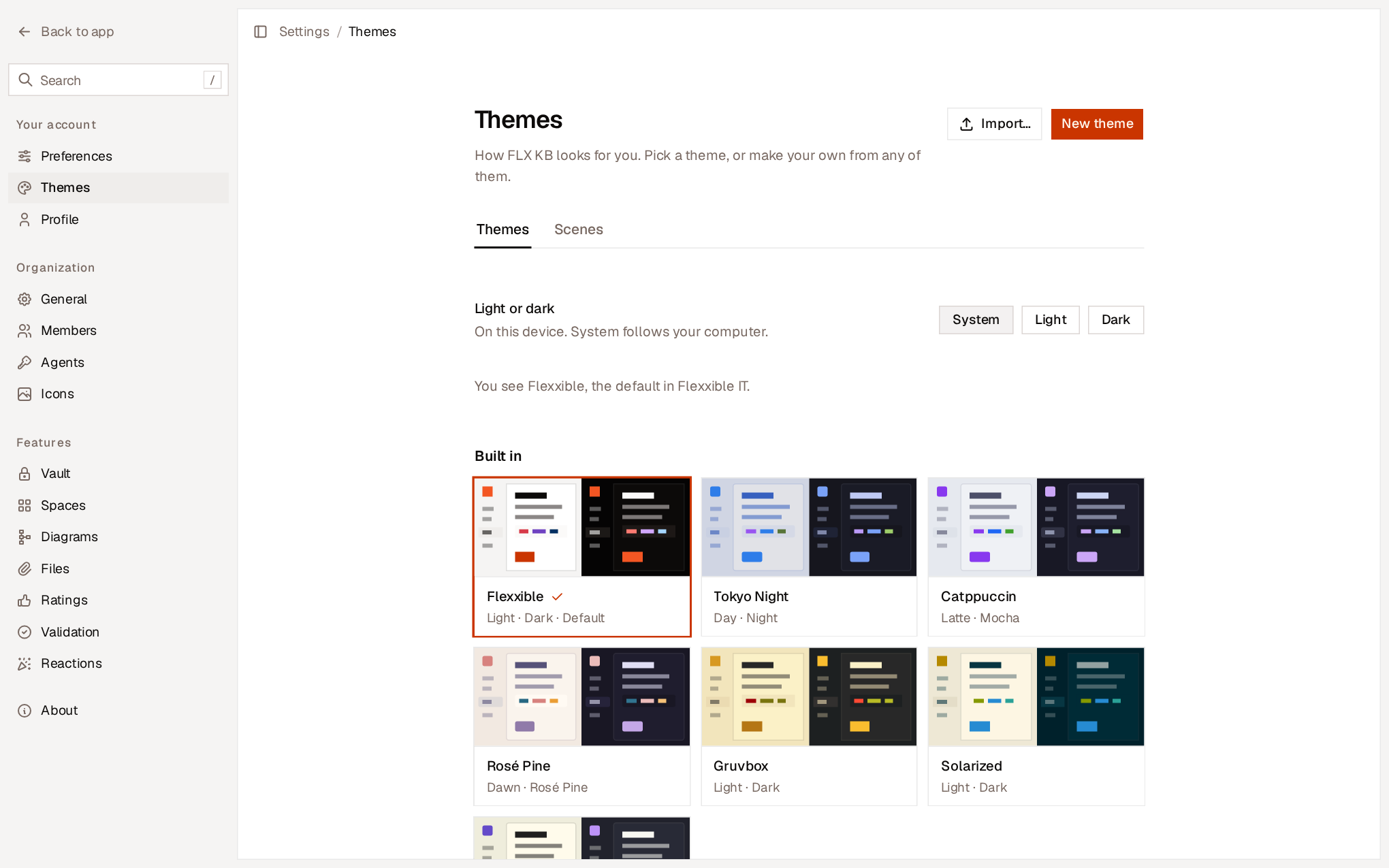
- Incluídos. Os temas que vêm com o Flexxible KB. Não podem ser alterados nem excluídos, mas você pode duplicá-los.
- Compartilhados em sua organização. Os temas que alguém compartilhou com todos.
- Somente você. Os seus temas. Ninguém mais os vê até que você os compartilhe.
Criar um tema
Selecione Novo tema, ou Duplicar e editar no menu de um tema existente. O editor tem duas abas, que trabalham sobre o mesmo tema:Com o Teammate
Descreva como você quer que o tema seja, ou parta de algo que você já tenha:- Como um site. Digite o endereço do site da sua empresa e o Teammate obtém dele as cores, as fontes e o logotipo.
- A partir de um documento de marca. Anexe um PDF ou um arquivo do Word com o seu guia de estilo.
- Como uma imagem. Cole ou anexe uma imagem.
- Ou simplesmente diga. Por exemplo, “escuro e tranquilo, com o nosso laranja”.
Manualmente
Todo o aplicativo mostra as alterações enquanto você as faz. Nada é salvo até você selecionar Salvar tema.
O editor verifica se o texto pode ser lido. Indica quais cores não atingem o contraste WCAG AA e propõe o valor mais próximo que o atinge.
Compartilhar um tema e aplicar a marca da organização
No menu de um tema seu:- Compartilhar com sua organização o disponibiliza para todos.
- Tornar padrão o transforma no tema que vê todo mundo que não escolheu outro. Com o logotipo e as cores da sua empresa, é a forma de aplicar a sua marca ao Flexxible KB.
- Exportar como arquivo faz o download. Importar…, na galeria, o carrega em outra organização.
- Deixar só para mim deixa de compartilhá-lo, e Excluir tema o apaga. Quem o estiver usando volta ao padrão.
Um tema só pode ser compartilhado se o seu texto for lido com um contraste mínimo. Enquanto não cumprir isso, só você pode usá-lo.
Cenas
A cena é o que o Início desenha atrás da saudação, com as cores do tema que você estiver usando. Ela é escolhida separadamente do tema, na aba Cenas.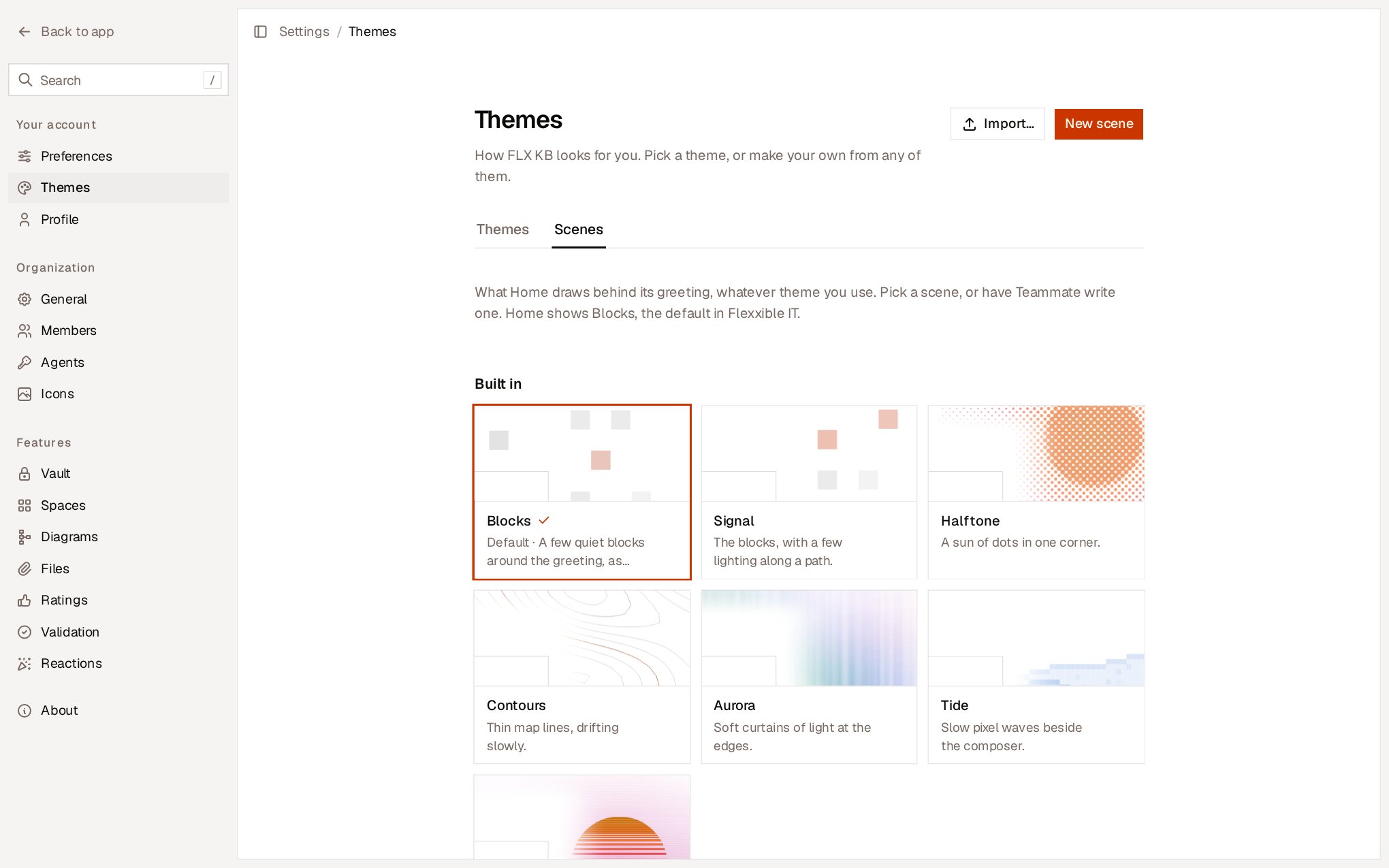
Escrever uma cena leva um ou dois minutos. Deixe a página aberta enquanto isso. Nada é salvo até você selecionar Salvar cena.