

Esta página descreve o Teammate dentro da base de conhecimento. Para o assistente que ajuda o engenheiro durante a assistência remota, consulte Assist Teammate. Para saber como este último utiliza a base de conhecimento, consulte Agentes do Flexxible Assist.
Perguntar a partir do Início
Em Início, digite na caixa do Teammate uma pergunta ou conte o que mudou, e pressioneEnter. Alguns exemplos:
- “Qual cliente de VPN usamos e como o reinstalo?”
- “O cliente de VPN agora é o GlobalProtect 6.4.0.”
- “Escreva uma página sobre como pedir acesso ao Power BI.”
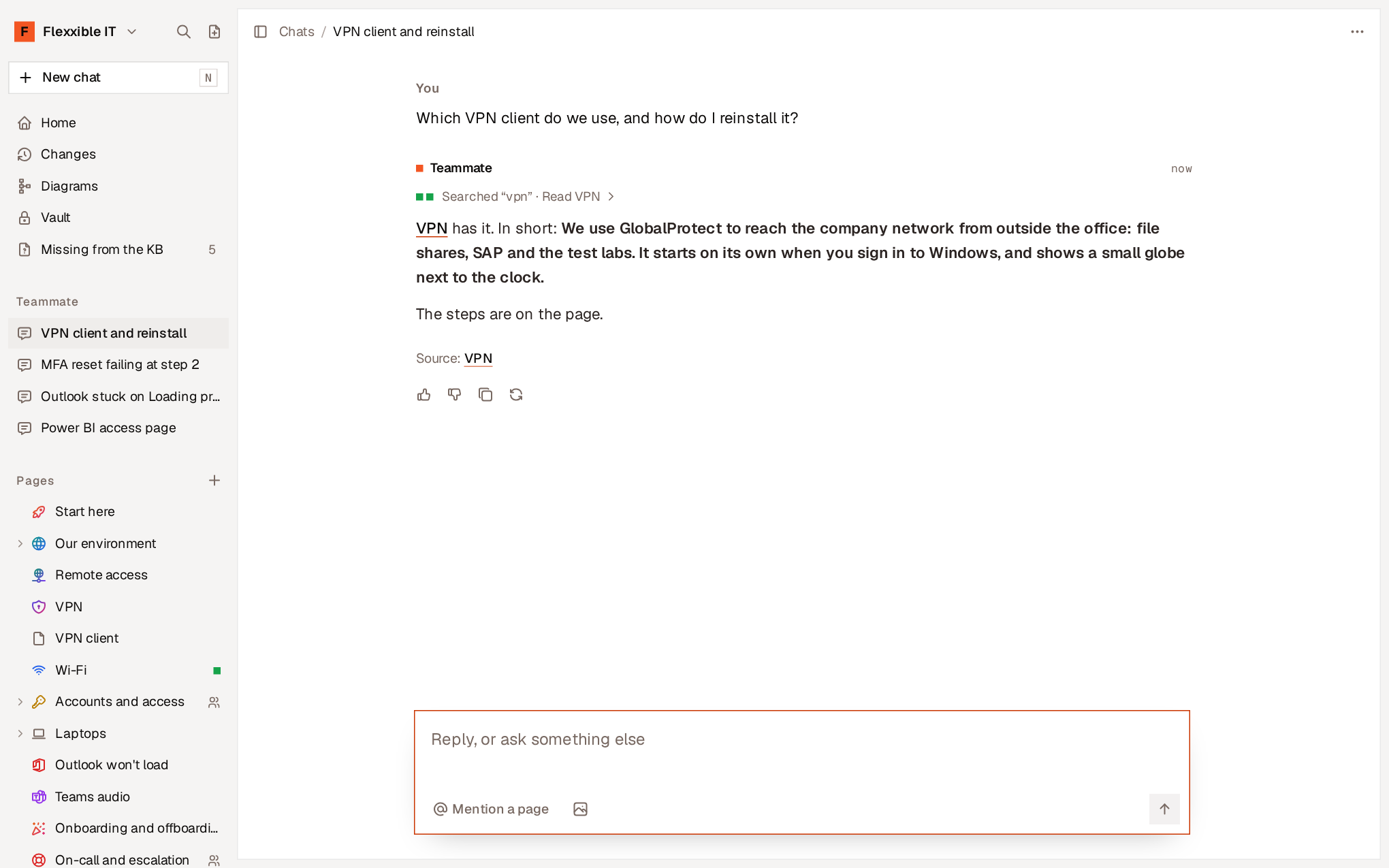
- O que o Teammate faz. Uma linha resume o que ele buscou e quais páginas leu. Selecione-a para ver cada passo.
- A resposta, no idioma em que você pergunta, com links para as páginas e para as suas seções.
- As fontes. As páginas em que ele se baseou.
- As páginas que ele alterou, se você pediu uma alteração.
@, você pode mencionar uma página específica na sua pergunta.
Perguntar ao lado de uma página
No rodapé de cada página, a caixa Pergunte ao Teammate sobre esta página… (Ctrl + J, ou ⌘ + J no Mac) abre o Teammate em um painel ao lado da página.
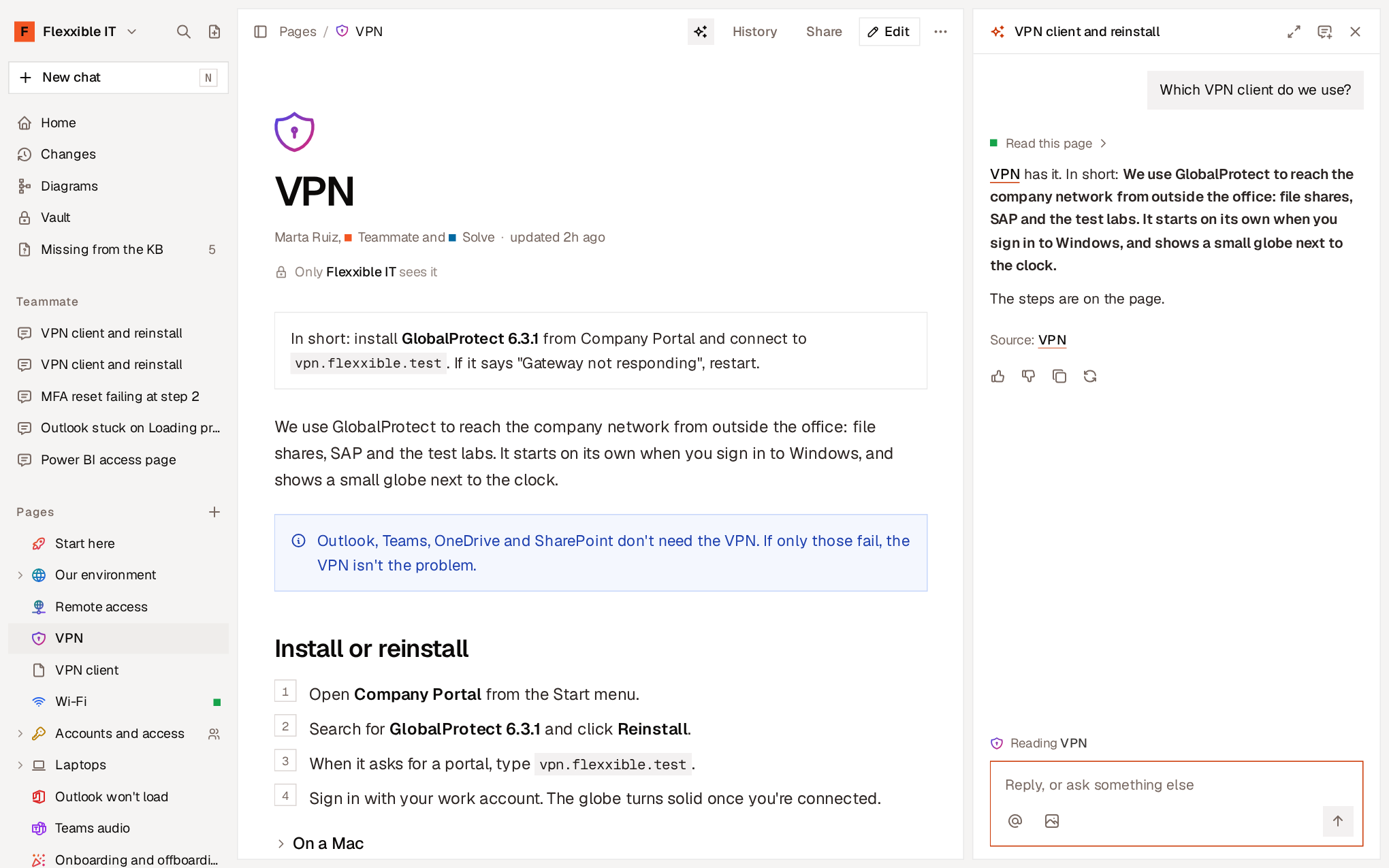
- O Teammate lê primeiro a página que você tem na tela, então “esta página” ou “aqui” se referem a ela.
- O painel permanece ao passar de uma página para outra e acompanha a página que você tiver aberta.
- Abrir em tela cheia leva a conversa para a tela de chat. Novo chat inicia outra.
- Para reabrir o painel tal como estava, selecione o ícone do Teammate no cabeçalho da página ou pressione
Ctrl+Jduas vezes.
Pedir alterações nas páginas
O Teammate pode criar, editar e mover páginas. Ele não pede confirmação antes: faz a alteração e diz o que mudou.- Cada alteração aparece no chat como um cartão, com Desfazer. Se ele alterou várias páginas, Desfazer tudo as reverte de uma vez.
- Se você estiver com a página aberta, a alteração aparece nela na hora, marcada com a cor do Teammate.
- No Histórico, a alteração fica em nome de “Teammate para” seguido do seu nome.
- Desfazer uma página que o Teammate criou a exclui. Ela pode ser restaurada.
O Teammate não adiciona a uma página links para sites externos que ainda não estivessem nela, a menos que você escreva o endereço na sua mensagem. Assim, um texto mal-intencionado dentro de uma página ou de um ticket não pode fazer com que um link seja inserido.
Anexar imagens
Você pode colar, arrastar ou anexar até quatro imagens por mensagem, por exemplo uma captura de tela de um erro. São aceitas imagens PNG, JPEG, GIF e WebP de até 10 MB. As imagens são usadas para responder a essa mensagem e não são salvas. Ao reabrir o chat, aparece no lugar delas a indicação de que a imagem não foi salva.Seus chats
- Os chats são privados: só quem os iniciou os vê.
- O Teammate dá nome a cada chat após a sua primeira resposta. Você pode alterá-lo.
- A barra lateral mostra os mais recentes. Todos os chats, em Início, abre a lista completa, que pode ser filtrada por título ou por resposta.
- Ao excluir um chat, a conversa é apagada para sempre. As páginas que o Teammate alterou permanecem como estão, e o seu Histórico preserva cada alteração.
Outros lugares onde o Teammate ajuda
Limites
- O Teammate responde com base nas páginas da sua organização e nas que outras organizações compartilham com ela. Se nada cobrir o assunto, ele diz isso.
- Ele vê os nomes das credenciais do Cofre, nunca os seus valores.
- Ele não consulta o estado atual dos dispositivos: para isso existe a plataforma.