

O que mudou desde que você a leu
O Flexxible KB lembra qual versão de cada página você leu por último. Se alguém a alterar depois:- A árvore de páginas mostra um quadrado verde ao lado da página.
- Continue de onde parou, em Início, indica quem a alterou e em qual seção.
- Ao abrir a página, abaixo do título é possível ver quem a alterou desde que você a leu, e o texto que mudou aparece destacado, com uma etiqueta que mostra o autor e o momento.
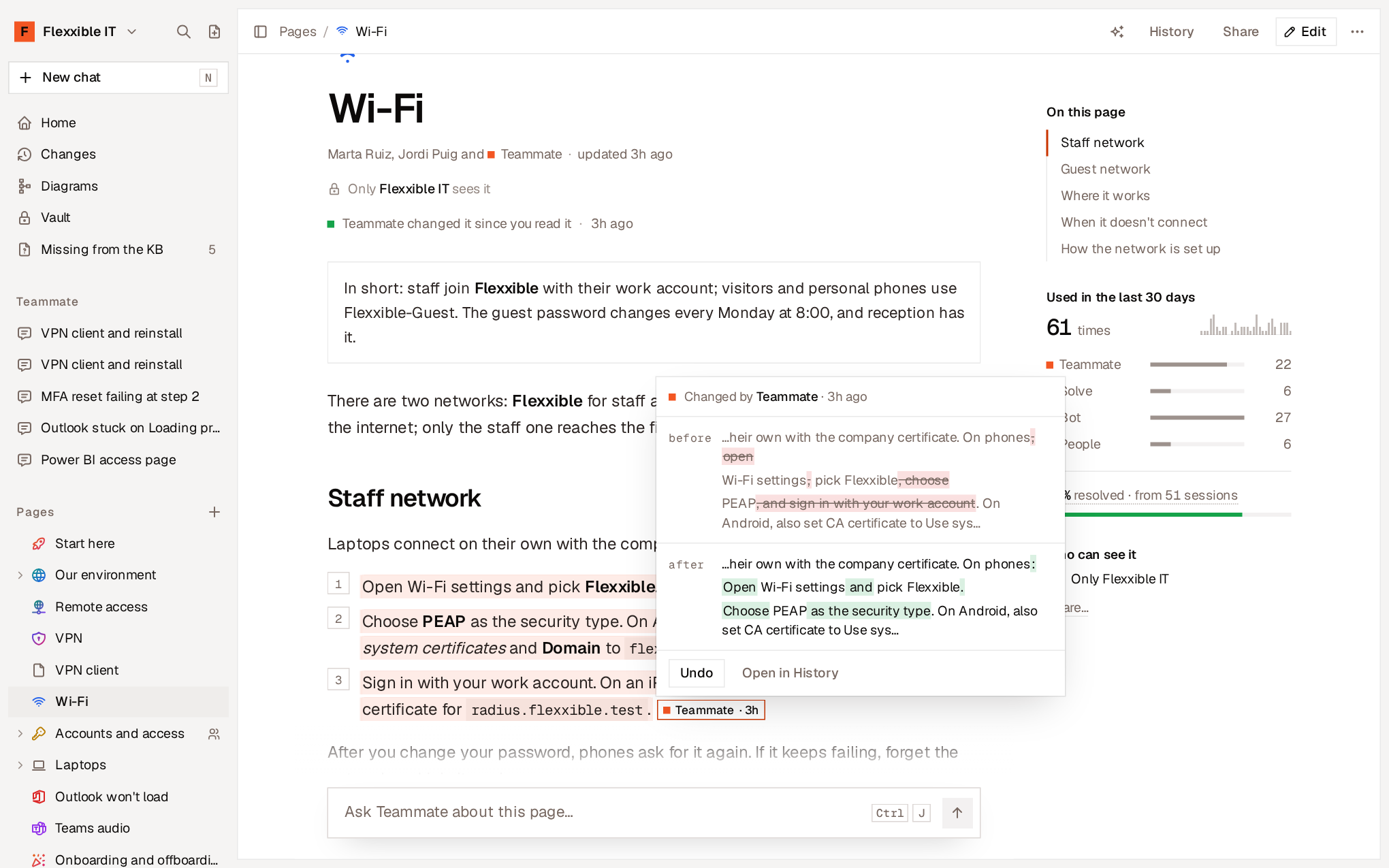
- Desfazer reverte essa alteração na hora. O cartão passa a indicar Desfeito e oferece Refazer.
- Abrir no Histórico leva a essa alteração dentro do histórico da página.
R), que incorpora as alterações já marcadas.
Histórico de uma página
Histórico, no cabeçalho da página ou com a teclaH, mostra todas as alterações que pessoas e agentes fizeram nela, da mais recente à mais antiga.
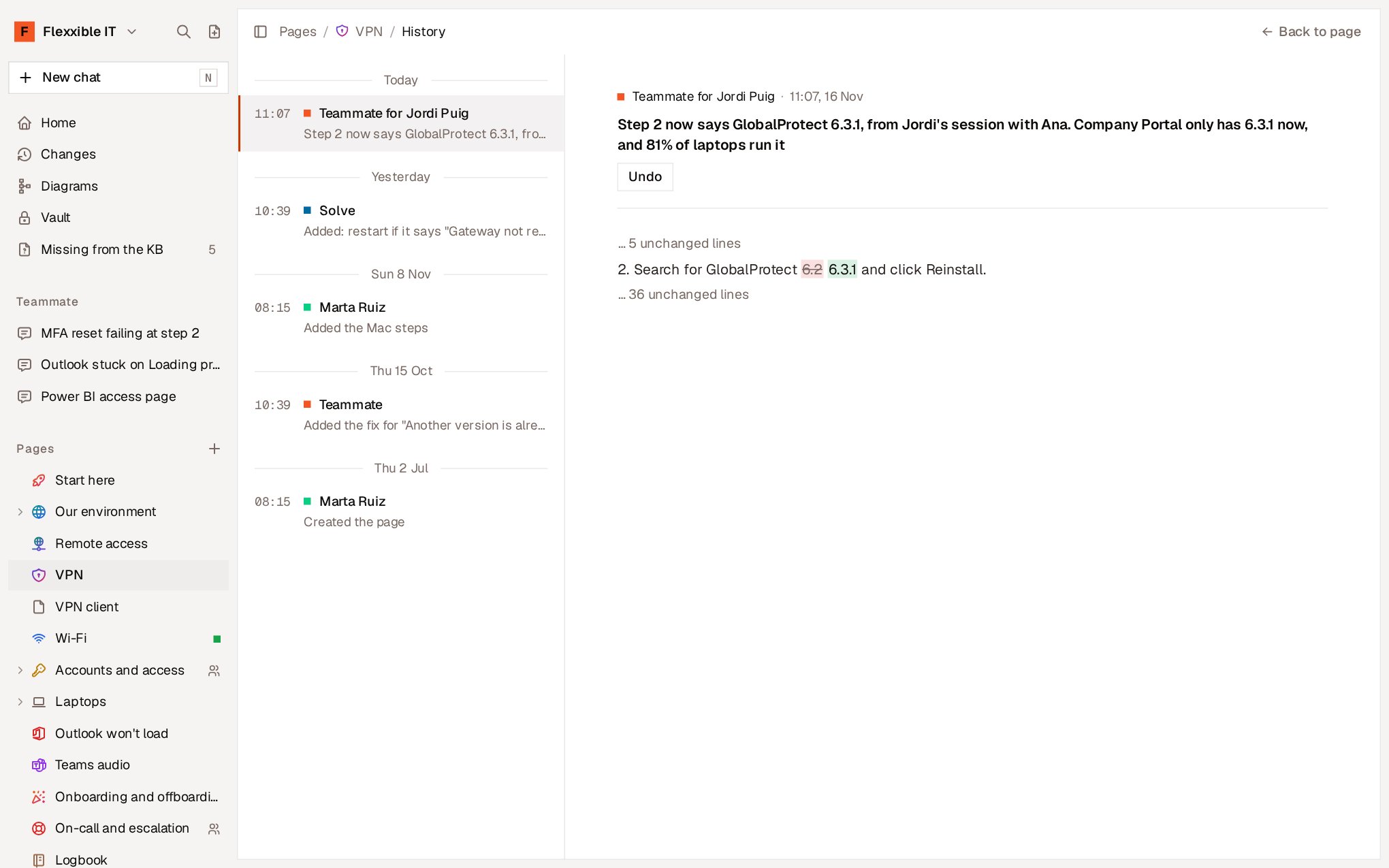
- Desfazer essa alteração específica, mantendo intactas as posteriores (tecla
U). - Restaurar esta versão, para que a página volte a dizer o que dizia naquele momento (tecla
R).
J e K passam para a alteração seguinte e para a anterior. Esc volta para a página.
Restaurar uma versão é, por sua vez, mais uma alteração no Histórico. Nada se perde: ela também pode ser desfeita.
Quando uma alteração não pode ser desfeita de forma limpa
Se alterações posteriores tiverem mexido no mesmo texto, o Flexxible KB não consegue desfazer a alteração sem sobrescrevê-las e indica isso: “Não foi possível desfazer de forma limpa: alterações posteriores mexeram no mesmo texto”. Nesse caso, restaure a versão que você quer recuperar ou edite a página manualmente. A alteração que criou uma página não pode ser desfeita pelo Histórico: para isso, exclua a página.Alterações de toda a organização
Alterações, na barra lateral, reúne cada edição de cada página, de pessoas e agentes, com as mais recentes primeiro.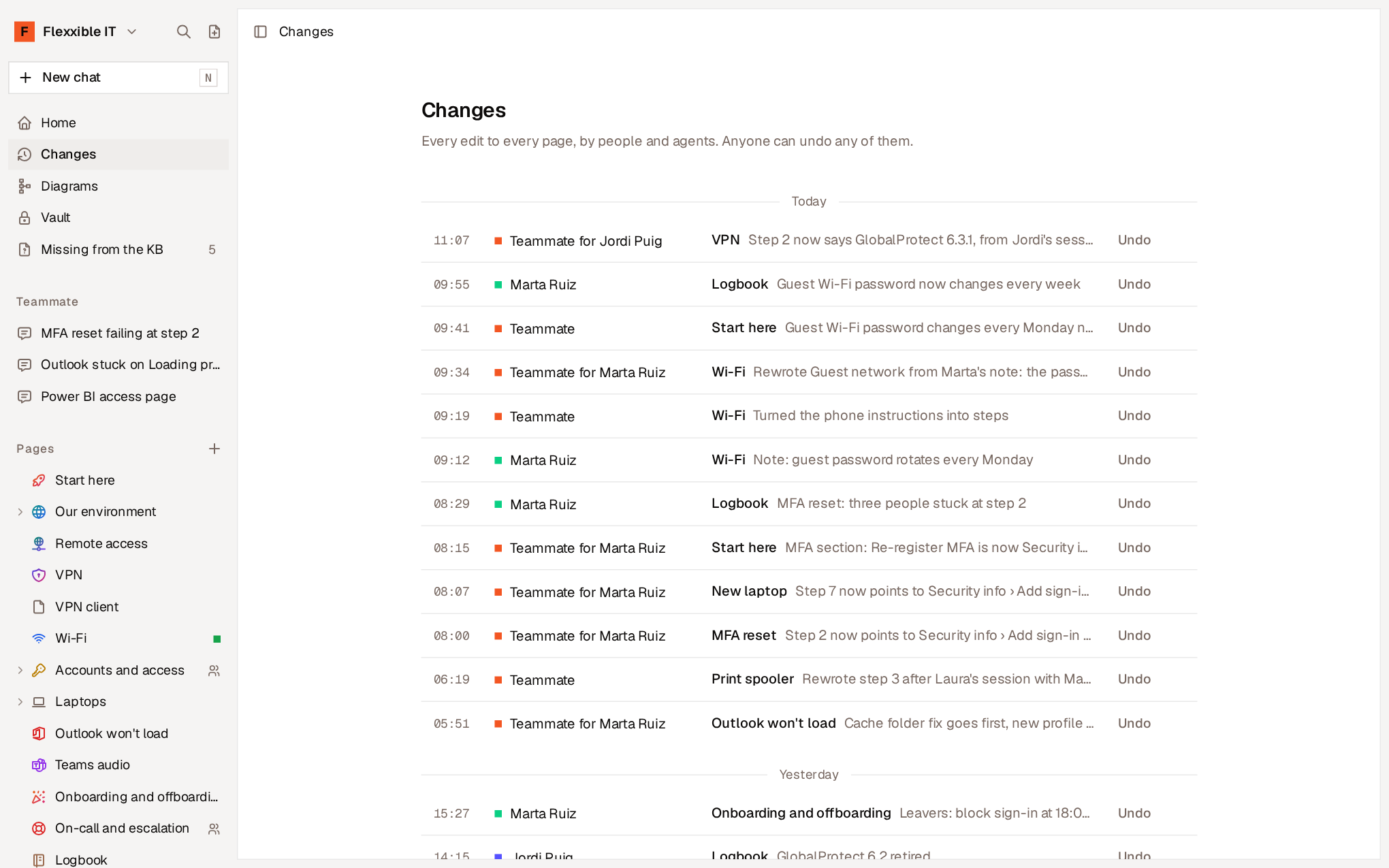
Páginas excluídas
A exclusão de uma página também pode ser desfeita:- O aviso que aparece ao excluí-la inclui Desfazer.
- Mais tarde, o endereço da página indica que ela foi excluída e oferece Restaurar, junto com as páginas que ela tinha dentro.