

A árvore de páginas
A seção Páginas da barra lateral mostra as páginas como uma árvore:- Uma página que contém outras mostra uma seta para expandi-la. As páginas que você deixa abertas são lembradas naquele dispositivo.
- Um quadrado verde ao lado de uma página indica que ela mudou desde a última vez que você a leu.
- Na parte superior de cada página, o caminho de navegação mostra as páginas que a contêm.
↑ e ↓ para se mover, → para expandir uma página e ← para voltar à sua página superior.
Criar uma página
- Nova página, na barra lateral ou com a tecla
C, cria uma página em branco no nível superior e a abre pronta para escrever o título. - Nova página dentro, no menu de uma página ou no botão que aparece ao passar o ponteiro sobre ela na árvore, cria a página dentro dessa.
Ler uma página
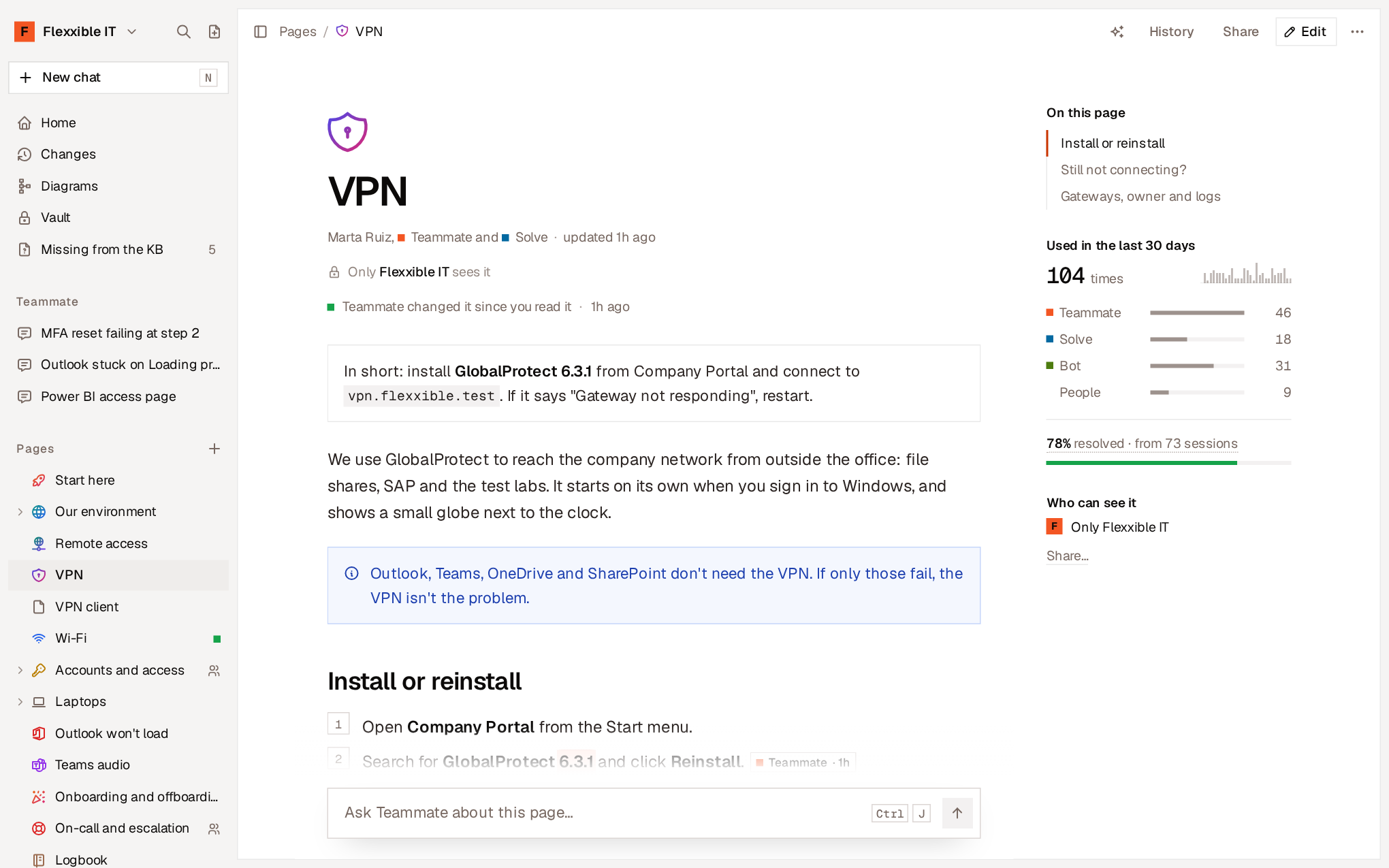
- Quem a escreveu e quando foi atualizada. Aparecem as pessoas e os agentes que contribuíram.
- Quem pode vê-la. Por padrão, somente a sua organização. Consulte Compartilhar páginas entre organizações.
- O que mudou desde que você a leu. Se alguém a alterou, a página indica isso e marca o texto que mudou. Consulte Alterações e histórico.
- Em resumo. Uma ou duas frases com o que é preciso fazer ou o dado principal. O Teammate o escreve a partir da página e o atualiza aproximadamente um minuto após cada alteração. Ele não faz parte do texto da página e não pode ser editado: se não estiver correto, corrija a página.
- Nesta página. O índice de títulos.
JeKsaltam para o título seguinte e para o anterior. - Uso nos últimos 30 dias. Consulte Uso de uma página.
- Quem pode vê-la e, dependendo do que a sua organização tiver ativado, a validação, as avaliações e reações e os comentários.
Ações de uma página
As ações estão no menu Mais (···) da página, no menu de contexto da sua linha na árvore (clique com o botão direito) e na paleta de comandos.Mover uma página
Há três formas de mover uma página:- Arrastá-la na árvore. Solte-a sobre outra página para colocá-la dentro, ou entre duas linhas para posicioná-la naquele ponto.
Esccancela o arraste. - Mover para…, no menu da página ou com a tecla
M. Escreva o nome da página de destino ou escolha Nível superior. - Com o teclado, na árvore.
Alt+Shift+↑ou↓a move para cima ou para baixo,Alt+Shift+→a coloca dentro da página de cima eAlt+Shift+←a tira da sua página.
O endereço de uma página não muda quando ela é movida nem quando é renomeada. Os links que você já tiver compartilhado continuam funcionando.
Excluir e restaurar
Excluir página exclui a página e, se houver, as páginas que ela contém (pedindo confirmação antes). O aviso que aparece inclui Desfazer. Uma página excluída não se perde: o seu endereço continua mostrando que ela foi excluída e oferece Restaurar, que a recupera junto com as páginas que ela tinha dentro.Ícones
Cada página pode ter um ícone, que é exibido onde quer que a página apareça. Selecione o ícone ao lado do título, ou Alterar ícone… no menu, e escolha entre:- Ícones, com uma cor.
- Emojis.
- Personalizados: os ícones próprios da sua organização, como um logotipo ou a marca de um sistema. Consulte Configurações.
Uso de uma página
Uso nos últimos 30 dias mostra quantas vezes a página foi usada e quem a usou:- O total de usos e a sua evolução dia a dia.
- Uma linha para o Teammate, outra para o Solve, outra para o Bot e outra para Pessoas.
- A taxa de resolução: das sessões do Flexxible Assist que usaram a página e informaram como terminaram, quantas foram resolvidas sem escalonamento. Ao selecioná-la, ela é detalhada em Resolvidas sem escalonar, Escalonadas e Abandonadas.
Ler uma página no seu idioma
As páginas permanecem no idioma em que foram escritas. Quando você abre uma página escrita em outro idioma, o Flexxible KB oferece Ler em seu idioma e a traduz por partes.- A tradução é uma visualização de leitura: não é salva como página e não altera o original. Ver o original volta ao texto tal como está escrito.
- Em Configurações → Preferências → Páginas em outros idiomas, escolha entre Oferecer a tradução e Traduzi-las sempre.
- Em Idiomas que você lê, indique os idiomas que você entende: as páginas nesses idiomas nunca são traduzidas nem oferecidas para tradução.
- O menu Ler em… da página permite escolher outro idioma a qualquer momento.