

Acciones disponibles
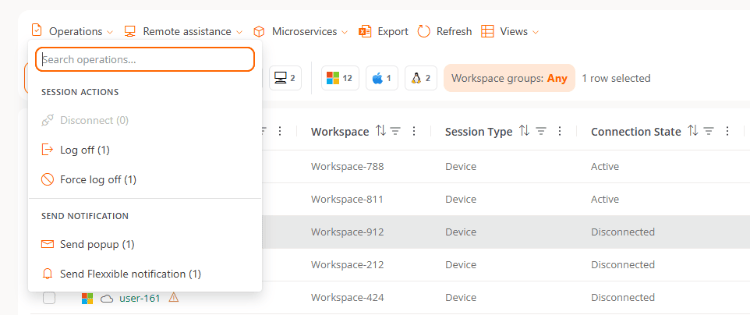
En la parte superior de la vista se muestra una barra con las siguientes acciones:- Desconectar. Desconecta la sesión, sin cerrarla.
- Cerrar sesión. Cierra la sesión del usuario.
- Forzar cierre de sesión. Cierra la sesión del usuario de forma forzada.
- Operaciones. Agrupa acciones sobre la sesión. Incluye Enviar notificación, con las opciones Enviar mensaje emergente y Enviar notificación de Flexxible.
- Microservicios. Lista los microservicios disponibles, organizados por categoría. Al seleccionar uno, se muestra una descripción de lo que hace antes de ejecutarlo.
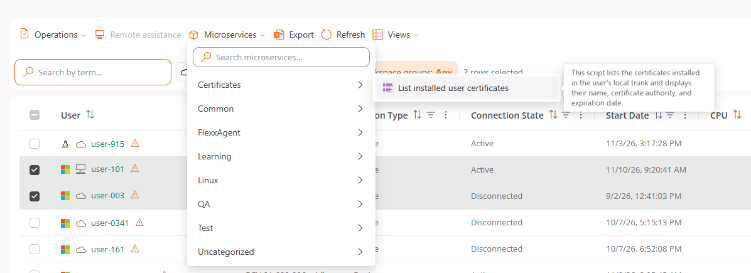
Solo se listan aquellos microservicios marcados con ámbito de sesión.
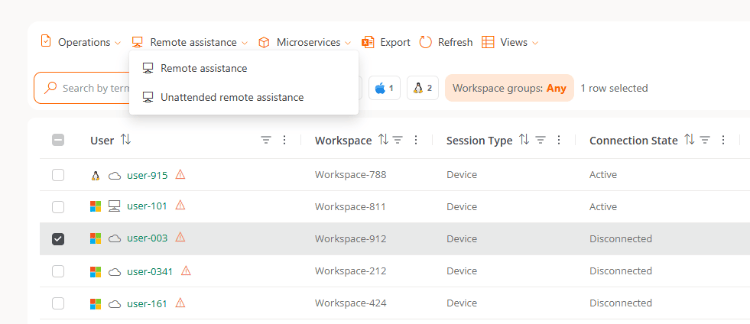
- Asistencia remota. Enlace a la funcionalidad de asistencia remota.
Información de la sesión
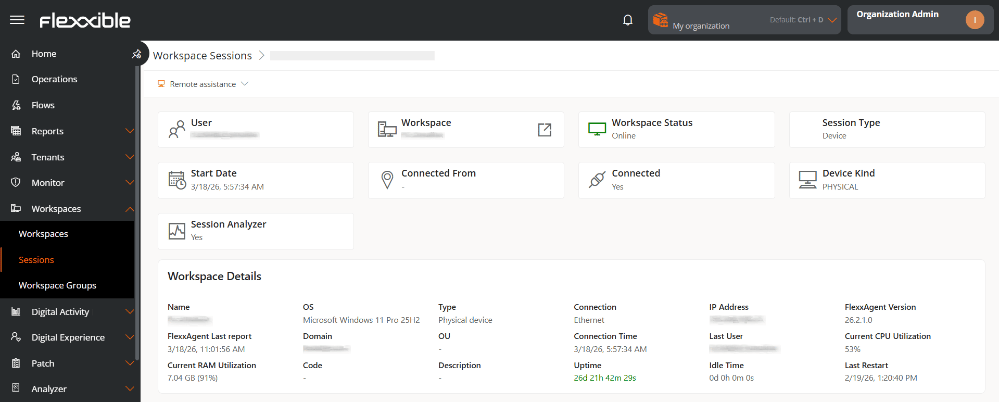
La parte central de la vista muestra los datos identificativos de la sesión y el dispositivo donde se está ejecutando.- Usuario. Nombre del usuario en formato
dominio\usuario. - Workspace. Nombre del dispositivo donde se inició la sesión. Es clicable y redirige a la vista de Workspaces.
- Estado del workspace. Estado del dispositivo.
- Tipo de sesión. Indica si la sesión es de tipo Aplicación, Dispositivo, SDI Desktop o VDI Desktop.
- Fecha de inicio. Fecha y hora de inicio de la sesión.
- Conectado desde. Dispositivo origen desde el que se ha iniciado la sesión. Puede aparecer vacío si la sesión se inicia localmente.
- Conectado. Estado de la sesión: activa o desconectada.
- Tipo de dispositivo. Indica si el dispositivo es físico o virtual.
- Session Analyzer. Indica si Session Analyzer está en ejecución en la sesión.
Menú lateral
La vista de detalle organiza la información en las siguientes pestañas del menú lateral: Detalles, Diagnóstico, Registros de conexión, Información de inicio de sesión, Notificaciones y GPO.Detalles
Esta pestaña agrupa la información técnica del dispositivo y las métricas de rendimiento en tiempo real de la sesión activa.Detalles del workspace
Muestra información técnica del dispositivo asociado a la sesión.- Nombre. Nombre del dispositivo.
- SO. Sistema operativo instalado.
- Tipo. Tipo de dispositivo: Físico o Virtual.
- Conexión. Tipo de conexión de red activa.
- Dirección IP. Dirección IP asignada en la red.
- Versión de FlexxAgent. Versión instalada del agente.
- FlexxAgent último informe. Fecha y hora del último reporte enviado por el agente.
- Dominio. Dominio al que pertenece el dispositivo.
- OU. Unidad organizativa dentro del dominio.
- Tiempo de conexión. Duración de la sesión actual o tiempo transcurrido desde la última conexión.
- Último usuario. Último usuario que inició sesión en el dispositivo.
- Utilización actual de la CPU. Porcentaje de uso de CPU en tiempo real.
- Utilización actual de la RAM. Porcentaje de uso de memoria RAM en tiempo real.
- Código. Identificador único del dispositivo.
- Descripción. Información adicional o descriptiva del dispositivo.
- Tiempo de actividad. Tiempo que el dispositivo lleva encendido desde el último reinicio.
- Tiempo de inactividad. Tiempo en el que el dispositivo ha estado apagado o desconectado.
- Último reinicio. Fecha y hora del último reinicio del sistema.
Rendimiento
Muestra métricas en tiempo real de la sesión activa:- CPU. Porcentaje de uso del procesador en el momento actual.
- RAM (GB). Consumo de memoria RAM en gigabytes.
- RTT. Round Trip Time: latencia de red de la sesión, en milisegundos.
- UID. Identificador único de la sesión activa.
Diagnóstico
Muestra gráficas históricas de rendimiento del dispositivo. Cada sección incluye un selector de rango de fechas y un gráfico principal con un desplegable para cambiar la métrica representada. El mini-gráfico de contexto situado en la parte superior permite seleccionar el intervalo temporal exacto que se quiere analizar.CPU
Uso del procesador a lo largo del tiempo, expresado como el porcentaje total de utilización de CPU en todos los núcleos. Métrica por defecto: % CPU.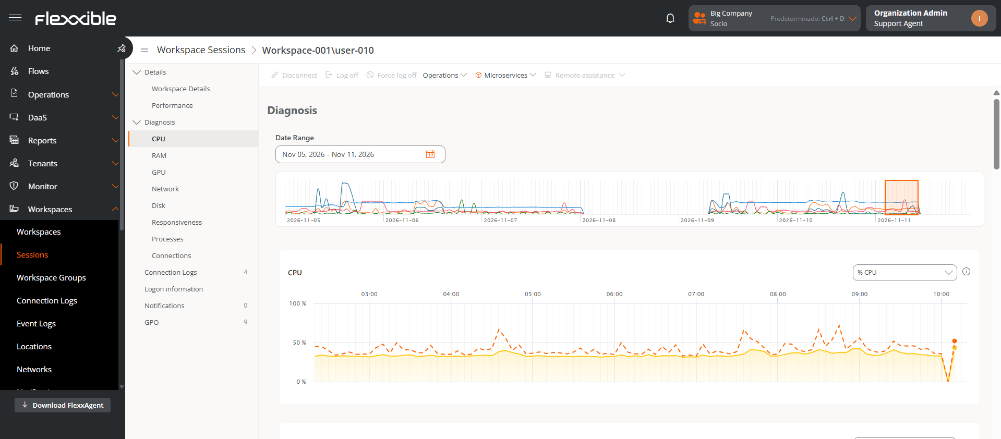
RAM
Consumo de memoria, expresado como el porcentaje de memoria física actualmente en uso. Métrica por defecto: % RAM.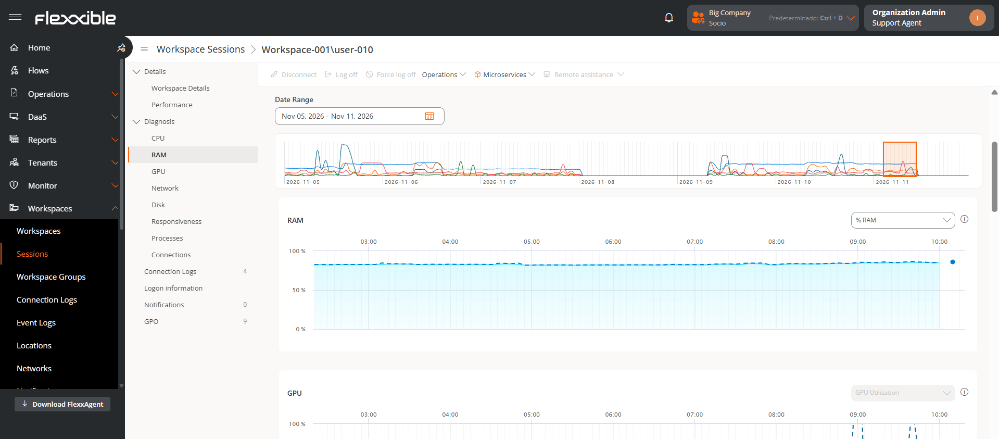
GPU
Uso de la tarjeta gráfica, expresado como el porcentaje de tiempo que la GPU está procesando activamente. Métrica por defecto: GPU Utilization.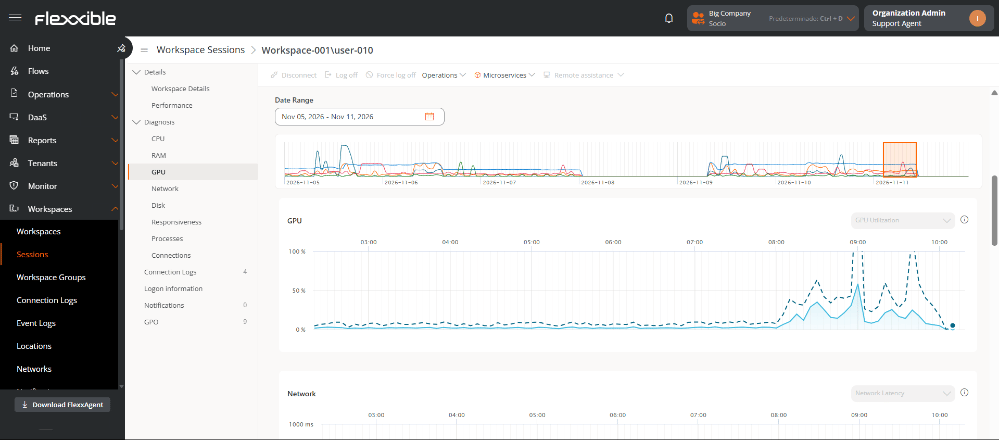
Red
Rendimiento de la red, medido como la latencia máxima registrada entre todas las aplicaciones y procesos del dispositivo. Métrica por defecto: Network Latency (ms).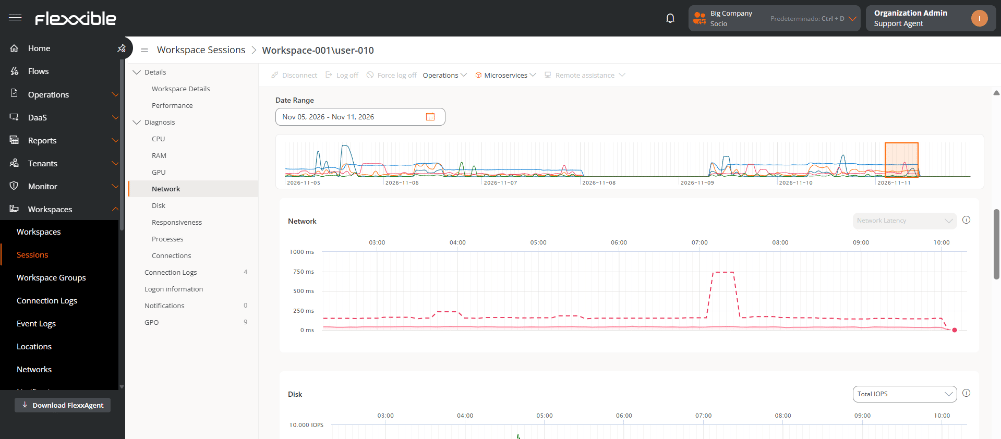
Disco
Actividad de almacenamiento, medida como el total de operaciones de entrada/salida por segundo (IOPS) generadas por el dispositivo. Métrica por defecto: Total IOPS.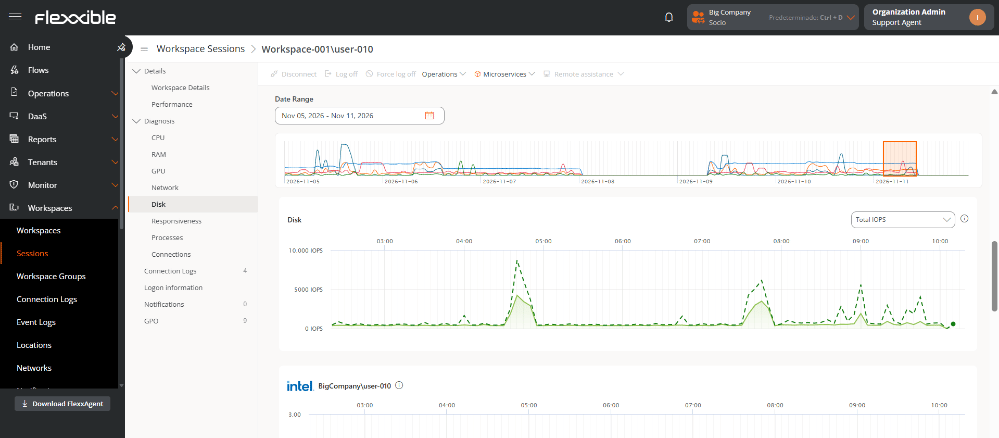
Aplicaciones
Muestra la lista de aplicaciones en uso en el dispositivo en el instante seleccionado en el mini-gráfico de contexto. Las columnas disponibles son:- Nombre. Nombre de la aplicación. Es clicable y abre un panel con el resumen de métricas de la aplicación.
- Nombre del proceso. Nombre del ejecutable asociado a la aplicación.
- CPU promedio. Uso medio de CPU de la aplicación, con barra visual proporcional.
- RAM promedio. Uso medio de RAM de la aplicación, con barra visual proporcional.
- GPU promedio. Uso medio de GPU de la aplicación, con barra visual proporcional.
- IOPS Totales promedio. Operaciones de entrada/salida por segundo generadas por la aplicación.
- IOPS de lectura promedio. Operaciones de lectura por segundo generadas por la aplicación.
- IOPS de escritura promedio. Operaciones de escritura por segundo generadas por la aplicación.
- Latencia de red. Latencia de red asociada a la aplicación.
Al hacer clic sobre el nombre de una aplicación se abre un panel lateral con el resumen de sus métricas de uso de recursos: RAM promedio (en MB), CPU promedio (en MHz), GPU promedio, IOPS Totales promedio, IOPS de lectura promedio y IOPS de escritura promedio, cada una con su correspondiente barra visual proporcional.
Procesos
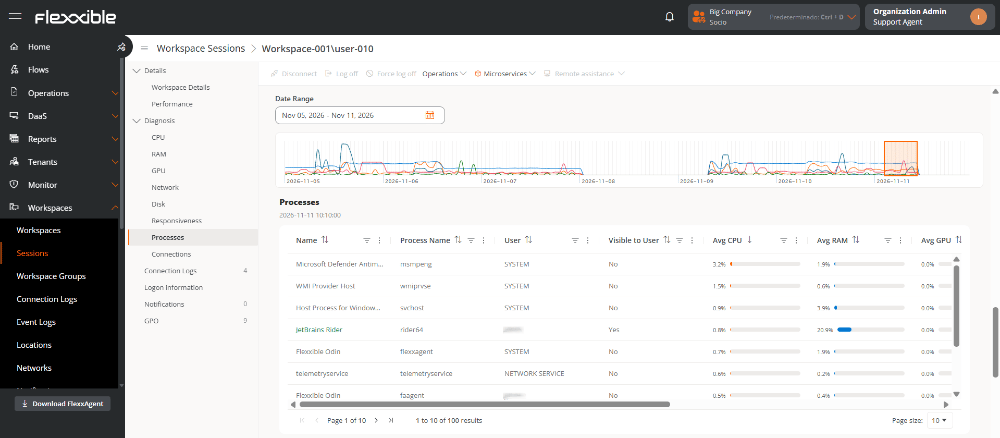
Muestra la lista de procesos activos en el dispositivo en el instante seleccionado en el mini-gráfico de contexto. Las columnas disponibles son:- Nombre. Nombre descriptivo del proceso.
- Nombre del proceso. Nombre del ejecutable.
- Usuario. Cuenta bajo la que se ejecuta el proceso.
- CPU promedio. Uso medio de CPU del proceso, con barra visual proporcional.
- RAM promedio. Uso medio de RAM del proceso, con barra visual proporcional.
- GPU promedio. Uso medio de GPU del proceso.
Conexiones
Muestra un diagrama de flujo con las conexiones de red activas de la sesión, desglosadas por proceso, tipo de red (Private / Public) y destino geográfico con puerto. Los controles disponibles permiten filtrar por proceso, mostrar u ocultar la distinción público/privado, la ubicación y el puerto, y seleccionar el protocolo (Any, TCP o UDP).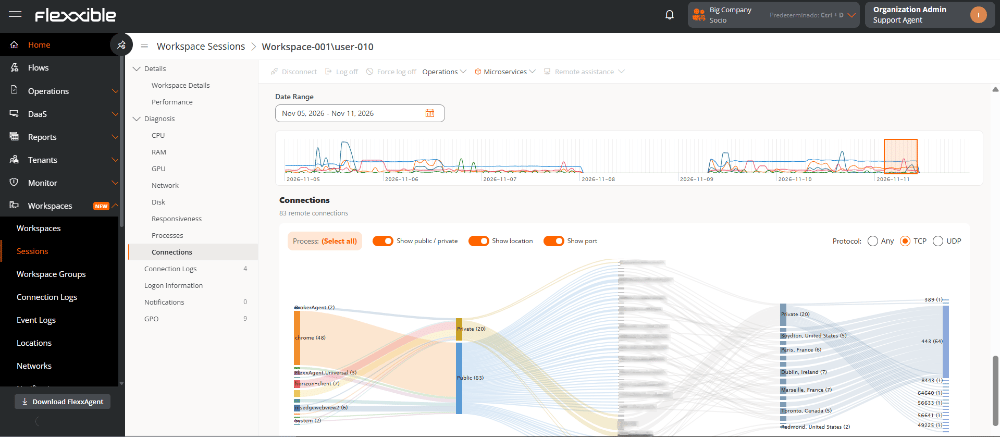
Registros de conexión
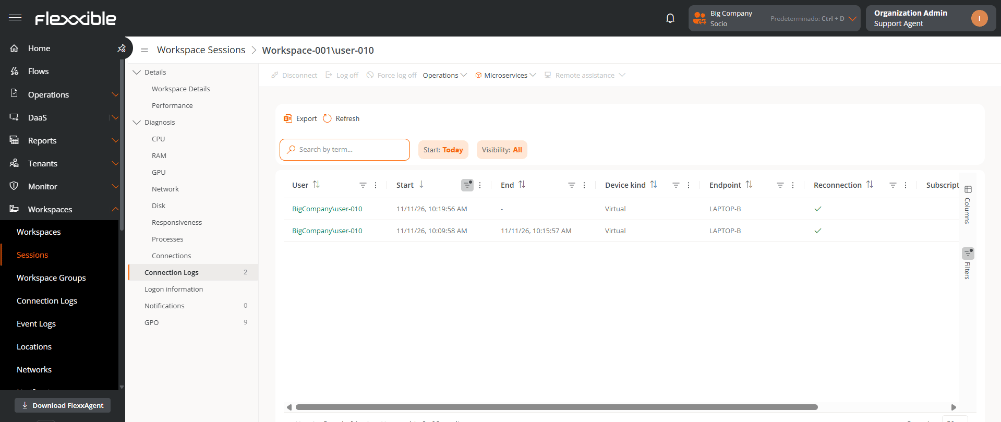
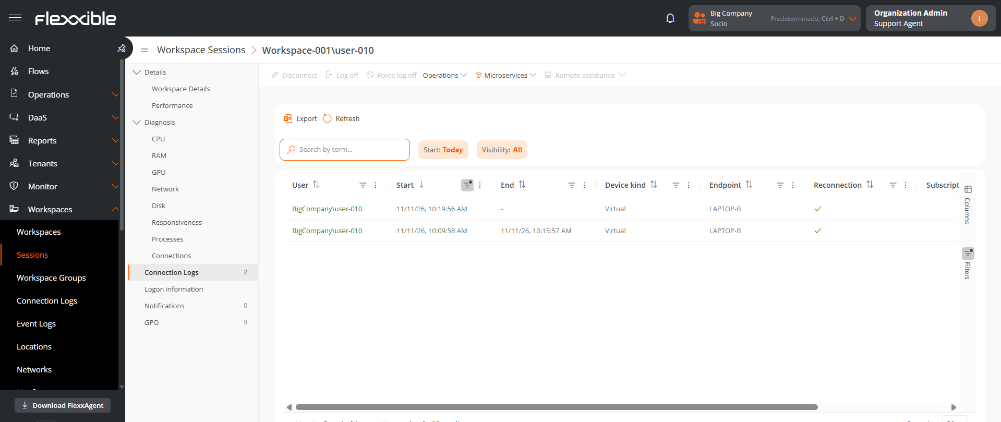
Tabla con el historial de conexiones de la sesión. Incluye las opciones Exportar y Recargar, un campo de búsqueda y filtros por fecha de inicio y visibilidad. Las columnas disponibles son:- Usuario. Usuario de la sesión.
- Inicio. Fecha y hora de inicio de la conexión.
- Fin. Fecha y hora de fin. Aparece vacío si la sesión sigue activa.
- Tipo de dispositivo. Tipo de dispositivo: Virtual o Físico.
- Endpoint. Nombre del dispositivo origen de la conexión.
- Reconexión. Indica si la conexión es una reconexión de una sesión existente.
- Suscripción. Suscripción a través de la cual se estableció la conexión.
- Broker. Bróker de conexión que gestionó el acceso a la sesión.
- Grupo / Catálogo. Grupo de workspaces o catálogo al que pertenece la conexión.
Información de inicio de sesión
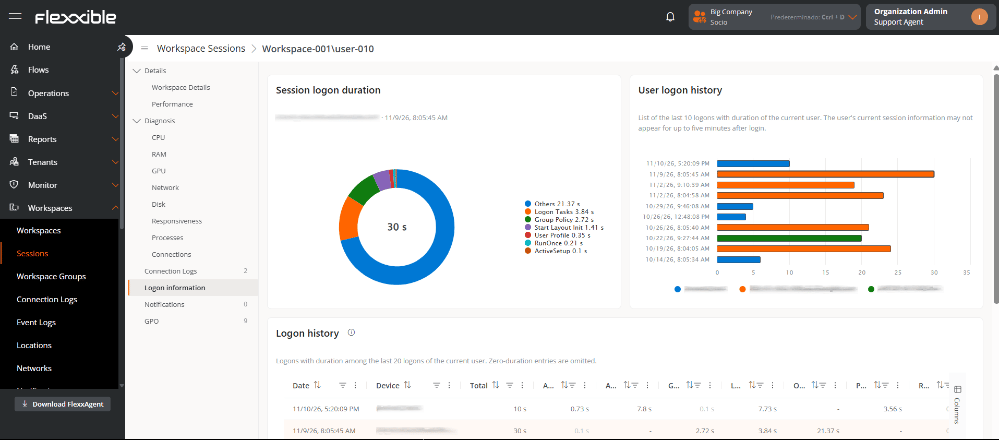
Muestra el desglose del tiempo empleado en el inicio de sesión (logon) del usuario en el dispositivo.- Duración del inicio de sesión. Gráfico circular con el tiempo total de logon y su distribución por fases: Group Policy, Logon Tasks, User Profile, Runtime, ActiveSetup, Start Layout y Others.
- Histórico de inicios de sesión del usuario. Gráfico de barras con la duración de los últimos 10 logons del usuario en el dispositivo.
- Registro detallado de inicios de sesión. Tabla con los últimos 20 logons del usuario. Muestra la fecha, el dispositivo y el tiempo empleado en cada fase del proceso de inicio de sesión. Las entradas con duración cero se omiten.
La información del logon actual puede tardar hasta cinco minutos en aparecer después de que el usuario inicie sesión.
Notificaciones
Muestra el historial de notificaciones enviadas al usuario de la sesión desde la plataforma, incluyendo las enviadas mediante Enviar mensaje emergente y Enviar notificación de Flexxible desde el menú Operaciones.GPO
Muestra las directivas de grupo (Group Policy Objects) aplicadas al dispositivo y al usuario de la sesión. Permite verificar qué políticas están en vigor sin necesidad de acceder directamente al dispositivo. La tabla muestra las siguientes columnas:- Nombre para mostrar. Nombre descriptivo de la directiva.
- ID de sesión. Identificador de la sesión a la que se ha aplicado.
- ID aplicado. Identificador de la directiva aplicada.