

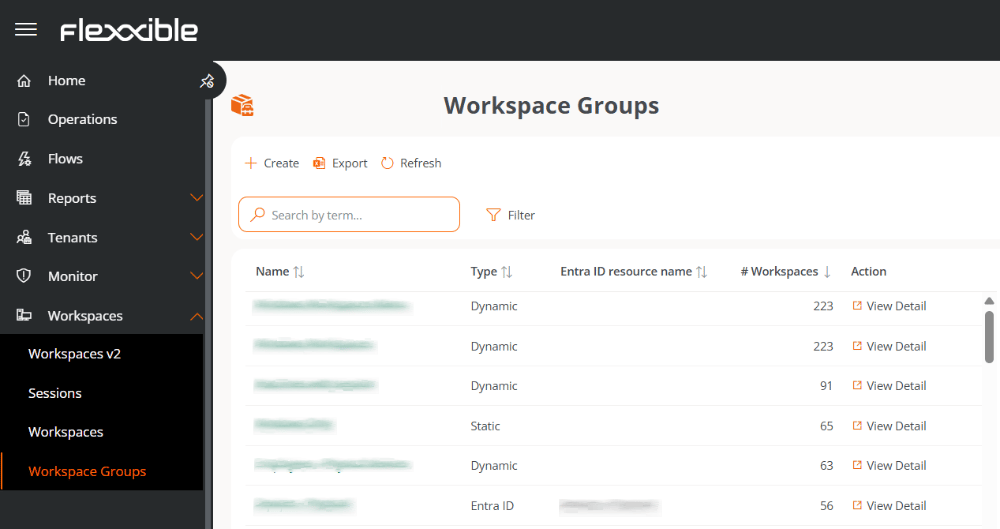
- Estáticos
- Dinámicos
- Entra ID
Grupo de workspaces estático
Es un grupo creado de forma manual, con criterios libres.Grupo de workspaces dinámico
Es un grupo en el que periódicamente se evalúa el cumplimiento de un filtro de condiciones definido (por ejemplo, Estado Igual a Online y Tipo de plataforma Igual a WINDOWS), por lo que sus miembros pueden cambiar con el tiempo. Es muy útil cuando se quieren aplicar acciones puntuales sobre ellos, como microservicios para solucionar algún problema específico.- Intervalo de sincronización. Frecuencia, en horas, con la que se reevalúa el filtro. Por defecto son 24 horas, configurable hasta un mínimo de 1 hora.
- Filtro aplicado. Conjunto de condiciones que determina qué workspaces forman parte del grupo.
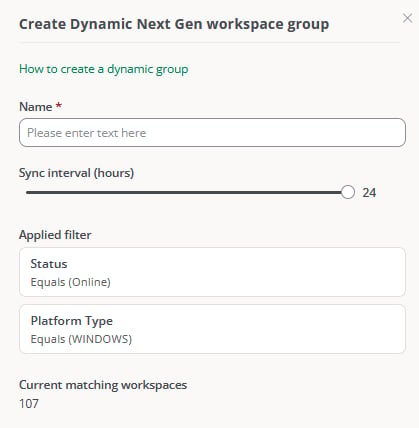
Desde la vista de detalle del grupo, el botón Sincronizar ahora permite forzar una reevaluación del filtro sin esperar al intervalo configurado.
Grupo de workspaces Entra ID
Es un grupo que tiene la capacidad de alimentarse de los miembros de un grupo o unidad organizativa existente en el dominio de Entra ID en uso. La creación de este tipo de grupo requiere al menos una integración activa con el dominio Entra ID, dentro de Configuración → Organización → Integraciones.Gestión de grupos
La tabla de Grupos de workspaces muestra el listado de grupos, de qué tipo son, característica Entra ID y el número de dispositivos que contienen. El botón Ver detalle permite acceder a las siguientes pestañas:- Detalles del grupo de workspaces
- Workspaces
- Historial
- Ubicación
- Aplicaciones instaladas
- Programaciones
- Sincronizaciones
Detalles del grupo de workspaces
Muestra los datos generales del grupo: nombre, descripción, tipo y, en los grupos dinámicos, el filtro aplicado. El botón Editar permite cambiar el nombre del dispositivo, eliminarlo o añadir una descripción. En los grupos dinámicos, el botón Sincronizar ahora permite forzar una reevaluación inmediata del filtro, sin esperar al intervalo de sincronización configurado.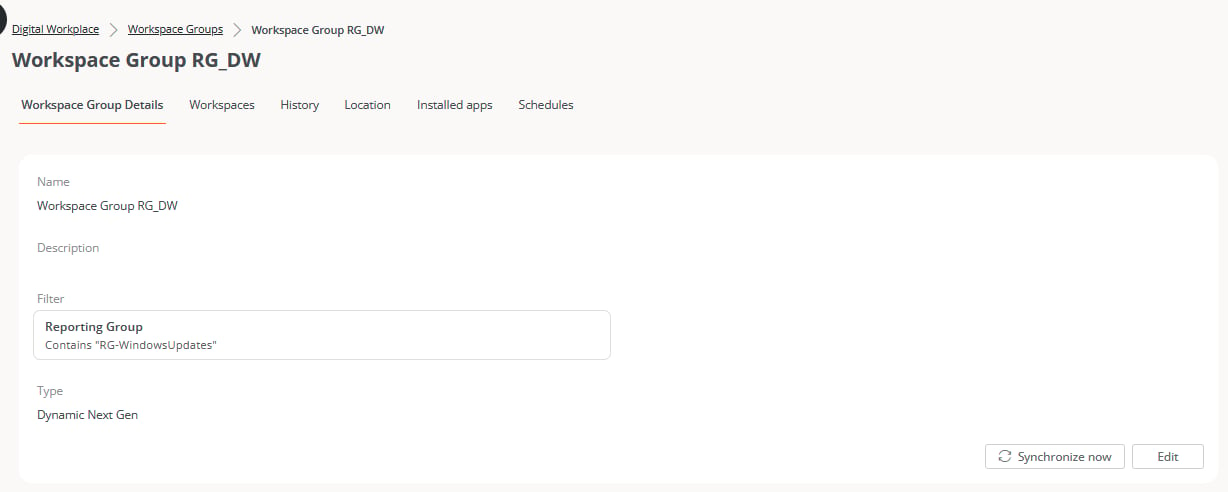
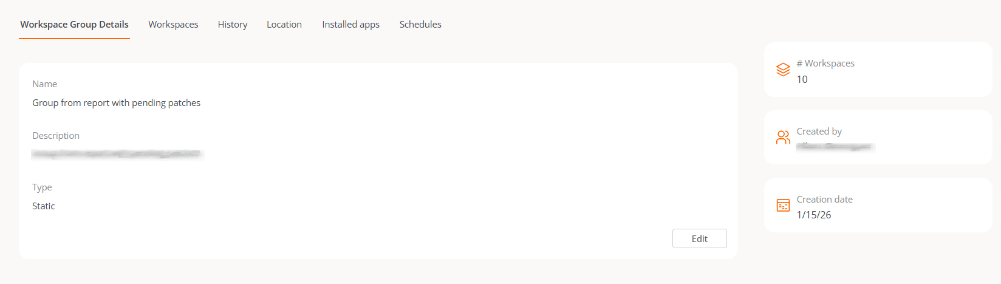
Workspaces
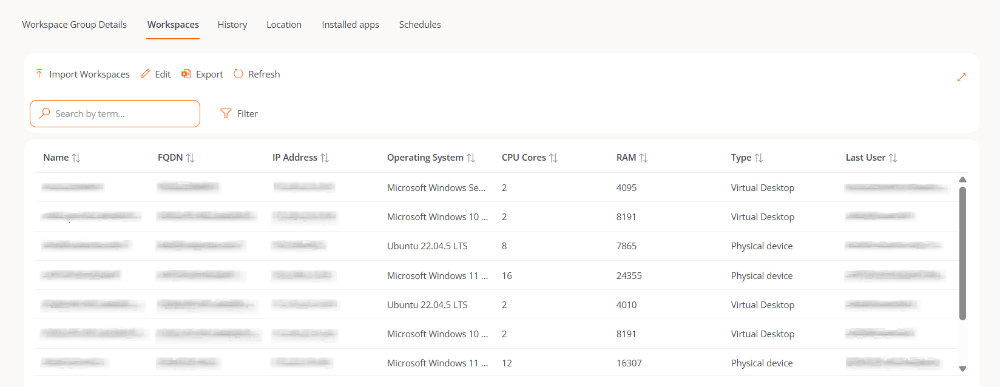
Muestra una tabla con una lista de los dispositivos que conforman ese grupo y los siguientes campos:- Fully Qualified Domain Name (FQDN) del dispositivo
- Dirección IP
- Sistema operativo
- Núcleos de CPU
- RAM
- Tipo de dispositivo
- Último usuario.
Historial
Muestra un gráfico de barras con la cantidad diaria de dispositivos que han conformado el grupo durante el último mes. Se puede hacer un acercamiento al gráfico para una mejor lectura seleccionando con el ratón las barras que se desean agrandar. Mediante Reset zoom la información vuelve a su estado original.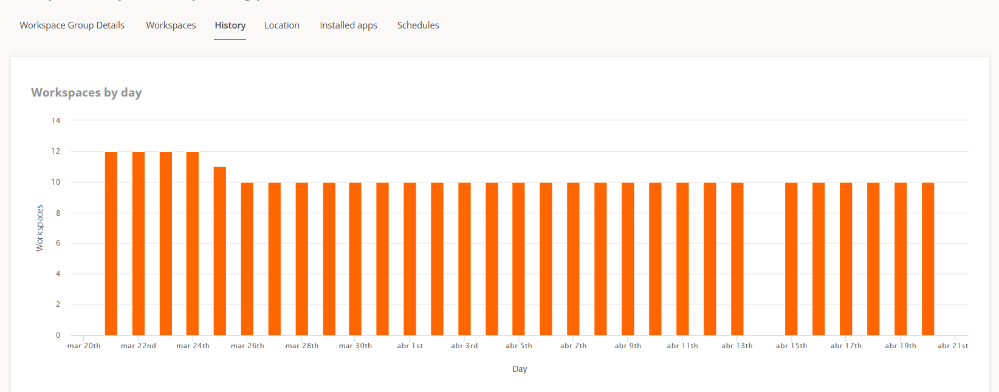
Ubicación
Permite asociar unas coordenadas GPS al grupo de workspaces para relacionarlo con un punto en el mapa. Este valor es solo una referencia, no se actualiza si los usuarios cambian de ubicación.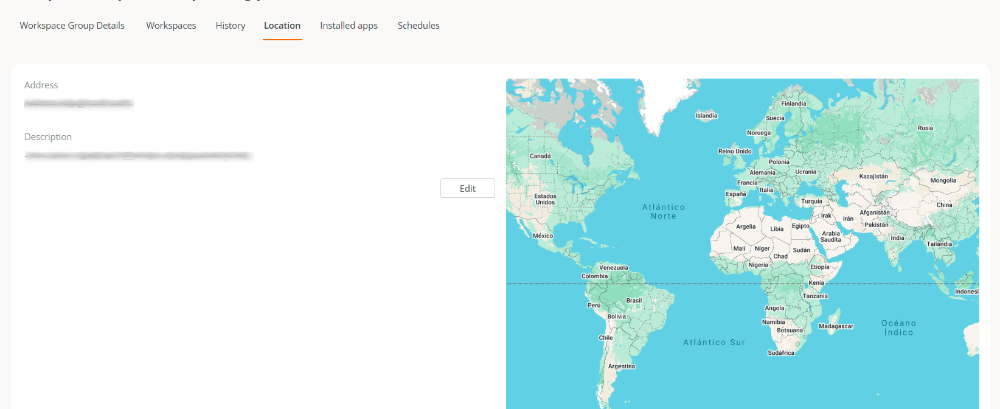
Aplicaciones instaladas
Esta pestaña muestra el listado de todas las aplicaciones instaladas en los dispositivos que pertenecen al grupo de workspaces seleccionado.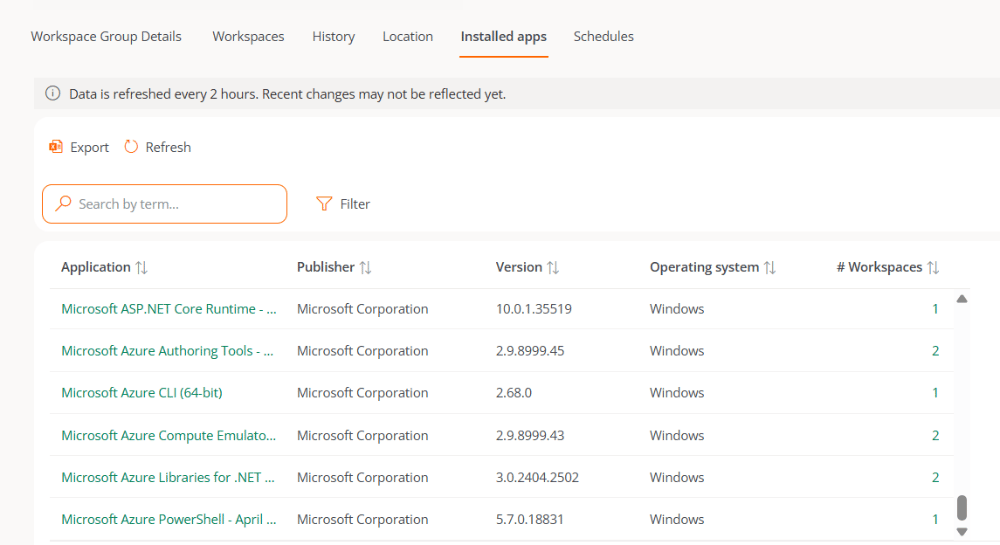
- Aplicación. Nombre de la aplicación instalada. Clicable. Redirige a su vista de detalle.
- Editor. Empresa desarrolladora de la aplicación.
- Versión. Número de versión instalada.
- Sistema operativo. Sistema operativo de los dispositivos en los que está instalada la aplicación.
- Workspaces. Número de dispositivos del grupo en los que está instalada la aplicación. Clicable. Redirige a la pestaña Workspaces, dentro de la vista de detalle de la aplicación.
Programaciones
Esta funcionalidad permite configurar acciones recurrentes sobre el grupo de workspaces cuando es necesario que una misma acción se ejecute varias veces a la semana dentro de una única programación. Desde esta pestaña se pueden programar las siguientes acciones:- Wake on LAN (WoL)
- Apagar
- Reiniciar
- Acceder a Workspaces → Grupos de Workspaces.
- En la tabla, seleccionar un grupo de workspaces.
- Ir a la pestaña Programaciones.
- Hacer clic en Nuevo y completar el formulario con los siguientes campos:
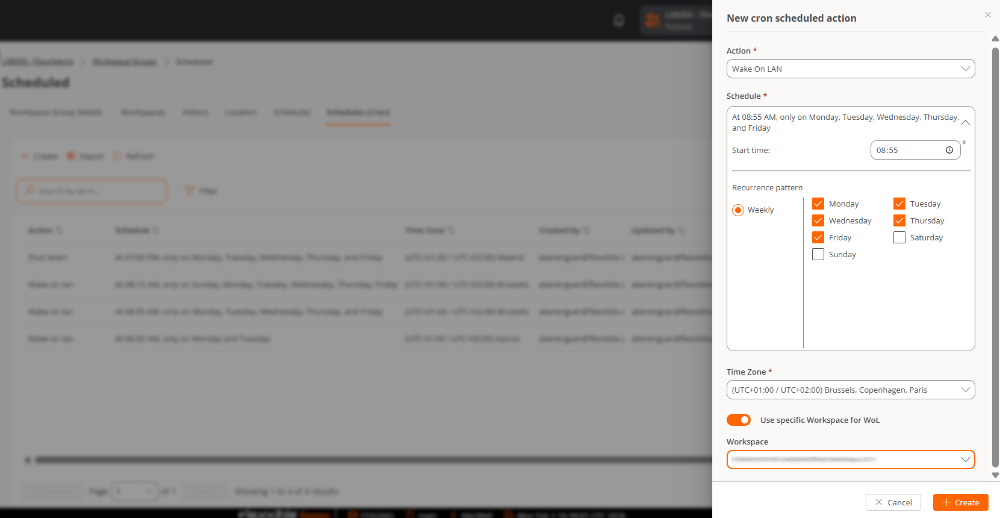
- Acción. Wake on LAN o Apagado. Al elegir Wake on LAN, se habilita la opción Usar workspace específico para WoL, que permite realizar el encendido a través de un dispositivo concreto.
-
Programación.
- Hora de inicio. Hora en la que se ejecutará la acción.
- Patrón de recurrencia
- Semanal. Selección de uno o varios días de la semana en los que se ejecutará la acción.
- Zona horaria. Zona horaria que se utilizará como referencia para la ejecución de la acción.
- Hacer clic en Guardar.
Sincronizaciones
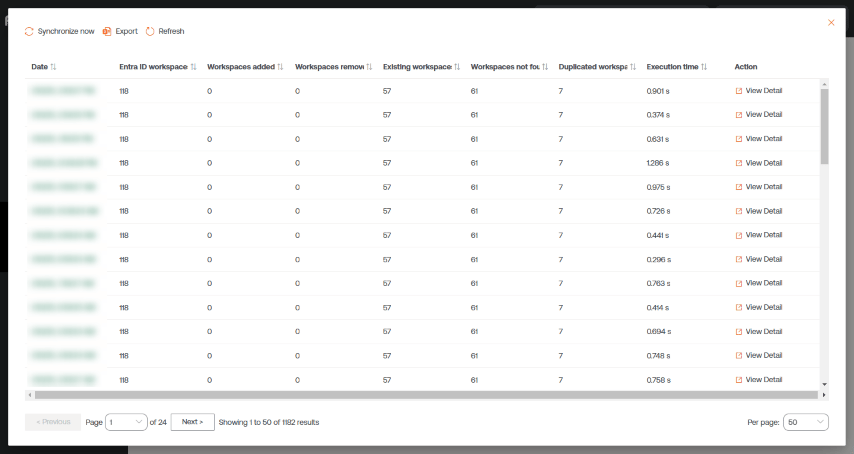
Esta pestaña solo es visible cuando el grupo es tipo Entra ID. Muestra una tabla con detalles de las sincronizaciones realizadas con información sobre:- Fecha y hora de la sincronización.
- Workspaces de Entra ID. Número total de elementos en el grupo o la unidad organizativa de Entra ID.
- Workspaces añadidos. Número de dispositivos añadidos al grupo.
- Workspaces eliminados. Número de dispositivos eliminados del grupo.
- Workspaces existentes. Número de dispositivos que ya había en el grupo.
- Workspaces no encontrados. Número de dispositivos no encontrados del grupo; es decir, dispositivos que, aunque forman parte del grupo o unidad organizativa de Entra ID, al no tener FlexxAgent instalado, no pueden ser añadidas al grupo.
- Workspaces duplicados. Número de workspaces duplicados en el grupo, si los hubiera.
- Hora de ejecución. Tiempo que requirió la sincronización.
-
Acción. Permite ver una tabla con información de sincronización de cada dispositivo del grupo.
Crear un grupo de workspaces estático
- Acceder a Grupos de workspaces.
- Hacer clic en Nuevo.
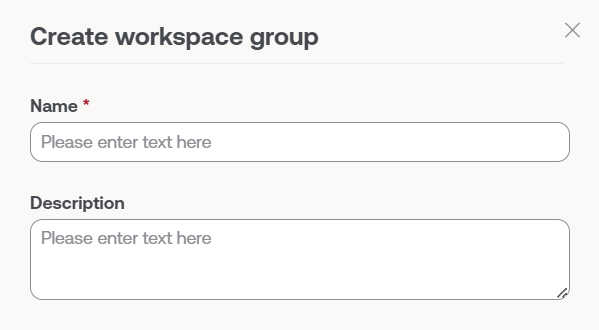
- Completar el formulario.
- Hacer clic en Guardar.
- En la tabla hacer clic en la vista de detalle del grupo deseado.
- Seleccionar la pestaña Workspaces.
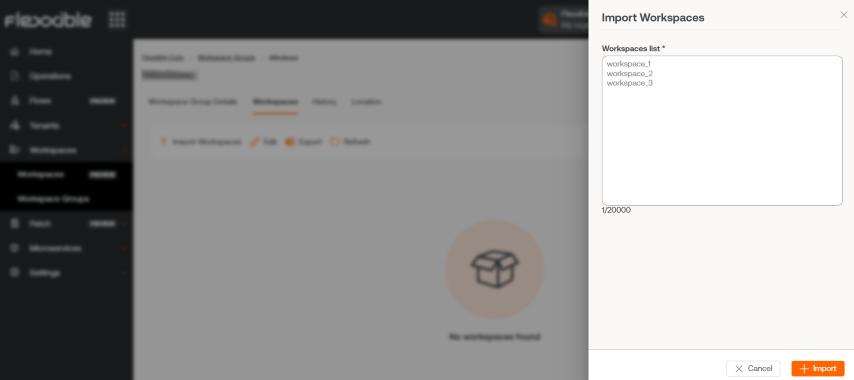
- Hacer clic en Importar dispositivos. Se abrirá un formulario para importar hasta 20 mil dispositivos.
- En la tabla hacer clic en la vista de detalle del grupo deseado.
- Seleccionar la pestaña Workspaces.
- Hacer clic en Editar.
- Seleccionar los dispositivos que se desean agregar. Los marcados con un punto naranja se añaden al grupo y los que no están marcados se eliminan.
- Hacer clic en Guardar.
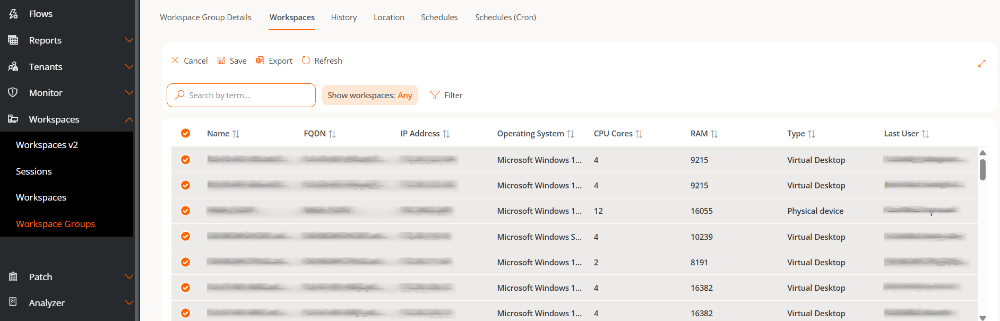
Las organizaciones pueden importar a un grupo de workspaces estático aquellos dispositivos que formen parte de sus suborganizaciones.
Crear un grupo de workspaces Entra ID
- Entra ID group. Un grupo de seguridad o de distribución de Microsoft Entra ID, con un conjunto de miembros definido en el propio Entra ID.
- Entra ID administrative unit. Una unidad administrativa de Microsoft Entra ID, utilizada para delegar permisos de administración sobre un subconjunto de usuarios o dispositivos dentro del inquilino (por ejemplo, por departamento o región).
Pasos a seguir
- Acceder a Grupos de workspaces.
- Hacer clic en Nuevo.
- Completar el formulario y activar el botón Entra ID.
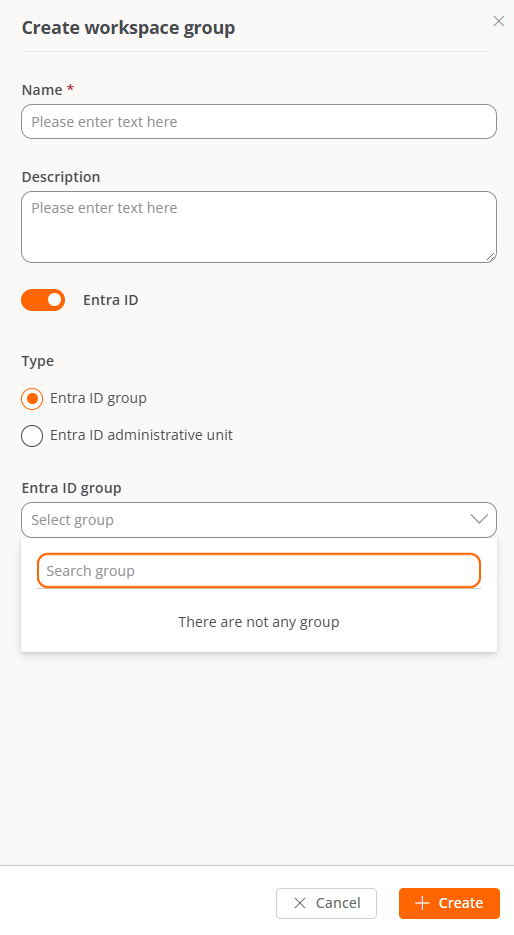
- Seleccionar el tipo de grupo que se creará: Entra ID group o Entra ID administrative unit.
- En el desplegable correspondiente, escribir al menos 3 caracteres para buscar y seleccionar el grupo o unidad organizativa de Entra ID que se quiere sincronizar.
Este tipo de grupo requiere tener configurada una integración con Microsoft Entra ID, desde Configuración → Integraciones. Sin esa integración activa, el desplegable del paso 5 no mostrará ningún grupo ni unidad organizativa disponible.
Eliminar un grupo de workspaces
- Acceder a Grupos de workspaces.
- Hacer clic en Vista de detalle del grupo deseado.
- Seleccionar la pestaña Detalle del grupo.
- Hacer clic en Editar
- Se abrirá un formulario con la opción Eliminar.