

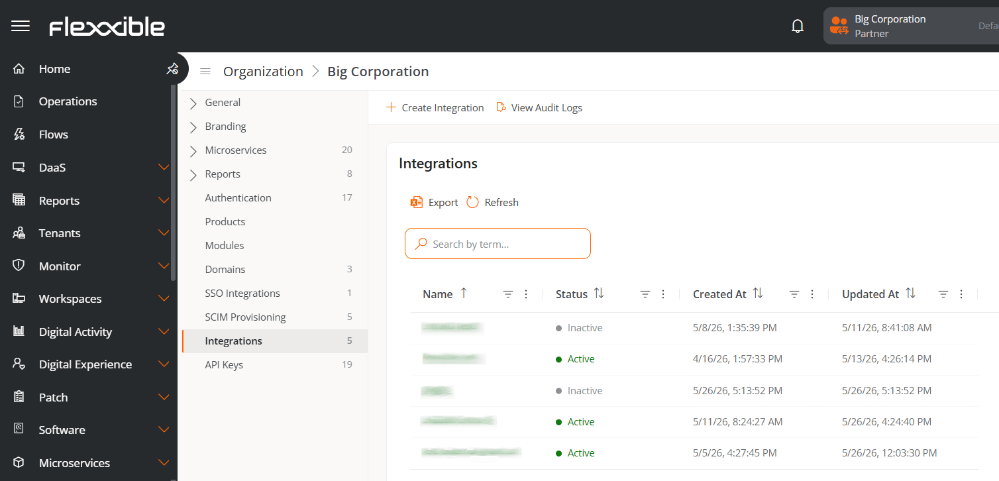
Información de la tabla
La tabla muestra la siguiente información:- Nombre. Nombre asignado a la integración.
- Estado. Estado actual de la integración: Activo o Inactivo.
- Creado en. Fecha y hora de creación.
- Actualizado en. Fecha y hora de la última modificación.
Crear integración
Para crear una nueva integración: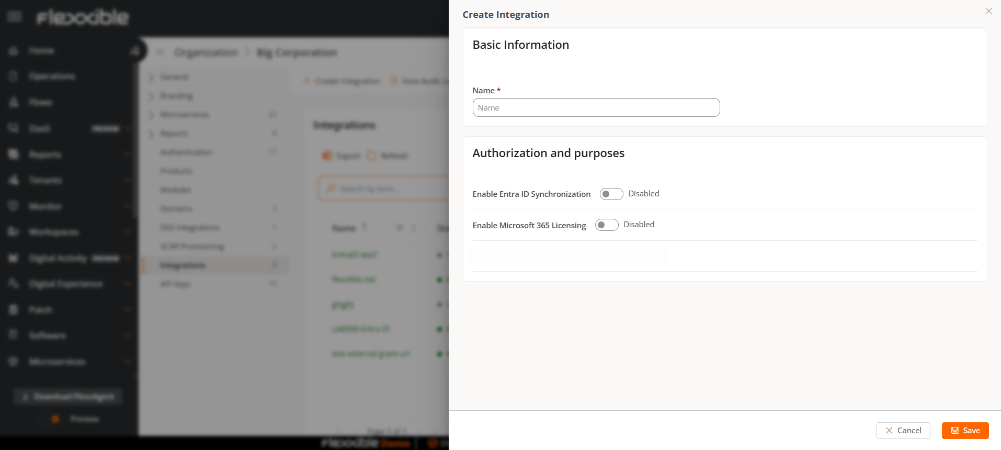
- Acceder a Configuración → Integraciones.
- Hacer clic en Crear integración.
-
Completar los campos requeridos.
Información básica
- Nombre. Nombre identificativo de la integración.
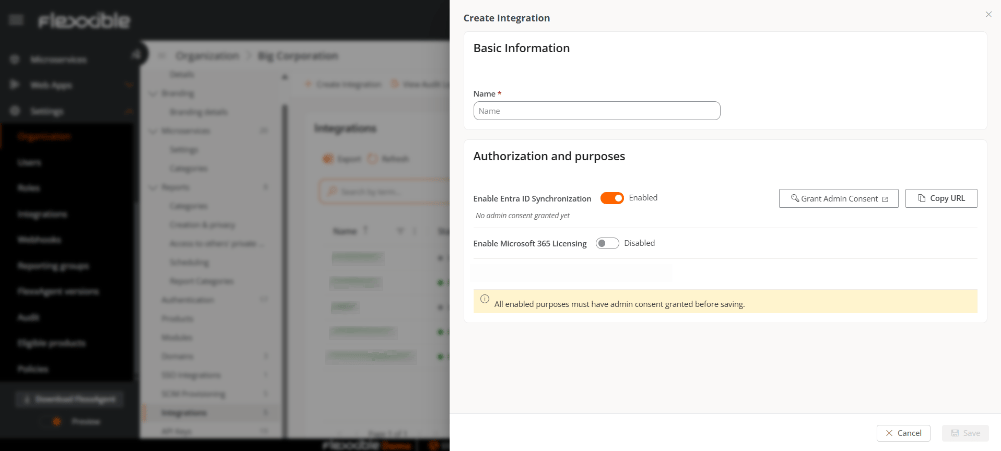
- Habilitar la sincronización de Entra ID Permite sincronizar información de Microsoft Entra ID con la plataforma para crear Grupos de workspaces de tipo Entra ID. Estos grupos se mantienen sincronizados automáticamente con Microsoft Entra ID y pueden gestionarse junto con los grupos estáticos y dinámicos ya existentes en la organización.
- Habilitar el licenciamiento de Microsoft 365 Permite recuperar información relacionada con las licencias de Microsoft 365 asignadas en la organización configurada.
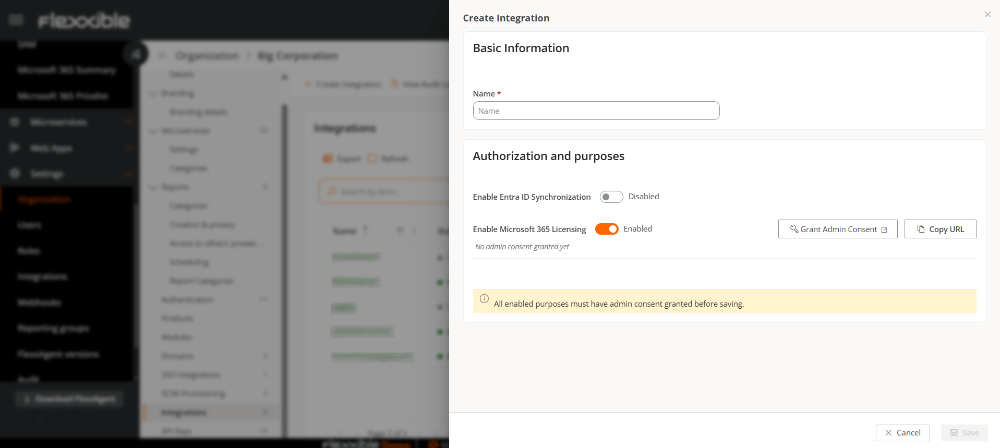
La habilitación del licenciamiento de Microsoft 365 es independiente de la sincronización de Entra ID. Ambas opciones pueden configurarse de forma separada.
El usuario es administrador del tenant de Entra ID
- Hacer clic en Conceder consentimiento de administrador.
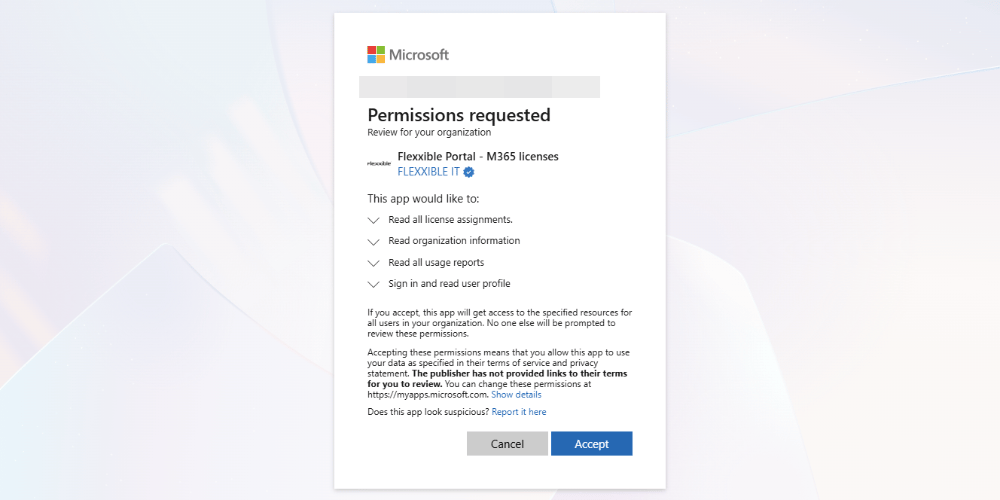
- Iniciar sesión con una cuenta con permisos de administrador en Microsoft Entra ID.
- Revisar los permisos solicitados por Flexxible. Durante el proceso se mostrará una ventana de consentimiento similar a la siguiente:
- Confirmar la autorización.
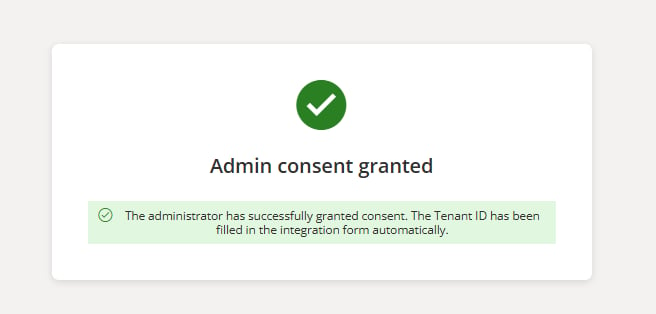
El usuario no es administrador del tenant de Entra ID
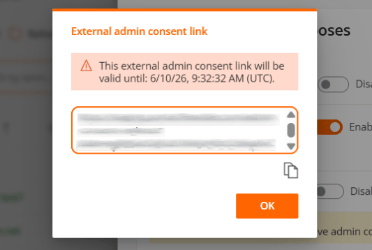
- Copiar la URL de consentimiento generada.
- Enviar la URL a un administrador.
- El administrador deberá acceder al enlace y completar el proceso de autorización.
Consideraciones sobre el licenciamiento de Microsoft 365
- No es necesario tener FlexxAgent instalado para configurar esta integración.
- La primera sincronización se realiza al habilitar la integración. Posteriormente, la información de licencias se sincroniza de forma automática una vez por semana.
- Al habilitar la integración, se mostrarán las secciones Resumen M365 y Tarifas M365 en el apartado Software.
-
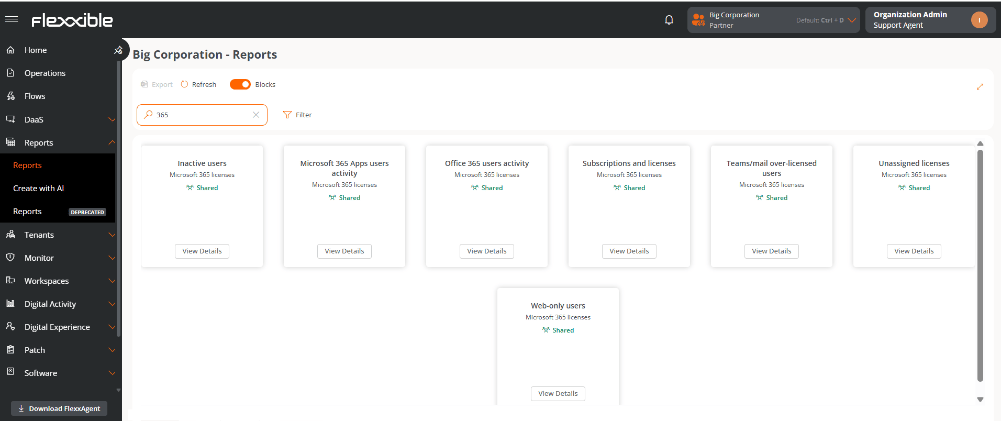
Con la integración también se generarán automáticamente siete informes, que proporcionan información sobre las licencias y el uso de las herramientas de Microsoft 365 por parte de los usuarios:
- Usuarios inactivos
- Actividad de los usuarios de Microsoft 365 Apps
- Actividad de los usuarios de Office 365
- Suscripciones y licencias
- Usuarios con exceso de licencias de Teams/correo electrónico
- Licencias no asignadas
- Usuarios solo web
- Los procesos de sincronización que se realizan una vez a la semana quedan registrados en la sección Operaciones.
Eliminar una integración
Para eliminar una integración, seguir los siguientes pasos:- Acceder a Configuración → Organización.
- Seleccionar la pestaña Integraciones.
- En la tabla, hacer clic sobre la integración que se desea eliminar para acceder a su vista de detalle.
- Hacer clic en Eliminar.
- Confirmar la operación.