Operaciones
El menú Operaciones permite ejecutar acciones de administración sobre los dispositivos seleccionados. Las opciones disponibles se organizan en categorías según su finalidad.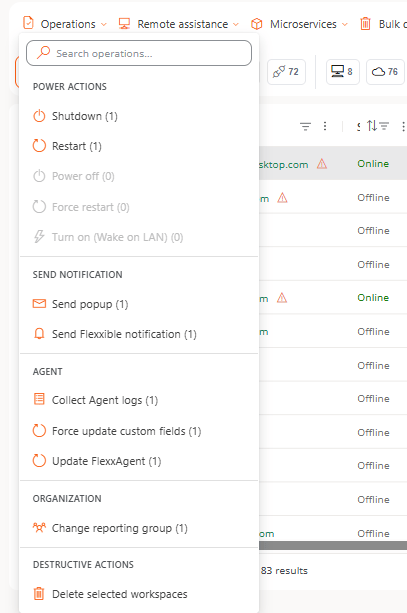
Acciones de energía
Permiten administrar el estado de encendido de los dispositivos seleccionados. Las acciones de energía permiten:- Apagar
- Reiniciar
- Forzar apagado
- Forzar reinicio
- Encender (Wake on LAN)
Enviar notificación
Esta opción permite enviar mensajes a los usuarios de los dispositivos seleccionados mediante dos tipos de notificación:- Mensaje emergente
- Notificación Flexxible
Mensaje emergente
Muestra una ventana sobre la interfaz del usuario con un mensaje que puede cerrarse mediante un clic. Está orientado a comunicaciones breves y puntuales.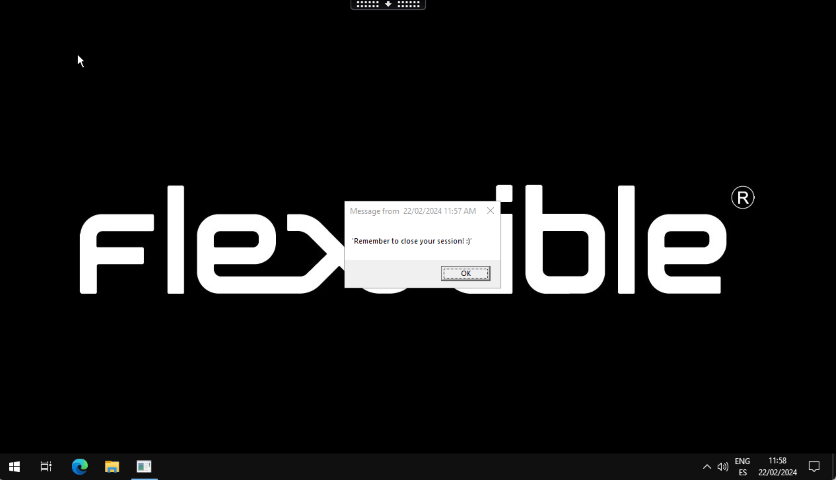
Notificación Flexxible
Permite mostrar comunicaciones importantes a los usuarios, especialmente ante incidencias o interrupciones del servicio. Mientras permanece visible, la notificación reserva un espacio en la pantalla que no puede ser ocupado por otras aplicaciones, lo que facilita que el usuario identifique el mensaje. Las notificaciones pueden programarse durante un intervalo de tiempo determinado para que se muestren tanto en las sesiones activas como en las que se inicien durante ese periodo.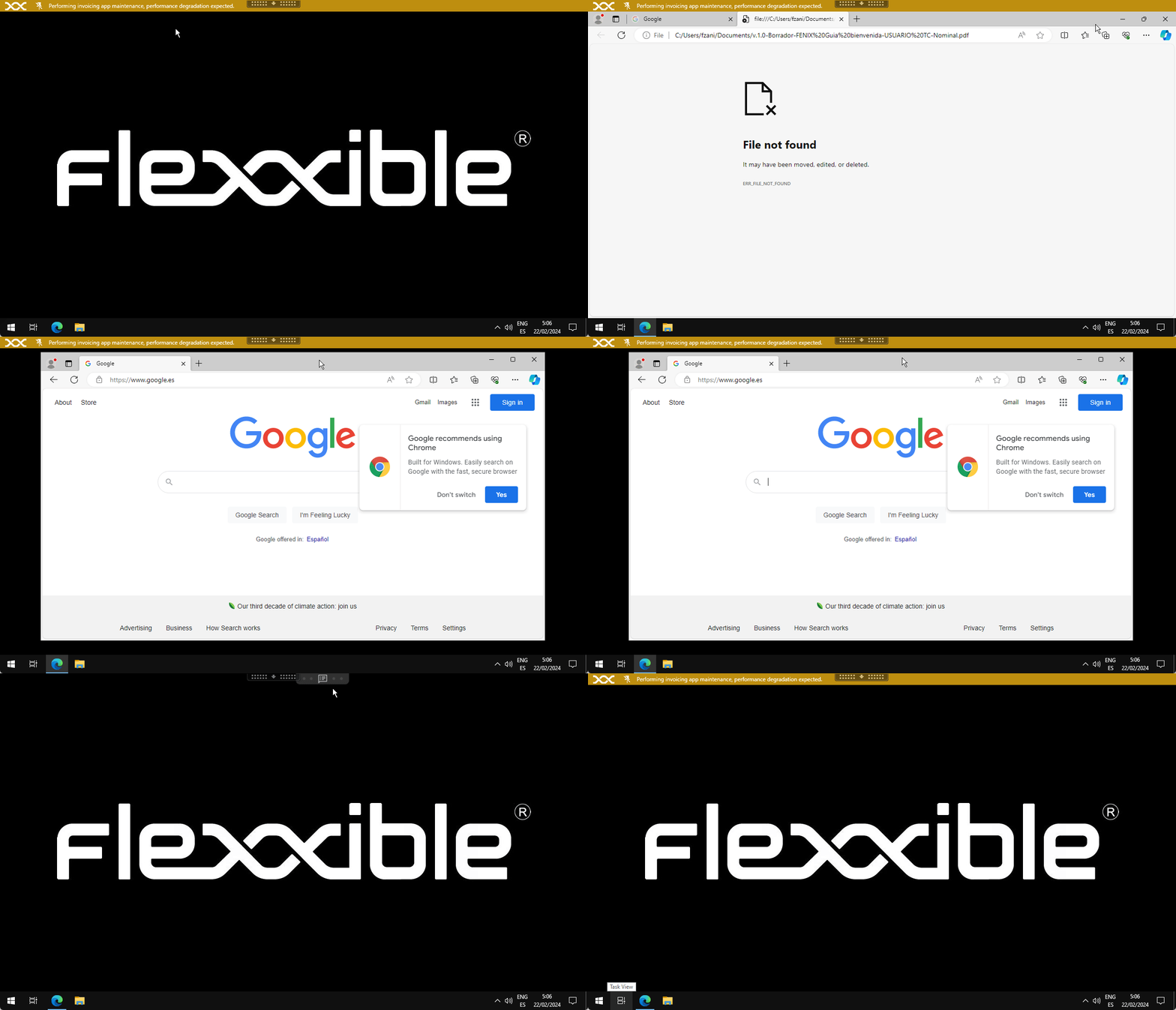
Agente
Agrupa las operaciones relacionadas con el mantenimiento de FlexxAgent y la recopilación de sus registros.Recopilar registros del agente
Inicia la recopilación de los archivos de registro de FlexxAgent en los dispositivos seleccionados. Una vez completada la operación, los archivos pueden consultarse desde la pestaña Registros de FlexxAgent de la vista de detalle de cada dispositivo.Forzar la actualización de campos personalizados
Solicita la actualización de los campos personalizados configurados para los dispositivos seleccionados.Actualizar FlexxAgent
Inicia la actualización de FlexxAgent en los dispositivos seleccionados, siempre que exista una versión más reciente disponible.Organización
Agrupa las operaciones relacionadas con la organización de los dispositivos en la plataforma.Cambiar grupo de reporte
Permite asignar los dispositivos seleccionados a otro grupo de reporte de la organización actual.Acciones destructivas
Agrupa las operaciones que pueden tener consecuencias irreversibles o de alto impacto sobre los dispositivos.Eliminar workspaces seleccionados
Permite eliminar de la plataforma los dispositivos seleccionados, con un límite de 50 dispositivos por operación. La eliminación no es inmediata. Una vez solicitada, pueden transcurrir algunos minutos hasta que el proceso finalice y los dispositivos dejen de aparecer en la plataforma. Si un dispositivo eliminado mantiene FlexxAgent instalado y continúa enviando información, volverá a registrarse en la plataforma.Seguimiento de la eliminación
Las solicitudes de eliminación generan registros en la sección Operaciones, desde donde puede consultarse su estado. Cuando la eliminación incluye dispositivos de distintas suborganizaciones, se genera una operación independiente para cada una.Asistencia remota
Permite iniciar una sesión de asistencia remota en el dispositivo seleccionado, utilizando los tipos y modos de conexión configurados.Asistencia remota (Interactiva)
Permite al operador de soporte conectarse a la sesión del usuario y tomar el control del dispositivo, previa autorización del usuario.Asistencia remota desatendida
Permite al operador de soporte acceder al dispositivo sin necesidad de que exista una sesión de usuario activa. Para más información sobre los tipos de conexión y las funcionalidades disponibles, consulta Asistencia remota.Microservicios
Este menú muestra los microservicios disponibles, organizados por categorías.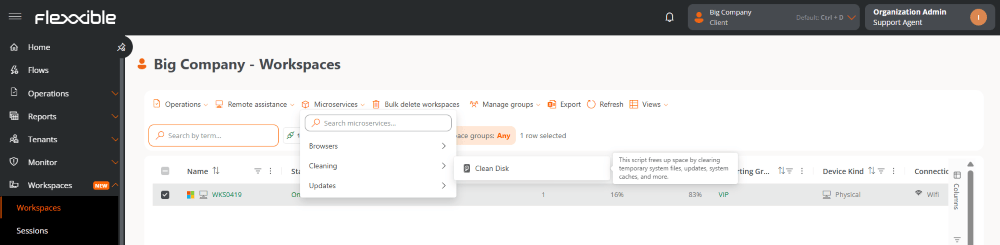
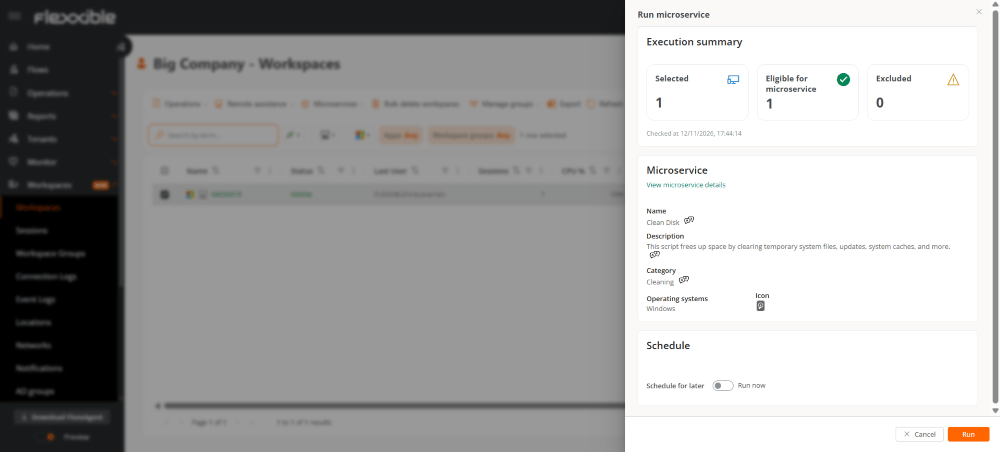
Resumen de ejecución
Muestra cuántos de los dispositivos seleccionados son aptos para ejecutar el microservicio:- Seleccionados. Número de dispositivos seleccionados en la tabla.
- Elegible para microservicio. Número de dispositivos, dentro de los seleccionados, que cumplen los requisitos para ejecutarlo.
- Excluido. Número de dispositivos seleccionados que no cumplen esos requisitos y quedan fuera de la ejecución.
El recuento se recalcula justo antes de ejecutar la operación. La fecha y hora de esa comprobación se muestra debajo de las tres tarjetas.
Microservicio
Presenta los datos del microservicio definidos en su configuración (ver Diseñador): Nombre, Descripción, Categoría, Sistemas operativos compatibles e Icono. El enlace Ver detalles del microservicio lleva al detalle del microservicio.Programación
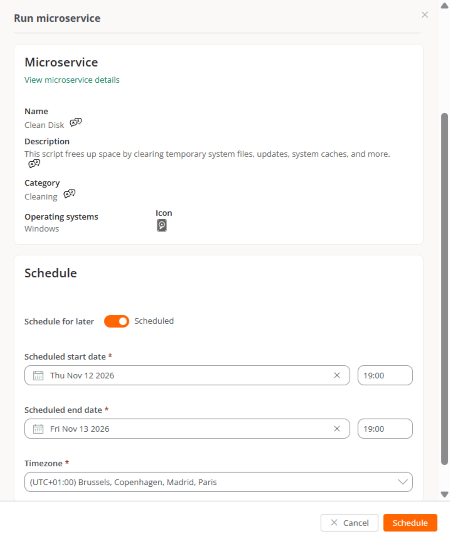
Por defecto, el microservicio se ejecuta de inmediato (Ejecutar ahora). Al activar Programar para más tarde, se muestran los siguientes campos:- Fecha de inicio programada. Fecha y hora a partir de las cuales se ejecutará el microservicio.
- Fecha de fin programada. Fecha y hora límite para la ejecución. Si el dispositivo no ha podido ejecutarlo antes de esta fecha, la operación no se realizará.
- Zona horaria. Zona horaria en la que se interpretan la fecha de inicio y la de fin.
Eliminar dispositivos en lote
Esta funcionalidad permite eliminar varios workspaces de la plataforma en una sola operación, sin necesidad de seleccionarlos previamente en la tabla. Para realizar la eliminación:- Hacer clic en Eliminar dispositivos en lote.
- En la ventana Eliminar workspaces, introducir los nombres de los dispositivos que se desean eliminar, uno por línea.
- Hacer clic en Iniciar proceso.
Gestión de grupos
Permite crear y editar grupos de workspaces de tipo estático o dinámico.Grupos estáticos
Los grupos estáticos permiten organizar dispositivos mediante una selección manual. Los dispositivos permanecen en el grupo hasta que se eliminan de él, y es posible incorporar nuevos miembros en cualquier momento. Desde esta opción se puede crear un grupo estático o editar uno existente.Grupos dinámicos
Los grupos dinámicos incorporan automáticamente los dispositivos que cumplen los criterios de filtrado configurados. Por ejemplo, es posible crear un grupo de dispositivos que lleven más de 72 horas encendidos, tengan una sesión de usuario activa y no hayan actualizado las firmas del antivirus durante las últimas 48 horas. Para crear un grupo dinámico, primero es necesario aplicar los filtros correspondientes en la tabla de Workspaces. La pertenencia de los dispositivos al grupo se reevalúa según el intervalo de sincronización configurado, que es de 24 horas de forma predeterminada y puede reducirse hasta un mínimo de 1 hora. También es posible actualizar la pertenencia al grupo de forma inmediata mediante el botón Sincronizar ahora, disponible en su vista de detalle. Para más información, consulta Grupos de workspaces.Exportar
Permite exportar la información de la vista actual de Workspaces a un archivo Excel.Recargar
Actualiza la información de la tabla y conserva los filtros y la disposición de las columnas configurados.Vistas
El menú Vistas permite guardar, recuperar y administrar configuraciones personalizadas de la tabla de Workspaces. Las vistas guardadas se muestran en la parte superior del menú, agrupadas según su ámbito. Las opciones disponibles son:- Restablecer vista. Recupera la configuración predeterminada de la tabla.
- Guardar la vista actual. Permite crear una vista a partir de la configuración actual de la tabla.
- Actualizar esta vista con la tabla actual. Permite actualizar una vista guardada con la configuración que se muestra en ese momento en la tabla.
- Establecer como predeterminado. Permite seleccionar una vista para que se cargue de forma predeterminada.
- Establecer como predeterminado de la organización. Permite configurar una vista predeterminada para la organización.
- Eliminar. Permite eliminar una vista guardada.
Guardar una vista
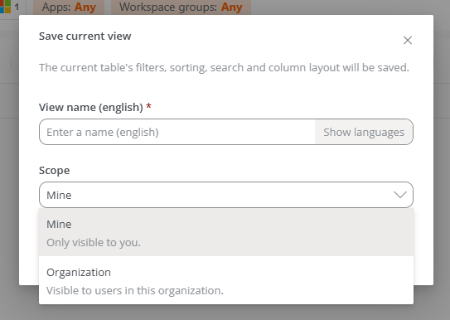
Al seleccionar Guardar la vista actual, se abre un formulario con los siguientes campos:- Nombre de la vista. Permite asignar un nombre para identificarla. Es un campo obligatorio y puede definirse en varios idiomas mediante la opción Mostrar idiomas.
-
Ámbito. Determina quién puede acceder a la vista guardada:
- Mía. Solo está disponible para el usuario que la crea.
- Organización. Está disponible para todos los usuarios de la organización.