

Información del dispositivo
1. Visión general
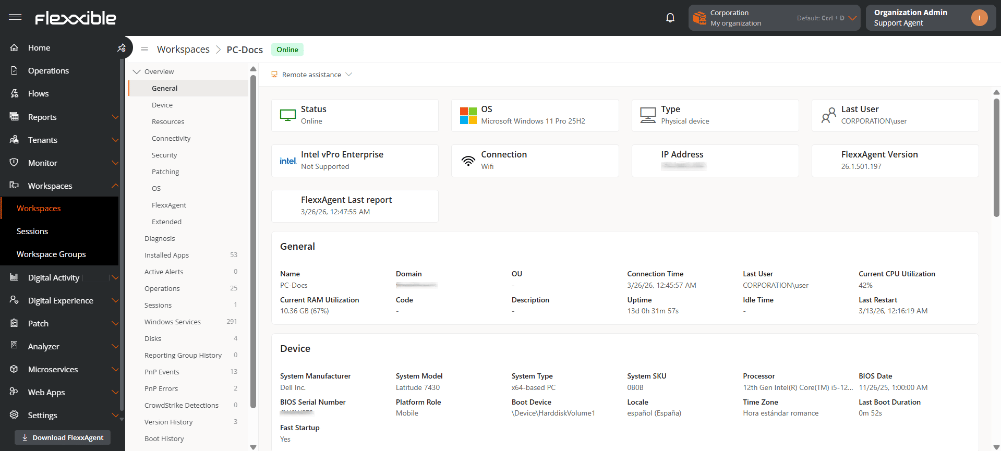
En la parte superior de esta vista, un grupo de tarjetas brinda información puntual sobre el dispositivo: Estado, Sistema Operativo (SO), Tipo, Usuario, Intel vPro Enterprise, Conexión, Dirección IP, Versión de FlexxAgent y Último informe de FlexxAgent.
Cuando la conexión se realiza a través de una red LAN inalámbrica, es posible que Conexión muestre un mensaje indicando que el dispositivo tiene una señal del 0 % o que FlexxAgent no está enviando reportes. Esto ocurre porque el servicio de ubicación de Windows está desactivado en el dispositivo.Por favor, consulta este enlace para saber cómo activarlo.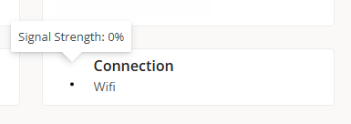
General
- Nombre. Identificador asignado al dispositivo dentro de la red o sistema. Generalmente corresponde al hostname configurado en el sistema operativo.
- Dominio. Nombre del dominio al que pertenece el dispositivo dentro de la infraestructura de red.
- OU. Unidad organizativa en la que se encuentra el dispositivo dentro del dominio.
- Tiempo de conexión. Fecha y hora en la que el dispositivo estableció la última conexión con el servidor o red.
- Último usuario. Nombre del usuario que inició sesión por última vez en el dispositivo.
- Utilización actual de la CPU. Porcentaje de uso de la unidad central de procesamiento (CPU) en el momento de la consulta. Indica la carga de trabajo del sistema.
- Utilización actual de la RAM. Porcentaje de memoria RAM actualmente en uso por el sistema y las aplicaciones activas. Permite evaluar el consumo de recursos.
- Código. Identificador único o código interno asignado al dispositivo para fines de inventario o gestión administrativa.
- Descripción. Información descriptiva del dispositivo, cualquier detalle adicional relevante.
- Tiempo de actividad. Período de tiempo que el dispositivo ha permanecido encendido y en funcionamiento continuo desde el último reinicio.
- Tiempo de inactividad. Período durante el cual el dispositivo ha estado apagado, desconectado o fuera de servicio.
- Último reinicio. Fecha y hora en que el dispositivo fue reiniciado por última vez. Útil para monitorizar estabilidad y mantenimiento del sistema.
Dispositivo
- Fabricante del sistema operativo. Empresa o entidad responsable del desarrollo y distribución del sistema operativo instalado en el dispositivo.
- Modelo de sistema. Identificación específica del modelo de hardware según el fabricante. Permite reconocer la versión o línea del equipo.
- Tipo de sistema. Clasificación del dispositivo según su arquitectura o propósito (por ejemplo: estación de trabajo, portátil, servidor, máquina virtual, etc.).
- SKU del sistema. Código de referencia comercial (Stock Keeping Unit) asignado por el fabricante para identificar la configuración exacta del modelo.
- Procesador. Detalle técnico del CPU instalado, incluyendo fabricante, modelo, velocidad de reloj y arquitectura.
- Fecha del BIOS. Fecha de la versión actual del BIOS o UEFI instalada en el sistema. Indica cuándo fue emitida o actualizada por el fabricante.
- Número de serie del BIOS. Identificador único asociado a la versión específica del BIOS del dispositivo.
- Rol de la plataforma. Función principal del dispositivo dentro del entorno (por ejemplo: desktop, máquina virtual, etc.).
- Dispositivo de arranque. Unidad o medio desde el cual el sistema operativo se inicia.
- Configuración regional. Ajuste de idioma configurado en el sistema.
- Zona horaria. Región horaria establecida en el sistema para la sincronización de fecha y hora.
- Duración del último arranque. Tiempo total que tardó el sistema en completar el proceso de inicio desde el encendido hasta estar operativo.
- Inicio rápido. Indica si la función de Fast Startup (inicio rápido) está habilitada.
Recursos
- Núcleos de CPU. Número total de núcleos físicos disponibles en el procesador. Afecta directamente el rendimiento y la capacidad de procesamiento paralelo.
- Total de RAM. Cantidad total de memoria física (RAM) instalada en el dispositivo.
- Espacio del archivo de paginación. Tamaño total del espacio en disco asignado al archivo de paginación utilizado para extender la memoria virtual.
- Archivo de paginación. Ubicación y nombre del archivo utilizado por el sistema operativo para gestionar la memoria virtual.
- Uso del disco del sistema. Porcentaje o cantidad de espacio actualmente ocupado en la unidad principal donde está instalado el sistema operativo.
- Tamaño total del disco duro. Capacidad total de almacenamiento físico del disco principal o unidad del sistema.
Conectividad
- Conexión. Tipo de conexión de red activa (por ejemplo: cableada, inalámbrica, VPN, red virtual).
- Versión de IP. Protocolo de Internet utilizado por la interfaz de red.
- Dirección IP. Dirección asignada al dispositivo dentro de la red local para su identificación y comunicación.
- Subred. Rango de red que determina el segmento al que pertenece la dirección IP.
- Puerta de enlace predeterminada. Dirección IP del router o dispositivo que permite la comunicación con redes externas.
- Dirección MAC. Identificador físico único asignado a la tarjeta de red del dispositivo.
- Red cambiada. Indica si el dispositivo ha cambiado de red recientemente.
- IP Pública. Dirección IP visible externamente asignada por el proveedor de servicios de Internet (ISP).
- ISP. Proveedor de servicios de Internet. Empresa que provee la conexión a Internet al dispositivo o red local.
- Población. Ciudad o localidad geográfica asociada a la IP pública detectada.
- País. País correspondiente a la ubicación geográfica de la IP pública.
- Última actualización de información de red. Fecha y hora en que se actualizó por última vez la información de conectividad del dispositivo.
Seguridad
- Disco duro encriptado. Indica si el almacenamiento principal del dispositivo está protegido mediante cifrado.
- Estado de arranque seguro. Muestra si la función Secure Boot del BIOS/UEFI está activada para evitar la carga de software no autorizado durante el arranque.
- Protección DMA de kernel. Indica si el sistema tiene habilitada la protección de acceso directo a memoria (DMA) para prevenir ataques al kernel desde dispositivos externos.
- EDR. Endpoint Detection and Response. Nombre o solución implementada de seguridad avanzada para detección y respuesta ante amenazas en el punto final.
- Estado de EDR. Estado operativo del sistema EDR.
- Antivirus. Nombre de la solución antivirus instalada o integrada en el sistema.
- Estado del antivirus. Estado operativo de la solución.
La detección del antivirus es automática solo en el sistema operativo Windows Client (Windows 7 o versiones posteriores). En Windows Server solo se detectará Bitdefender y Windows Defender, y estos serán los únicos que mostrarán el uso de memoria RAM y CPU.
Actualización
- Destino. Directiva de actualización a la que pertenece el dispositivo.
- Número de actualizaciones pendientes. Cantidad total de actualizaciones que están disponibles pero aún no se han instalado en el sistema.
- Última actualización de Windows. Fecha y hora en que se instaló la actualización más reciente del sistema operativo Windows.
- Reinicio pendiente. Indica si el sistema requiere un reinicio para completar la instalación de actualizaciones u otros cambios de configuración.
- Número de días desde la última actualización de Windows. Intervalo de tiempo transcurrido (en días) desde la última instalación exitosa de actualizaciones del sistema operativo.
SO
- SO. Nombre completo del sistema operativo instalado en el dispositivo.
- Versión del sistema operativo. Número de versión específica del sistema operativo que indica su revisión o nivel de actualización actual.
- Compilación del SO. Número de build o compilación interna del sistema operativo que refleja el conjunto exacto de actualizaciones aplicadas.
- Directorio de Windows. Ruta del directorio raíz donde está instalado el sistema operativo Windows.
- Directorio del sistema. Ruta del subdirectorio que contiene los archivos principales del sistema operativo.
FlexxAgent
- Grupo de reporte. Nombre del grupo de reporte al que pertenece el dispositivo.
- Versión. Número de versión de FlexxAgent instalada en el dispositivo.
- Estado. Indica si está detenido o en funcionamiento.
- Último informe. Fecha y hora de la última vez que FlexxAgent envió su último reporte al dispositivo.
- Session Analyzer. Indica si la sesión de Analyzer está configurada o no en el dispositivo.
- Versión de Session Analyzer. Indica el número de versión de la sesión Analyzer en el dispositivo.
- Protección de desinstalación. Indica si la protección contra la desinstalación está habilitada o no.
Ampliado
- Versión de SMBIOS. Versión del System Management BIOS implementado en el sistema.
- Versión del controlador integrado. Versión del firmware o controlador embebido.
- Modo de BIOS. Indica si el sistema opera en modo Legacy BIOS o UEFI.
- Fabricante de la placa base. Empresa responsable del diseño y producción de la placa base del dispositivo.
- Modelo de placa base. Identificación o referencia del modelo específico de placa base instalada.
- Versión de la placa base. Número o código que especifica la revisión o versión del diseño de la placa base.
- ID único. Identificador único asignado al dispositivo o sistema.
- Tipo de Windows. Tipo de licencia o edición del sistema operativo Windows.
- Fecha de creación. Fecha y hora en que se realizó la instalación original del sistema operativo.
Virtualización
- Hipervisor. Software o plataforma de virtualización que gestiona las máquinas virtuales.
- Granja / Cluster. Conjunto de servidores o nodos agrupados para ejecutar y gestionar máquinas virtuales de forma conjunta.
- Broker. Servidor intermediario encargado de gestionar las conexiones de usuarios hacia máquinas virtuales o escritorios remotos.
- Grupo de entrega. Conjunto de escritorios o aplicaciones virtualizadas.
- Estado. Estado operativo actual de la máquina virtual.
- Estado de Citrix XD. Estado específico del dispositivo dentro del entorno Citrix.
- Estado de registro. Indica si el dispositivo o máquina virtual está correctamente registrado en el sistema de gestión o broker.
- Modo de mantenimiento. Define si la máquina está marcada para tareas de mantenimiento, impidiendo su asignación a usuarios finales.
- Tipo. Clasificación del recurso virtual.
- Nombre del Grupo / Catálogo. Nombre asignado al grupo o catálogo de máquinas virtuales dentro del entorno de virtualización.
- Conectado desde. Dirección IP, nombre de host o ubicación desde la cual el usuario estableció la conexión al entorno virtual.
2. Diagnóstico
Esta sección permite analizar el consumo de recursos de un dispositivo en función del uso de aplicaciones y procesos del sistema utilizados durante la sesión de un usuario. Para visualizar los datos, es necesario seleccionar previamente:- Usuario. Si el dispositivo tiene más de una sesión de usuario iniciada, permite elegir la que se desea analizar.
- Rango de fechas. Define la semana del análisis. Por defecto, se muestran los datos de los últimos siete días.
Gráfico de selección
Una vez seleccionados el usuario y el rango de fechas, el gráfico de selección muestra una vista general del consumo de recursos. Este representa, mediante líneas de color, el comportamiento de cada recurso del sistema (CPU, RAM, GPU, Red y Disco) durante el periodo indicado. La ventana de tiempo (recuadro naranja) permite delimitar un rango horario de siete horas. Al moverla, los gráficos inferiores, correspondientes a cada recurso del sistema, actualizarán sus datos para mostrar el detalle del consumo durante esas horas.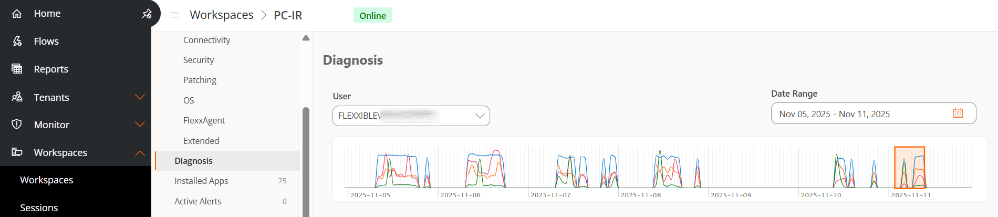
Gráficos de consumos de recursos
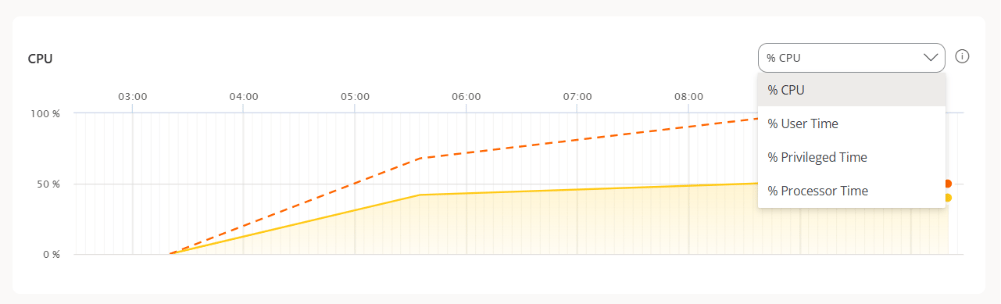
Diagnosis permite analizar, a través de cinco gráficos, el comportamiento de cada recurso del sistema: CPU, RAM, GPU, Red y Disco. Cada uno de ellos tiene un desplegable con parámetros específicos que permiten filtrar los resultados. Al pasar el cursor sobre un punto del gráfico, se muestra información puntual: fecha, hora, valor máximo y mínimo del parámetro correspondiente.Parámetros por tipo de recurso del sistema
CPU
- % CPU. Porcentaje total de utilización de CPU en todos los núcleos.
- % Tiempo de usuario. Porcentaje del tiempo de CPU dedicado a ejecutar procesos en modo de usuario.
- % Tiempo privilegiado. Porcentaje del tiempo de CPU dedicado a ejecutar operaciones del sistema (kernel).
- % Procesador. Tiempo total de CPU utilizado en todos los procesos y actividades del sistema.
RAM
- % RAM. Porcentaje de memoria física actualmente en uso.
- MB disponibles. Cantidad de RAM libre disponible para ejecutar nuevas aplicaciones sin causar problemas de rendimiento.
- MB comprometidos. Cantidad de memoria virtual que ha sido comprometida.
GPU
- % GPU. Porcentaje de la capacidad de la unidad de procesamiento gráfico (GPU) que se está utilizando actualmente.
- Utilización de GPU. Porcentaje de tiempo que la GPU está procesando activamente.
Red
- Latencia de red. Latencia máxima de todas las aplicaciones y procesos listados.
Disco
- IOPS totales. Operaciones totales de entrada/salida por segundo para la actividad del disco.
- IOPS de lectura por segundo. Número de operaciones de lectura por segundo desde el disco.
- IOPS de escritura por segundo. Suma de las operaciones de escritura de aplicaciones y procesos.
- % uso de disco. Porcentaje de la capacidad de entrada y salida del disco que se está utilizando.
Tablas de aplicaciones y procesos
En la parte inferior se encuentran las tablas Aplicaciones y Procesos, que muestran los datos correspondientes al momento más reciente del rango horario elegido en el gráfico de selección.Aplicaciones
Muestra las aplicaciones activas en el dispositivo. Cada fila incluye los siguientes campos:- Nombre. Nombre de la aplicación.
- Nombre del proceso. Proceso asociado a la aplicación.
- CPU promedio. Porcentaje promedio de utilización de CPU.
- RAM promedio. Porcentaje promedio de memoria física en uso.
- GPU promedio. Porcentaje promedio de utilización de GPU.
- IOPS totales promedio. Promedio de operaciones de entrada/salida por segundo.
- IOPS de lectura promedio. Promedio de operaciones de lectura por segundo.
- IOPS de escritura promedio. Promedio de operaciones de escritura por segundo.
- Latencia de red máxima. Latencia máxima registrada para la aplicación.
Cuadro resumen
Al seleccionar una aplicación de la tabla, se accede a un cuadro resumen más visual, con sus métricas de uso de recursos del sistema.Procesos
Muestra los procesos activos en el dispositivo. Cada fila incluye los siguientes campos:- Nombre. Nombre del producto o proceso.
- Nombre del proceso. Nombre del ejecutable.
- Usuario. Usuario que ejecuta el proceso.
- CPU promedio. Porcentaje promedio de utilización de CPU.
- RAM promedio. Porcentaje promedio de memoria física en uso.
- GPU promedio. Porcentaje promedio de utilización de GPU.
- IOPS totales promedio. Promedio de operaciones de entrada/salida por segundo.
- IOPS de lectura promedio. Promedio de operaciones de lectura por segundo.
- IOPS de escritura promedio. Promedio operaciones de escritura por segundo.
- Latencia de red máxima. Latencia máxima registrada para el proceso.
3. Conexiones en tiempo real
Esta sección proporciona visibilidad en tiempo real sobre las conexiones de red externas establecidas por los procesos y aplicaciones del dispositivo. Ofrece dos vistas complementarias: una tabla de procesos con los detalles técnicos de cada conexión y un mapa interactivo que representa geográficamente los destinos de esas conexiones.Requisitos
Esta sección no mostrará datos si se cumple alguna de las siguientes condiciones:- El dispositivo está apagado o no está reportando al sistema.
- La versión de FlexxAgent instalada en el dispositivo es anterior a la 26.6.
3.1 Conexiones
Esta vista lista todos los procesos y aplicaciones del dispositivo que tienen conexiones de red externas activas. Por cada proceso se recopilan datos de estado, protocolo, puertos, usuario propietario y métricas de latencia. La sección se divide en dos subsecciones: Interfaces de red y Tabla de procesos.Interfaces de red
Muestra las interfaces de red activas en el sistema en el momento de la consulta. Para cada interfaz se expone la siguiente información:Tabla de procesos
Acciones disponibles
La barra superior de la tabla incluye los siguientes controles:- Búsqueda. Filtra procesos por nombre en tiempo real.
- Filtro por estado. Permite acotar la vista a conexiones en un estado específico (por ejemplo, Established, Listening).
- Autorrefesco. Configura el intervalo de actualización automática de los datos.
- Exportar. Descarga el contenido de la tabla en el formato disponible.
3.2 Mapa
La vista de mapa representa geográficamente, sobre un mapa interactivo, los destinos de las conexiones activas de todos los procesos y aplicaciones del dispositivo. La información se actualiza en tiempo real.Controles del mapa
Búsqueda / Filtro de procesos. Permite mostrar únicamente las conexiones asociadas a uno o varios procesos específicos.Información de cada destino
Al hacer clic sobre una línea en el mapa se despliega un panel con las estadísticas detalladas de ese destino:
Además, el panel desglosa la información por proceso, mostrando para cada uno:
- Nombre del proceso
- Número de conexiones activas hacia ese destino
- IPs remotas utilizadas
- Latencia promedio del proceso hacia ese destino
Líneas según latencia
Cada línea usa la media de latencia (ms) de sus conexiones:4. Aplicaciones instaladas
Muestra una tabla con todas las aplicaciones detectadas por FlexxAgent Analyzer en el dispositivo. La información incluye:- Nombre. Nombre de la aplicación instalada en el dispositivo.
- Editor. Empresa que ha desarrollado la aplicación.
- Versión. Versión de la aplicación.
- Instalado en. Fecha en la que se reportó por primera vez en el dispositivo.
- Ubicación de instalación. Carpeta en la que está ubicada la aplicación.
- Último informe. Fecha de su último reporte en el dispositivo.
5. Alertas activas
Presenta una tabla con las alertas activas encontradas en el dispositivo. La información incluye:- Gravedad. Nivel de gravedad (Crítica, Advertencia o Informativa).
- Nombre de la alerta. Nombre que identifica a la alerta. Se puede hacer clic sobre ella para obtener más detalles.
- Información. Descripción de la alerta.
- Fecha de inicio. Día y hora en que se registra la alerta.
- Fecha de notificación. Día y hora de la notificación de alerta.
- Elemento. Nombre del dispositivo en el que se registra la alerta.
6. Intel vPro
Desde esta pestaña es posible consultar información detallada del agente Intel EMA instalado en el dispositivo y acceder a funciones de gestión fuera de banda, incluso cuando el sistema operativo no está disponible.Detalle de la información
- Compatible con Intel AMT. Indica si el dispositivo es compatible con Intel Active Management Technology.
- Versión del agente EMA. Número de versión instalado en el dispositivo.
- ID de Intel EMA. Identificador único asignado por Intel EMA.
- Estado agente Intel EMA. Señala si el agente está Conectado o Desconectado.
- Estado de CIRA. Indica si Client Initiated Remote Access, usado para el acceso remoto seguro, Conectado o Desconectado.
- Estado. Muestra si el dispositivo está Encendido o Apagado.
- Actualización del estado de energía. Fecha y hora de la última modificación del estado de energía.
Acciones disponibles
Intel vPro permite realizar operaciones de administración remota incluso cuando el sistema operativo no se ha iniciado o el dispositivo no responde. Estas acciones se ejecutan fuera de banda, accediendo directamente al hardware.- Encender. Enciende el dispositivo.
- Reiniciar. Reinicia el dispositivo.
- Acciones de energía: Apagar gradualmente, Reiniciar gradualmente, Apagar, Suspender, Hibernar.
-
Acciones de arranque
- Arrancar a BIOS. Permite iniciar directamente la BIOS en dispositivos que no pueden arrancar su sistema operativo.
-
Conexión KVM remota. Muestra una vista directa de la pantalla del dispositivo para controlarlo como si se estuviera físicamente delante de él, incluso cuando el sistema operativo no carga.
Esta función permite:
- Visualizar la pantalla del dispositivo en tiempo real.
- Diagnosticar y resolver problemas en entornos distribuidos geográficamente o con recursos de TI limitados, ya que evita intervenciones presenciales.
Programación de encendido automático
Esta tecnología también permite configurar la fecha, hora y recurrencia del encendido automático del dispositivo.Crear una programación
- Acceder a Worksaces → Workspaces.
- Seleccionar un dispositivo del listado.
- En el menú lateral, seleccionar la pestaña Intel vPro.
- En la sección Programación de encendido automático, hacer clic en Nuevo.
- Rellenar los datos solicitados en el formulario:
- Nombre del programa. Nombre de la programación de encendido.
- Hora de inicio (UTC). Fecha y hora en la que se encenderá el dispositivo, en UTC.
- ¿Eliminar al finalizar? Si se selecciona, una vez ejecutado el encendido, la programación se eliminará.
- ¿Es recurrente? Si se activa, permite indicar cada cuántos días y a qué hora se encenderá el dispositivo.
- Hacer clic en Nuevo.
7. Operaciones
Esta pestaña permite consultar todas las operaciones ejecutadas sobre el dispositivo, proporcionando visibilidad completa sobre acciones administrativas, asistencias remotas y tareas automatizadas realizadas desde la plataforma. La información se presenta en formato de tabla y facilita el seguimiento del estado, el origen y el resultado de cada operación. La tabla de operaciones incluye los siguientes campos:- Descripción. Breve explicación de la operación realizada. Al hacer clic, se accede al detalle de la acción.
- Tipo de operación. Identifica la acción ejecutada.
- Estado. Situación actual de la ejecución: En curso, Error, Finalizado o Pendiente.
- Iniciado por. Usuario que ejecutó la operación.
- Iniciado el. Fecha y hora del inicio de la ejecución.
- Finalizado el. Fecha y hora de finalización de la ejecución.
- Creado el. Fecha y hora de creación del registro de la operación.
- FRA inicio. Fecha y hora de inicio de Flexxible Remote Assistance (FRA), si aplica.
- FRA fin. Fecha y hora de finalización de Flexxible Remote Assistance (FRA), si aplica.
- FRA tipo. Tipo de Flexxible Remote Assistance (FRA) ejecutada: Atendida, Desatendida o Dinámica.
Detalle de una operación
Al seleccionar una operación desde la tabla, se accede a una vista detallada que permite analizar su ejecución y resultado.Resumen
En esta sección se muestra información consolidada de la operación:- Tipo de operación
- Descripción
- Iniciado el
- Finalizado el
- Iniciado por
- Estado (Global). Estado general de la operación.
- Estado (Workspace). Estado específico de la operación en el dispositivo.
- Workspaces. Dispositivos asociados a la operación.
- Resumen. Indicador visual del resultado global de la operación:
- Verde: Finalizada
- Amarillo: Pendiente
- Rojo: Error
- Gris: Desconocido
Eventos
Esta sección muestra el historial de eventos generados por el sistema durante la ejecución de la operación, lo que permite diagnosticar errores o verificar el progreso. Cada evento incluye:- Fecha. Fecha y hora en que se registró el evento.
- Tipo. Nivel del evento: Información, Error o Crítico.
- Origen. Componente del sistema que generó el evento.
- Mensaje. Descripción detallada del evento.
8. Sesiones
Muestra las sesiones activas o registradas, con detalles como:- Usuario. Nombre del usuario que ha iniciado sesión en el dispositivo.
- Tipo de sesión. Tipo de sesión iniciada (Dispositivo o Aplicación, para sesiones de aplicaciones virtualizadas).
- ID de sesión de Windows. Identificador único asignado a cada sesión de usuario.
- Estado de conexión. Estado de la conexión de la sesión (Desconectado o Activo).
- Fecha de inicio. Fecha y hora de inicio de la sesión.
- Uso de CPU. Porcentaje de uso del procesador de la sesión, excluyendo los recursos utilizados por otras sesiones o procesos de sistema.
- Uso de RAM. Cantidad de memoria temporal utilizada por las actividades y aplicaciones de un usuario específico durante una sesión.
- Uso de RTT. Tiempo que tarda un paquete de datos en viajar desde el dispositivo del usuario a un servidor o destino remoto y, a continuación, volver al usuario.
9. Servicios de Windows
Contiene la lista de servicios del sistema operativo, incluyendo:- Nombre para mostrar. Nombre de los programas que se ejecutan en segundo plano.
- Estado. Estado de los servicios de Windows (En ejecución o Detenido).
- Tipo de inicio. Forma en la que se ha activado el servicio (Automático, Manual o Desactivado).
- Iniciar sesión como. Modo de inicio de sesión.
- Aceptar parada. Acepta o no detener los servicios de Windows (Sí o No)
10. Discos
Presenta las particiones del dispositivo con la siguiente información:- ID del dispositivo. Nombre del dispositivo.
- Nombre. Nombre de la partición principal del disco.
- Cifrado. Indica si el dispositivo está cifrado o no, o si no hay valor disponible (N/D).
- Método de cifrado. Indica el método de cifrado.
- Etiqueta de volumen. Nombre de la etiqueta de volumen.
- Tamaño total. En megabytes, espacio total del disco.
- Tamaño usado. En megabytes, espacio usado del disco.
- Porcentaje usado. En porcentaje, espacio usado del disco.
- Unidad OS. Posesión de unidad (Sí o No).
- Ubicación. Ruta de acceso a ubicación del disco.
- Partición. Indica la cantidad de divisiones de almacenamiento que tiene el disco.
11. Historial de grupos de reporte
Muestra los grupos de reporte actuales y anteriores del dispositivo:- Origen. Grupo de reporte del que proviene el dispositivo.
- Destino. Grupo de reporte al que ingresa el dispositivo.
- Tipo de asignación. Asignación Manual o Automática.
- Fecha solicitada. Fecha y hora del cambio de grupo de reporte del dispositivo.
12. Eventos de PnP
Muestra una tabla con la lista de los eventos Plug and Play que se han registrado en el dispositivo. La información incluye:- Acción. Estado del componente de hardware (impresora, ratón, etc.) respecto al dispositivo (Enchufado o Desenchufado).
- Fecha. Última actualización PnP registrada por FlexxAgent.
- Usuario. Usuario en uso del dispositivo.
- Descripción. Componente de hardware conectado al dispositivo.
- ID del dispositivo. Código de identificación del componente de hardware conectado al dispositivo.
13. Errores de PnP
Muestra una tabla con la lista de los errores Plug and Play que se han registrado en el dispositivo. La información incluye:- Nombre. Nombre de componente de hardware conectado al dispositivo.
- Fecha de actualización. Última actualización PnP registrada por FlexxAgent.
- Clase. Tipo de componente de hardware conectado al dispositivo.
- ID del dispositivo. Código de identificación del componente de hardware conectado al dispositivo.
14. Detecciones de CrowdStrike
Si se ha realizado la integración con CrowdStrike desde la plataforma, se mostrará una tabla con información sobre las detecciones de amenazas, que incluirá los siguientes campos:- Gravedad. Nivel de criticidad asignado a la detección según el impacto potencial o riesgo de la amenaza.
- Creado. Fecha y hora en que se generó la detección en el sistema.
- Nombre de usuario. Usuario asociado a la actividad o proceso que originó la detección.
- Estado. Estado actual de la detección.
- Nombre parta mostrar. Nombre descriptivo asignado a la detección, que resume el tipo de amenaza o comportamiento identificado.
- Descripción. Información ampliada sobre la detección.
- Línea de comandos. Comando o instrucción ejecutada en el dispositivo que generó o está relacionada con la detección.
FlexxAgent sincroniza las alertas de CrowdStrike cada minuto.
15. Detecciones de TrendAI
Si se ha realizado la integración con TrendAI desde la plataforma, se mostrará una tabla con información sobre las detecciones de amenazas, que incluirá los siguientes campos:- Gravedad. Nivel de criticidad asignado a la detección según el impacto potencial o riesgo de la amenaza.
- Creado. Fecha y hora en que se generó la detección en el sistema.
- Nombre de usuario. Usuario asociado a la actividad o proceso que originó la detección.
- Estado. Estado actual de la detección.
- Nombre parta mostrar. Nombre descriptivo asignado a la detección, que resume el tipo de amenaza o comportamiento identificado.
- Descripción. Información ampliada sobre la detección.
- Línea de comandos. Comando o instrucción ejecutada en el dispositivo que generó o está relacionada con la detección.
16. Historial de versiones
Presenta una tabla con las versiones de FlexxAgent que han sido registradas en el dispositivo.- Versión. Número de versión de FlexxAgent detectado en el dispositivo.
- Descubierto en. Fecha y hora en que el sistema identificó la presencia de esa versión de FlexxAgent en el dispositivo.
17. Historial de arranque
A través de un gráfico, este apartado muestra el registro del tiempo ocupado en el arranque que ha tenido el dispositivo.18. Actualizaciones instaladas
Presenta una tabla con el listado de las actualizaciones instaladas en el dispositivo. La información incluye:- Fecha de instalación. Fecha y hora en que la actualización fue instalada en el dispositivo.
- KB. Identificador único del paquete de actualización emitido por Microsoft.
- Título. Nombre de la actualización.
- Producto. Nombre del producto al que se aplica la actualización.
- Gravedad. Nivel de criticidad asignado a la actualización según su importancia o impacto en la seguridad (Crítica, Importante, Moderada, Baja, Sin especificar).
- Fecha de llegada. Fecha en que la actualización fue publicada o puesta a disposición por el proveedor.
- Categoría. Clasificación funcional o técnica de la actualización.
19. Actualizaciones pendientes
Muestra una tabla con el listado de las actualizaciones pendientes en el dispositivo. La información incluye:- KB. Identificador único del paquete de actualización emitido por Microsoft.
- Título. Nombre de la actualización.
- Producto. Nombre del producto al que se aplica la actualización.
- Gravedad. Nivel de criticidad asignado a la actualización según su importancia o impacto en la seguridad (Crítica, Importante, Moderada, Baja, Sin especificar).
- Fecha de llegada. Fecha en que la actualización fue publicada o puesta a disposición por el proveedor.
- Categoría. Clasificación funcional o técnica de la actualización.
20. Registros de FlexxAgent
Este apartado muestra los archivos de registro generados por el agente y recopilados desde el dispositivo.Información disponible en la tabla de registros
La tabla de registros incluye la siguiente información:- Nombre del archivo. Nombre del archivo generado por FlexxAgent.
- Sesión. Identificador de la sesión de instalación o ejecución a la que pertenece el registro.
- Tamaño. Tamaño del archivo de registro.
- Subido en. Fecha y hora en la que el registro fue cargado en la plataforma.
- Acciones. Operaciones disponibles sobre el archivo del registro.
- Ver. Muestra el contenido del registro del agente.
- Descargar. Permite descargar el archivo de registro para su análisis local.
Recopilación de registros del agente
El botón Recopilar registros del agente, ubicado en la parte superior de la tabla, permite solicitar la recopilación de registros desde el dispositivo durante el intervalo de tiempo para el que se desea obtener los registros. La recopilación genera una operación que puede supervisarse desde la sección Operaciones.Retención de logs
FlexxAgent almacena los registros de forma local en el dispositivo durante un periodo máximo de cinco días. Transcurrido ese tiempo, los archivos antiguos se eliminan automáticamente.Ubicación de los logs en el dispositivo
Además de la visualización desde la plataforma, los registros pueden consultarse directamente en el sistema donde está instalado el agente. Para más información, por favor consulta la documentación de FlexxAgent.Registros de FlexxAgent solo está disponible en los dispositivos que tengan instalado FlexxAgent Cross-Platform versión 26.1.501.195.
21. Grupos de workspaces
Este apartado muestra una tabla con el listado de grupos de workspaces a los que pertenece el dispositivo. La tabla incluye los siguientes campos:- Nombre. Nombre del grupo de workspace.
- Descripción. Breve texto que explica la finalidad del grupo.
- Tipo. Puede ser Estático, Dinámico o Entra ID.
- Workspaces. Número total de dispositivos que actualmente forman parte del grupo.
Asistencia remota (FRA)
Asistencia remota (FRA) es una funcionalidad diseñada para facilitar el soporte técnico seguro y eficiente, permitiendo a un operador acceder de forma remota a un dispositivo y tomar control de la sesión del usuario para diagnosticar incidencias, aplicar cambios o ejecutar tareas administrativas.Realizar una asistencia remota
- Acceder Workspaces → Workspaces.
- En la tabla, seleccionar el dispositivo sobre el que se desea realizar la asistencia.
- Hacer clic sobre el botón Asistencia Remota.
- Seleccionar el tipo de asistencia. c bbbbbbbbbb
- Esperar unos segundos y descargar el fichero de activación.
- Se solicitará el consentimiento del usuario antes de que el operador pueda tomar el control.
-
Comenzar la asistencia remota.
Cuando la asistencia remota está en proceso, en la vista de detalle del dispositivo aparece el mensaje:
Actualmente hay una sesión de asistencia remota en curso para este workspace. Para más información, consulta la sección Operaciones.
Para información más detallada sobre la ejecución de la asistencia remota (FRA), consulta su documentación.