

Requisitos
- Tarjeta de red compatible.
- Activar WoL en BIOS/UEFI.
- Configurar WoL en el sistema operativo.
- Un dispositivo puente —con FlexxAgent instalado y reportando— en la misma red que el dispositivo que se quiere encender.
WoL opera normalmente dentro de una red local, y puede funcionar entre subredes siempre que no existan restricciones impuestas por firewalls o dispositivos de red que bloqueen la transmisión del paquete mágico. En entornos con segmentación por subredes, es necesario configurar excepciones a nivel de red que permitan el encaminamiento del paquete mágico entre dichas subredes.
Configurar WoL en Windows
Para configurar WoL en un dispositivo con sistema operativo Windows, se deben seguir los siguientes pasos:- Verificar si WoL está activo.
powercfg /devicequery wake_programmable
- Activar WoL.
powercfg /deviceenablewake "Realtek PCIe GbE Family Controller"
Reemplazar “Realtek PCIe GbE Family Controller” por el nombre del controlador que corresponda.
Acciones disponibles
Cuando la funcionalidad ha sido correctamente habilitada y configurada, estarán disponibles las siguientes acciones:- Programar el encendido en Grupos de workspaces
- Programar el encendido tras la aplicación de actualizaciones
- Configurar dispositivos para Wake on LAN (WoL) en Grupos de reporte
Programar el encendido en Grupos de workspaces
- Acceder a Workspaces → Grupos de workspaces.
- Seleccionar el grupo de workspaces sobre el que se desea programar el encendido.
- Hacer clic en la pestaña Programación.
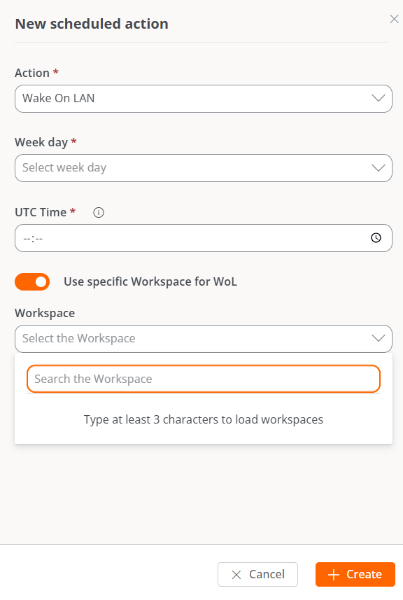
- Hacer clic en el botón Nuevo y rellenar el formulario.
- Acción. Permite elegir entre Wake on LAN o Apagar. Si se selecciona la primera opción, en la parte inferior del formulario se podrá activar Usar Workspace específico para WoL, para programar el encendido en un dispositivo determinado.
- Día de la semana. Día de la semana en el que se realizará la acción.
- Hora UTC. Hora exacta para iniciar la acción.
- Hacer clic en Nuevo.
Programar el encendido tras la aplicación de actualizaciones
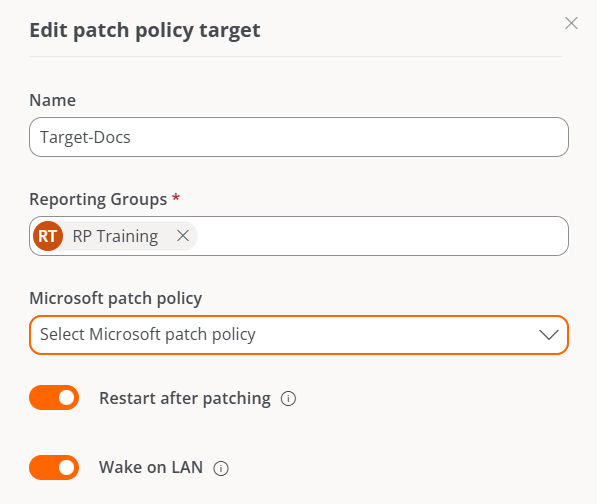
- Acceder a Workspaces → Actualizaciones → Destinatarios.
- En la tabla, elegir el destinatario.
- En la pestaña Detalles hacer clic en el botón Editar.
- Activar la opción Wake on LAN (WoL) en el formulario.
- Hacer clic en Guardar.
Configurar dispositivos para Wake on LAN (WoL) en Grupos de reporte
Esta funcionalidad permite definir los dispositivos específicos que ejecutarán el encendido automático mediante Wake on LAN (WoL) en los grupos de reporte seleccionados.Configuración
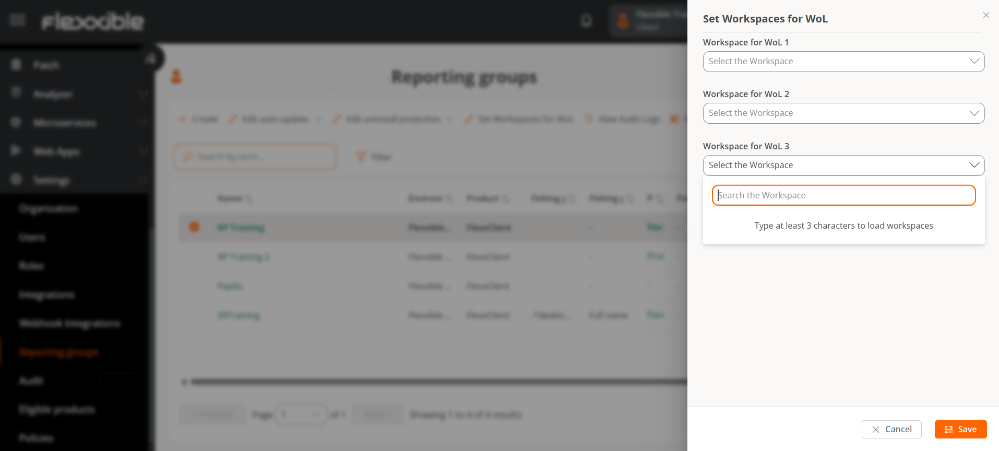
Es posible configurar hasta tres dispositivos para la ejecución de WoL, por si falla el proceso en alguno de ellos.- Acceder Configuración → Grupos de reporte.
- En la tabla, seleccionar uno (o varios) grupos de reporte.
- Hacer clic en Configurar workspaces para WoL.
- En el formulario, seleccionar los dispositivos preferentes que se encargarán de encender los equipos mediante WoL.
- Hacer clic en Guardar para aplicar los cambios.
Eliminar la configuración de dispositivos WoL
Para eliminar los dispositivos asociados a la configuración de WoL:- Seleccionar nuevamente el grupo de reporte correspondiente.
- Hacer clic en Configura workspaces para WoL.
- Dejar los tres campos sin valores.
- Hacer clic en Guardar para confirmar la eliminación.