

Acciones disponibles
Sobre la tabla se muestra una barra con las siguientes acciones:- Crear. Permite crear una nueva ubicación (ver Crear una ubicación).
- Exportar. Descarga el contenido de la tabla en el formato disponible.
- Recargar. Actualiza los datos de la tabla.
Información de la tabla
- Nombre. Nombre que identifica la ubicación.
- Dirección. Dirección postal de la ubicación.
Detalle de una ubicación
Al seleccionar una ubicación se accede a su información de detalle, distribuida en las siguientes pestañas: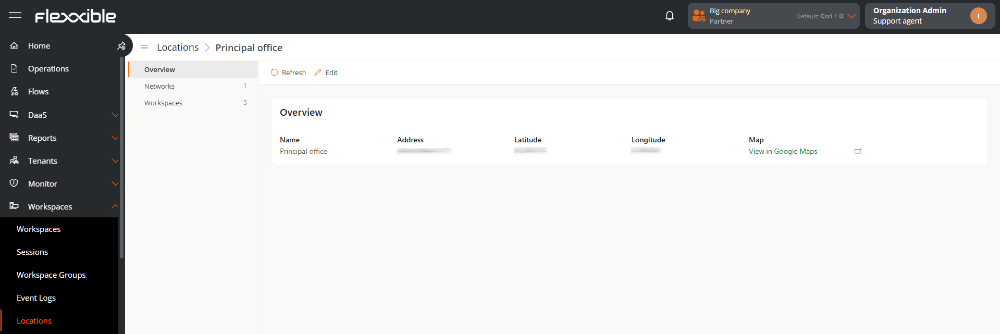
Visión general
En la parte superior de esta pestaña se muestra una barra con las acciones Recargar y Editar. Muestra los datos generales y geográficos de la ubicación.- Nombre. Nombre que identifica la ubicación.
- Dirección. Dirección postal de la ubicación.
- Latitud. Coordenada de latitud que determina su posición geográfica.
- Longitud. Coordenada de longitud que determina su posición geográfica.
- Mapa. Abre Google Maps en una nueva pestaña y muestra la posición definida mediante las coordenadas de la ubicación.
Redes
Muestra las redes identificadas por FlexxAgent que se encuentran vinculadas a la ubicación. Sobre la tabla se muestra una barra con las siguientes acciones:- Vincular / Desvincular. Permite añadir o retirar redes de la ubicación.
- Exportar. Descarga el contenido de la tabla en el formato disponible.
- Recargar. Actualiza los datos de la tabla.
- Nombre. Nombre que identifica la red. Es clicable y redirige a su vista de detalle en Redes.
- CIDR. Rango de direcciones IP de la red, expresado en notación CIDR.
- IP Pública. Dirección IP pública desde la que se establece la conexión a internet.
- Puerta de enlace. Dirección IP del dispositivo que permite la comunicación entre la red y otras redes.
- VLAN. Identificador de la red de área local virtual (VLAN), si está disponible.
Workspaces
Muestra los dispositivos conectados a las redes vinculadas a la ubicación. Sobre la tabla se muestra una barra con las siguientes acciones:- Exportar. Descarga el contenido de la tabla en el formato disponible.
- Recargar. Actualiza los datos de la tabla.
- Nombre. Nombre que identifica el dispositivo. Es clicable y redirige a su vista de detalle en Workspaces.
- Subred actual. Subred a la que se encuentra conectado el dispositivo.
- IP Pública. Dirección IP pública detectada para la conexión del dispositivo.
- IP actual de la máquina. Dirección IP que tiene asignada el dispositivo en la red local.
- Red. Red en la que se encuentra el dispositivo.
- Red cambiada. Fecha y hora en que se detectó el último cambio de red del dispositivo.
Crear una ubicación
Para crear una ubicación:- Acceder a Workspaces → Ubicaciones.
- Hacer clic en Crear.
- Completar los campos solicitados.
- Hacer clic en Guardar.