

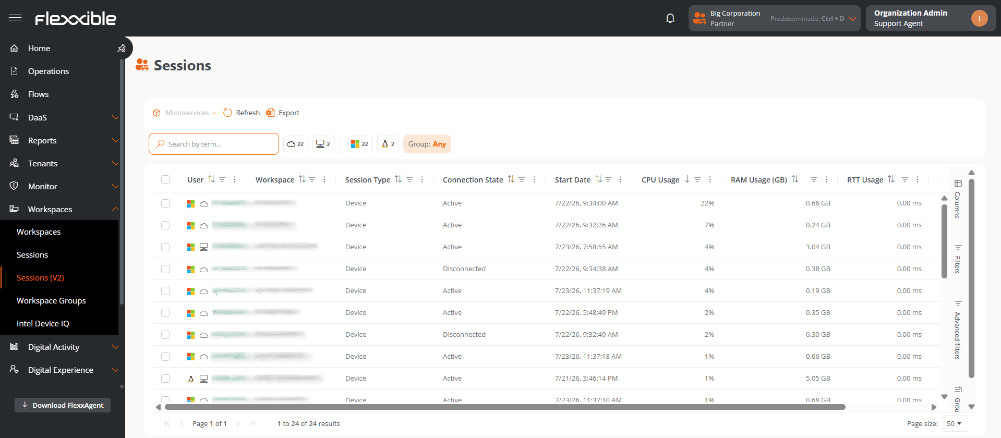
Listado de sesiones
Muestra una tabla con el listado de sesiones activas junto con la siguiente información:- Usuario. Nombre del usuario de la sesión en formato
dominio\usuario. Es clicable y permite acceder al detalle de la sesión. - Workspace. Nombre del dispositivo donde se ha iniciado la sesión. Es clicable y redirige a la vista de Workspaces.
- Tipo de sesión. Dispositivo, Aplicación, SDI Desktop o VDI Desktop.
- ID de sesión de Windows. Identificador asignado por el sistema operativo a la sesión.
- Estado de conexión. Estado actual de la sesión.
- Fecha de inicio. Fecha y hora en la que se estableció la sesión.
- Uso de CPU. Porcentaje de uso de CPU asociado a la sesión, excluyendo otros procesos del sistema o sesiones adicionales.
- Uso de RAM. Consumo de memoria RAM de la sesión.
- Uso de RTT. Tiempo de ida y vuelta (Round Trip Time) de los paquetes entre el dispositivo del usuario y el destino remoto.
Acciones disponibles
Sobre la tabla de sesiones se muestra una barra con las siguientes acciones, aplicables a la sesión seleccionada:- Operaciones. Agrupa acciones sobre la sesión seleccionada: Acciones de sesión (Desconectar, Cerrar sesión, Forzar cierre de sesión) y Enviar notificación (Enviar popup, Enviar notificación de Flexxible).
- Asistencia remota. Enlace a la funcionalidad de asistencia remota. Ver nota más abajo sobre su disponibilidad en esta vista.
- Microservicios. Lista los microservicios disponibles, organizados por categoría (por ejemplo, Certificates, Common, FlexxAgent, Linux, QA, Test, Uncategorized). Al seleccionar uno, se muestra una descripción de lo que hace antes de ejecutarlo.
- Exportar. Descarga el contenido de la tabla en el formato disponible.
- Recargar. Actualiza los datos de la tabla.
- Vistas. (pendiente de detallar)
Desde la opción de Microservicios en sesiones, solo se listan aquellos microservicios marcados con ámbito de sesión. Si un microservicio se genera con el ámbito de dispositivo, no aparecerá en este listado, aparecerá en los microservicios de Workspaces.Asistencia remota aparece deshabilitada en el listado de sesiones: Flexxible Assist se inicia desde el workspace, no desde la sesión. Para asistir a esta sesión, hay que abrir su workspace.
Personalización de la tabla
La plataforma ofrece distintas herramientas para adaptar la tabla a las necesidades del usuario. Es posible personalizar las columnas visibles, aplicar filtros, crear agrupaciones y realizar búsquedas avanzadas.Filtros por categoría
Sobre la tabla se muestran varios filtros rápidos representados mediante iconos. Cada uno indica el número de sesiones que pertenecen a esa categoría.
Columnas
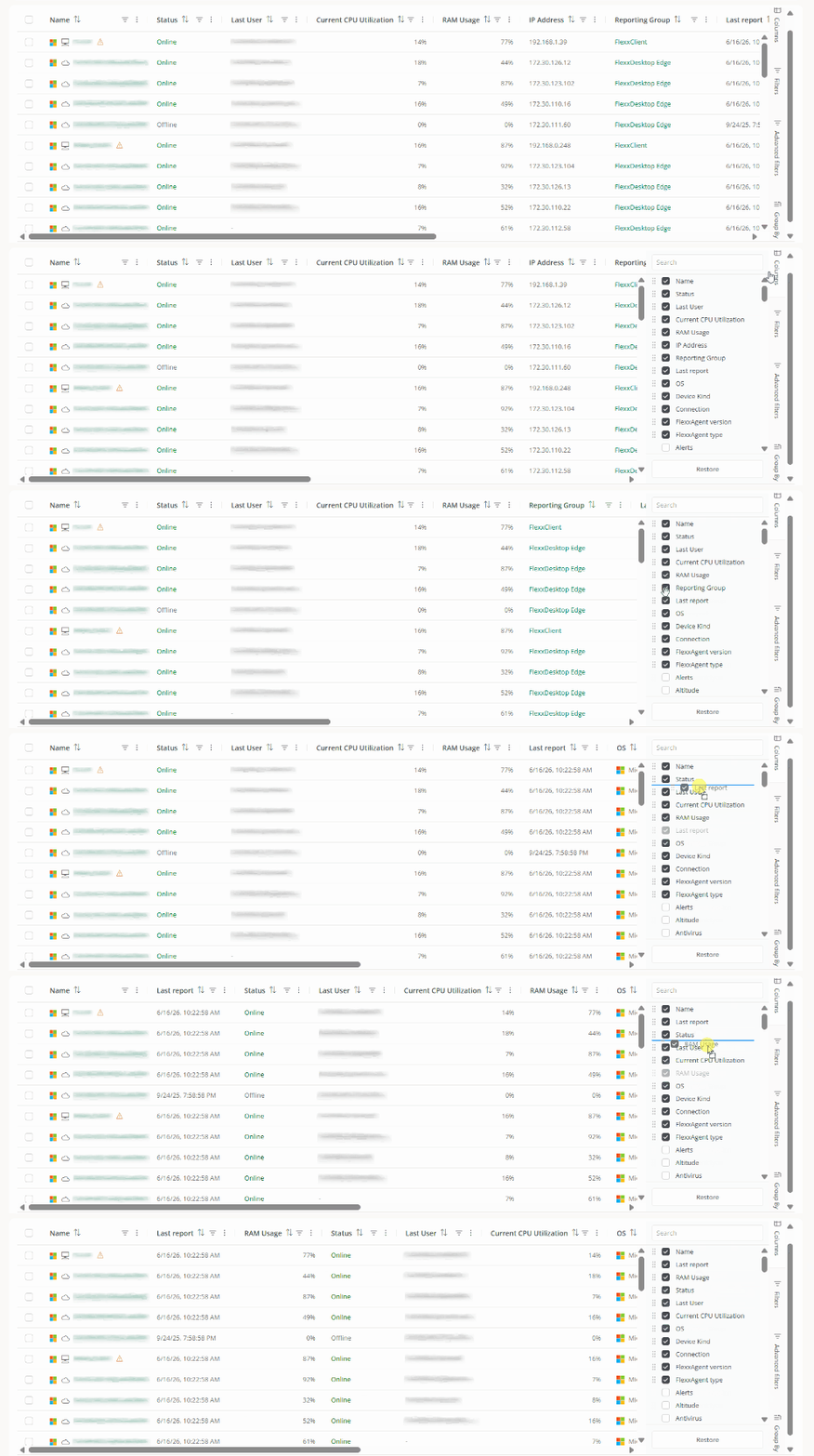
La pestaña Columnas sirve para personalizar la información visible en la tabla. Desde ella es posible:- Mostrar u ocultar columnas.
- Buscar columnas por nombre.
- Modificar el orden en el que aparecen.
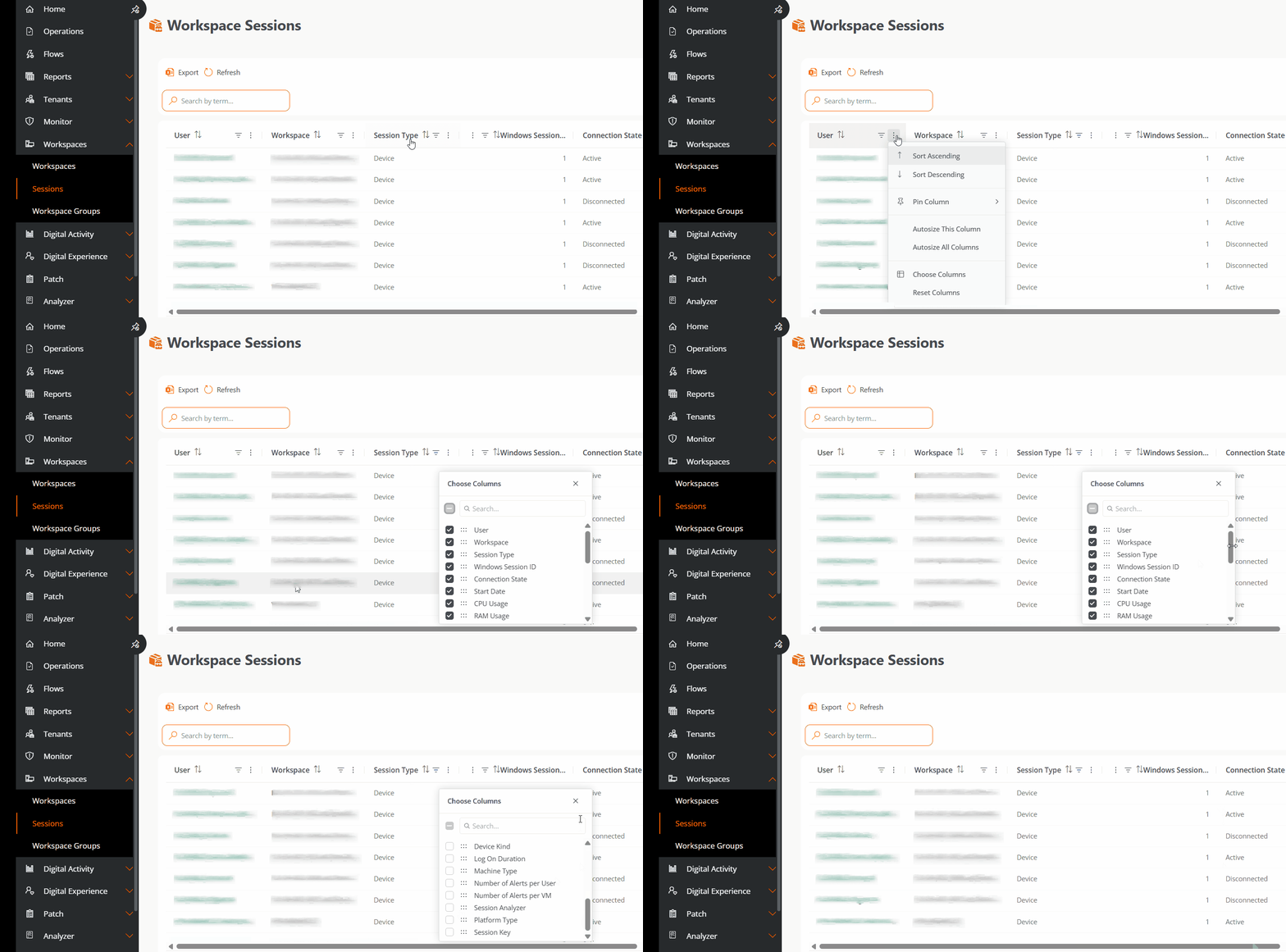
- Conectado. Indica si el usuario está actualmente conectado o si la sesión se encuentra desconectada.
- Tiempo de conexión. Duración de la sesión.
- ID de sesión actual. Identificador de la sesión en curso.
- Tipo de dispositivo. Indica si el dispositivo es físico o virtual.
- Duración del inicio de sesión. Tiempo necesario para completar el proceso de logon.
- Tipo de máquina. Nombre del host del dispositivo.
- Número de alertas por usuario. Total de alertas asociadas al usuario.
- Número de alertas por VM. Total de alertas asociadas a la máquina virtual.
- Sesión Analyzer. Indica si el proceso de análisis de sesión de FlexxAgent está activo.
- Tipo de plataforma. Sistema operativo del dispositivo.
- Clave de sesión. Identificador único de la sesión.
Filtros
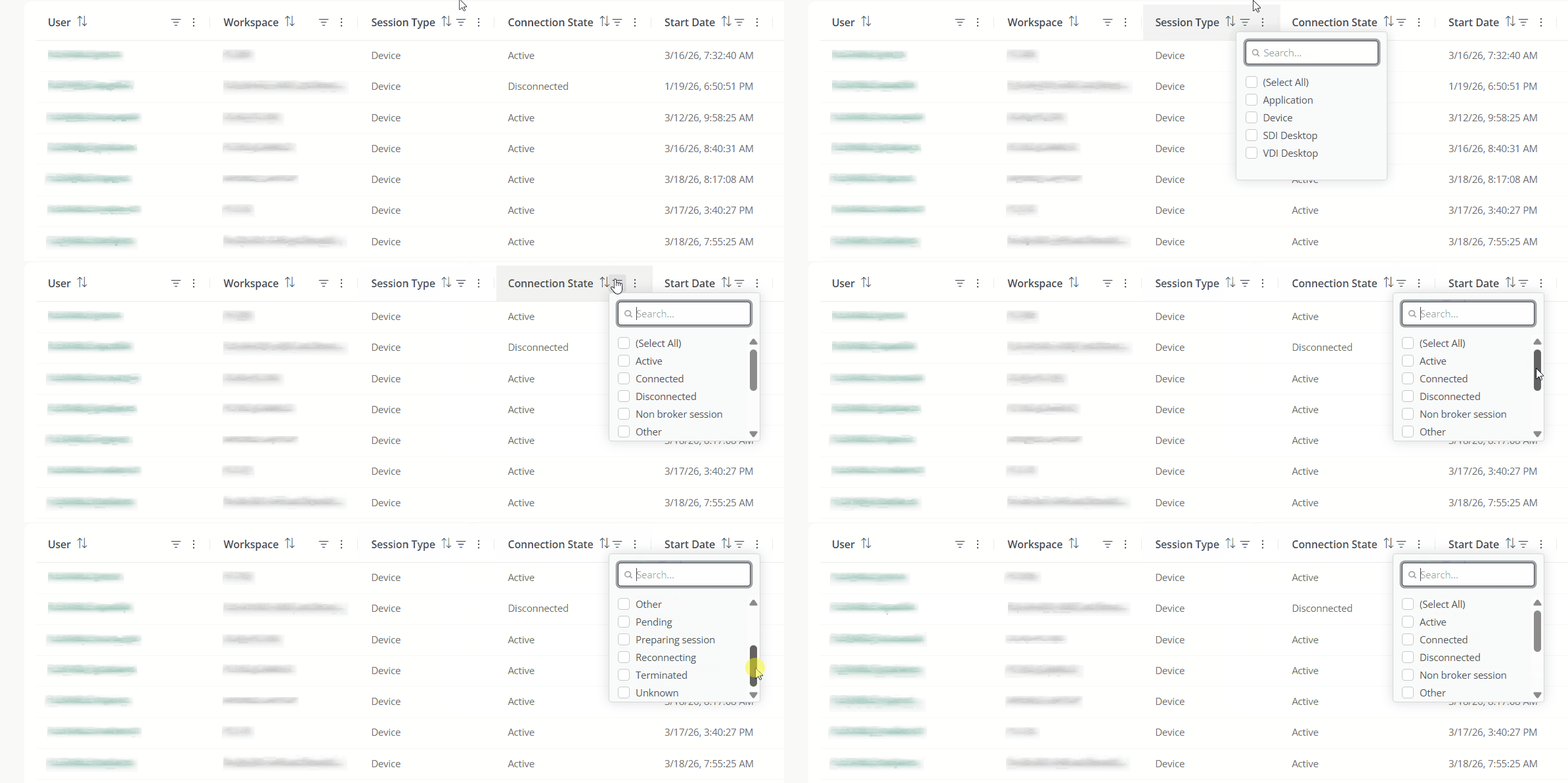
La pestaña Filtros permite reducir el número de resultados mostrados en la tabla para localizar sesiones que cumplan determinadas condiciones.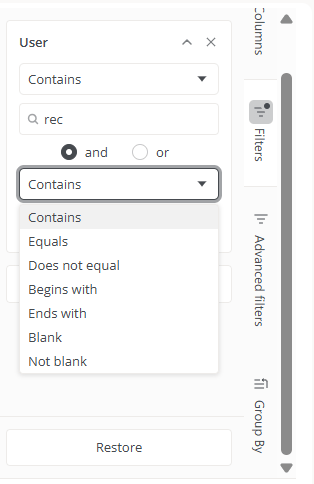
- Hacer clic en Añadir filtro.
- Seleccionar la columna sobre la que se desea filtrar.
- Elegir uno o varios valores.
- Añadir más filtros si se considera necesario.
Filtros avanzados
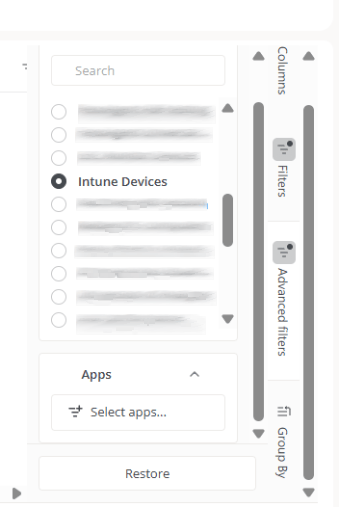
La pestaña Filtros avanzados amplía las opciones de búsqueda.- Grupo. Muestra en la tabla únicamente las sesiones pertenecientes a un grupo de reporte concreto.
Agrupar por
La pestaña Agrupar por organiza las sesiones según los valores de una o varias columnas. Por ejemplo, si la columna Estado de conexión está visible en la tabla, las sesiones pueden agruparse en Activas o Desconectadas. También es posible crear agrupaciones jerárquicas añadiendo varios niveles. Por ejemplo, agrupar primero por Estado de conexión y después por Uso de RAM.Valores
La subsección Valores permite calcular métricas agregadas para cada grupo.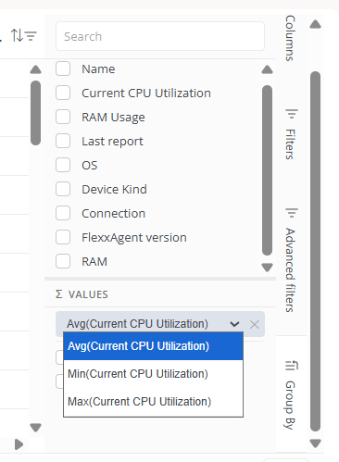
- Media
- Valor mínimo
- Valor máximo