

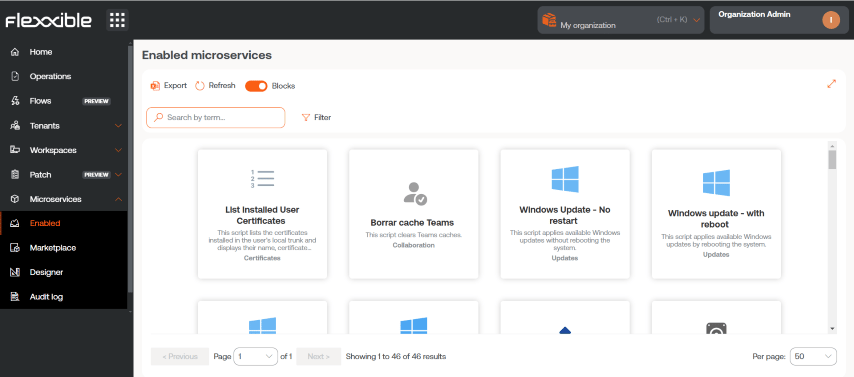
Detalle de un microservicio
Al hacer clic sobre un microservicio de la tabla se accede a su vista de detalle.Visión general
Presenta información general del microservicio, incluyendo su descripción, lenguaje de desarrollo, sistema operativo compatible, contexto de ejecución, autor y fecha de creación, entre otros datos relevantes.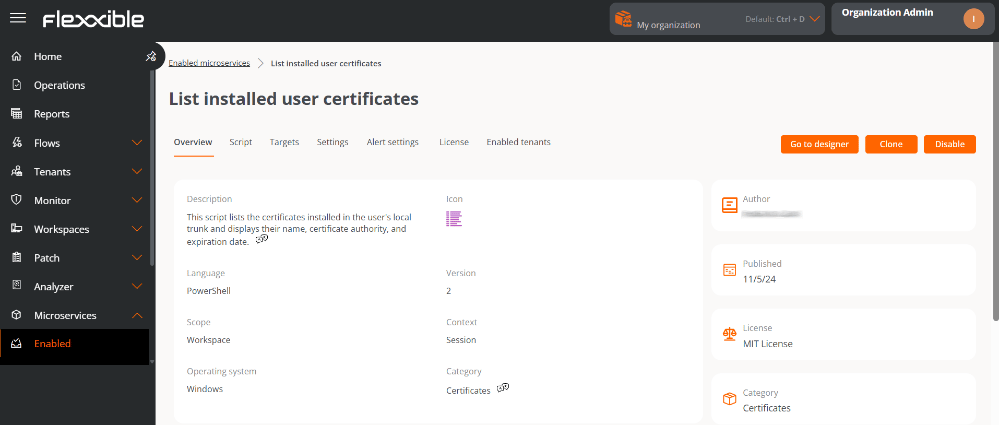
-
Ir a diseñador
Permite editar la configuración del microservicio a través de las siguientes pestañas:
- Visión general. Datos generales del microservicio.
- Código. Código fuente del microservicio.
- Privacidad. Información sobre la visibilidad del microservicio.
- Destinatarios. Condiciones de ejecución del microservicio.
- Licencia. Permite configurar el tipo de licencia del microservicio.
-
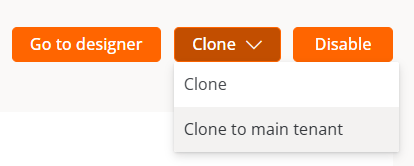
Clonar
Abre el formulario de creación de microservicios con los campos precargados con la información del microservicio que será clonado, para crear uno nuevo a partir de esa configuración.
Las suborganizaciones pueden clonar un microservicio de su entorno hacia la organización principal, que posteriormente podrá publicarlo y ponerlo a disposición del resto de suborganizaciones.
- Habilitar/Deshabilitar Muestra el estado actual del microservicio. Al habilitarlo, el microservicio se hace visible y puede ejecutarse sobre los dispositivos (contexto Sistema) o sobre las sesiones (contexto Sesión), según la configuración definida en la sección Diseñador.
Código
Muestra el código fuente del microservicio, incluyendo la lógica e instrucciones que definen su comportamiento.Destinatarios
Define las condiciones de ejecución del microservicio.Ejecución por el usuario final
Especifica si el microservicio está habilitado para ser ejecutado directamente por el usuario final. Este permiso también puede modificarse mediante el botónEditar.
El nombre de un microservicio configurado para su ejecución por el usuario final no debe contener caracteres especiales como \ / : * ? ” < > ni caracteres específicos de ciertos idiomas que puedan variar según la distribución del teclado.
Un cambio de configuración en un microservicio de usuario final existente puede tardar hasta 15 minutos en aplicarse a todos los dispositivos vinculados.
Configuración
Informa sobre el tiempo estimado (en minutos) que el uso del microservicio ha ahorrado al usuario en comparación con una solución manual de la misma situación.Configuración de alertas
Presenta una tabla con las alertas vinculadas al microservicio. Para obtener más información, por favor consulta la documentación sobre Configuración de alertas.Licencia
Muestra el tipo de licencia configurada para el microservicio.Inquilinos habilitados
Permite habilitar/deshabilitar el microservicio de forma masiva a los inquilinos y suborganizaciones seleccionados.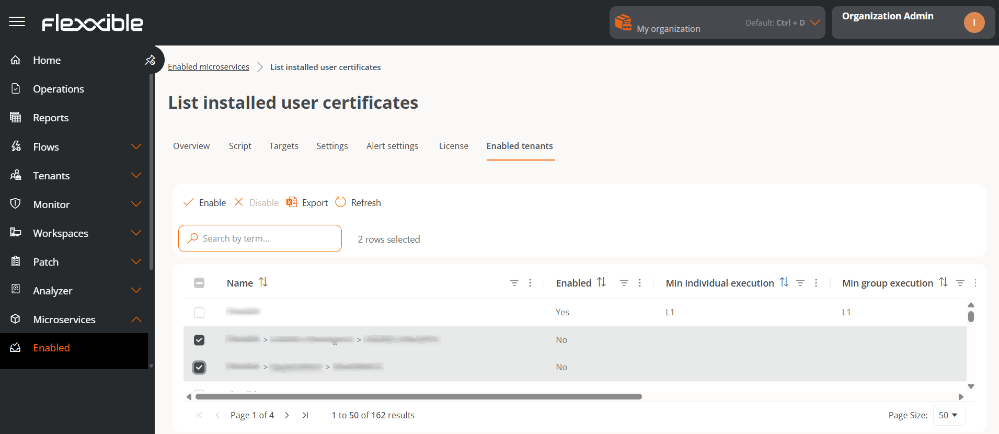
- Nombre. Nombre del inquilino. Si tiene suborganizaciones se presentan en formato inquilino>suborganización.
- Habilitado. Muestra si el microservicio está habilitado para el inquilino.
- Ejecución individual mínima. Roles mínimos con permisos de ejecución a nivel de dispositivos individuales.
- Ejecución mínima de grupo. Roles mínimos con permisos de ejecución a nivel de Grupos de workspaces.
- Habilitado el. Fecha y hora en que fue habilitado el microservicio para el inquilino.
- Habilitado por. Nombre y correo electrónico del usuario que habilitó el microservicio para el inquilino.
- Deshabilitado el. Fecha y hora en que fue deshabilitado el microservicio para el inquilino.
- Deshabilitado por. Nombre y correo electrónico del usuario que deshabilitó el microservicio para el inquilino.
Consideraciones
- La lista de inquilinos disponibles depende de la configuración de privacidad del microservicio y de los permisos que tenga el usuario.
- Aunque el microservicio se pueda habilitar/deshabilitar, la configuración de Destinatarios se realiza para cada inquilino de forma independiente.
Pasos para habilitar/deshabilitar un microservicio a los inquilinos
- Acceder a Microservicios → Habilitado.
- Seleccionar un microservicio.
- Ir a la pestaña Inquilinos habilitados.
- Seleccionar los inquilinos deseados en la tabla.
- Hacer clic en Habilitar o Deshabilitar, según sea el caso.
- Leer el mensaje de advertencia.
- Hacer clic en Confirmar.