

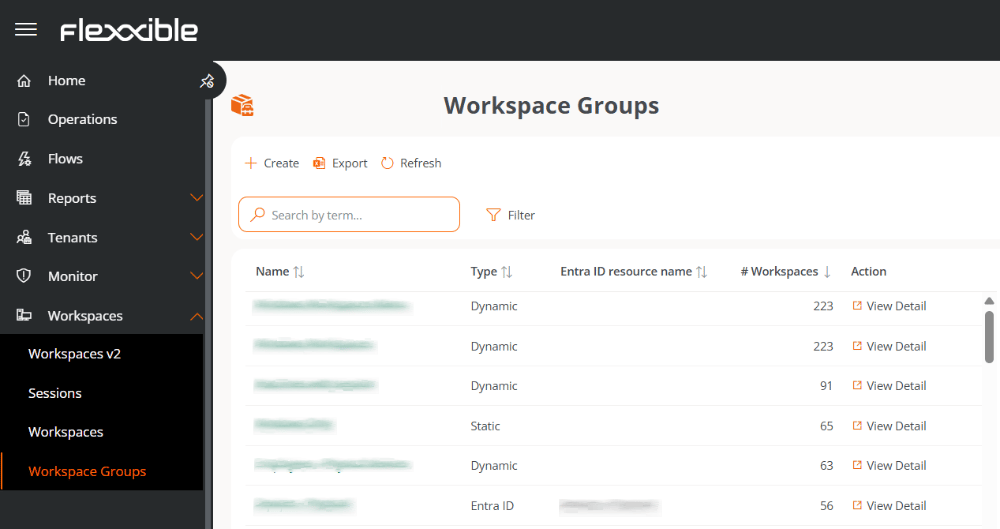
- Estáticos
- Dinâmicos
- Entra ID
Grupo de workspaces estático
É um grupo criado de forma manual, com critérios livres.Grupo de workspaces dinâmico
É um grupo em que se avalia periodicamente o cumprimento de um filtro de condições definido (por exemplo, Estado Igual a Online e Tipo de plataforma Igual a WINDOWS), de forma que seus membros podem mudar ao longo do tempo. É muito útil quando se deseja aplicar ações pontuais sobre eles, como microsserviços para resolver algum problema específico.- Intervalo de sincronização. Frequência, em horas, com que o filtro é reavaliado. O padrão é de 24 horas, configurável até um mínimo de 1 hora.
- Filtro aplicado. Conjunto de condições que determina quais workspaces fazem parte do grupo.
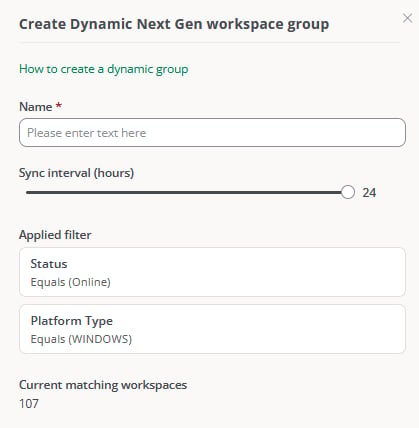
Na visão de detalhe do grupo, o botão Sincronizar agora permite forçar uma reavaliação do filtro sem esperar o intervalo configurado.
Grupo de workspaces Entra ID
É um grupo que tem a capacidade de se alimentar dos membros de um grupo ou unidade organizacional existente no domínio do Entra ID em uso. A criação desse tipo de grupo requer pelo menos uma integração ativa com o domínio Entra ID, em Configurações → Organização → Integrações.Gestão de grupos
A tabela de Grupos de workspaces mostra a lista de grupos, de qual tipo são, característica Entra ID e o número de dispositivos que contêm. O botão Ver detalhe permite acessar as seguintes abas:- Detalhes do grupo de workspaces
- Workspaces
- Histórico
- Localização
- Aplicações instaladas
- Agendamentos
- Sincronizações
Detalhes do grupo de workspaces
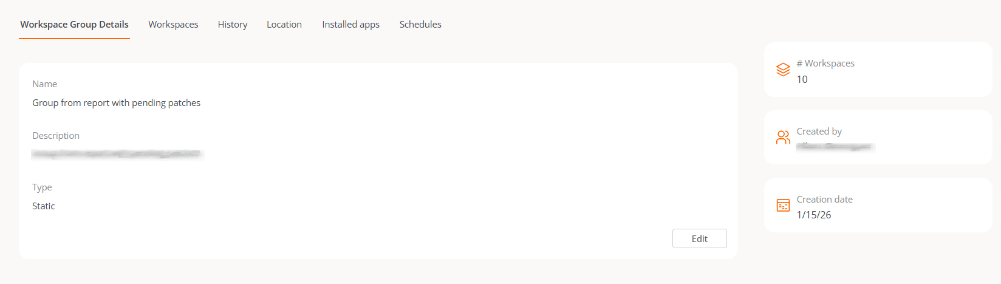
Exibe os dados gerais do grupo: nome, descrição, tipo e, nos grupos dinâmicos, o filtro aplicado. O botão Editar permite alterar o nome do dispositivo, excluí-lo ou adicionar uma descrição. Nos grupos dinâmicos, o botão Sincronizar agora permite forçar uma reavaliação imediata do filtro, sem esperar o intervalo de sincronização configurado.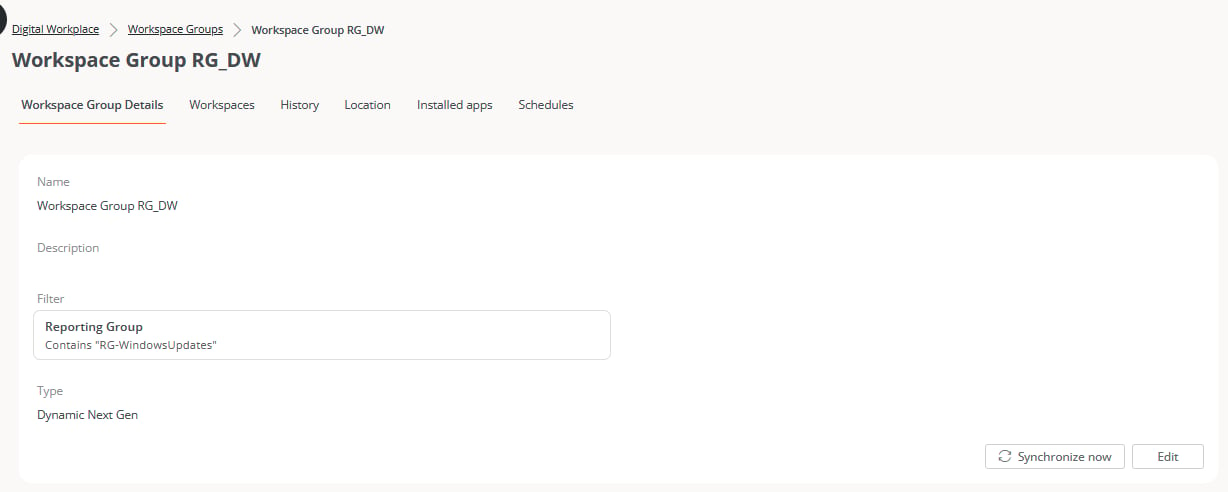
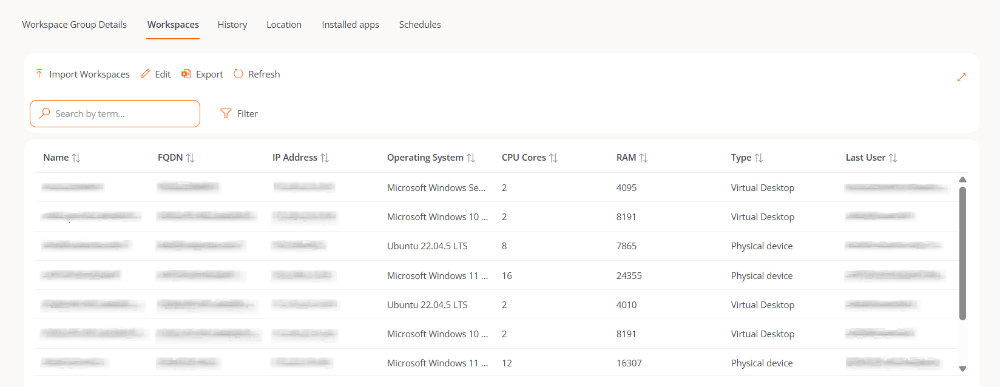
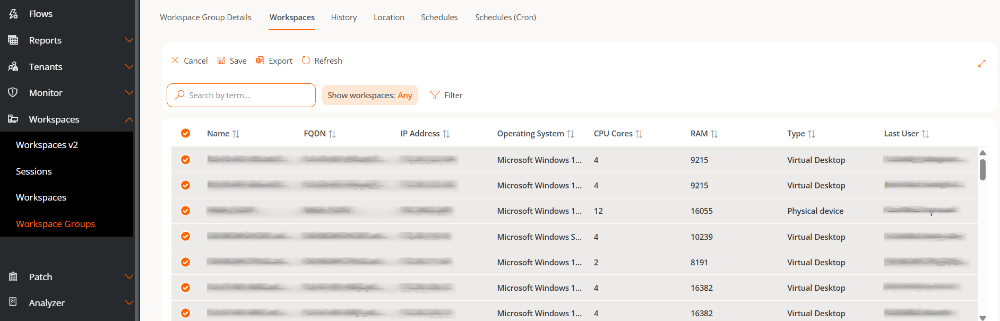
Workspaces
Mostra uma tabela com uma lista dos dispositivos que compõem esse grupo e os seguintes campos:- Fully Qualified Domain Name (FQDN) do dispositivo
- Endereço IP
- Sistema operacional
- Núcleos de CPU
- RAM
- Tipo de dispositivo
- Último usuário.
Histórico
Exibe um gráfico de barras com a quantidade diária de dispositivos que compuseram o grupo durante o último mês. É possível aproximar o gráfico para uma melhor leitura selecionando com o mouse as barras que se deseja ampliar. Por meio de Reset zoom, as informações voltam ao seu estado original.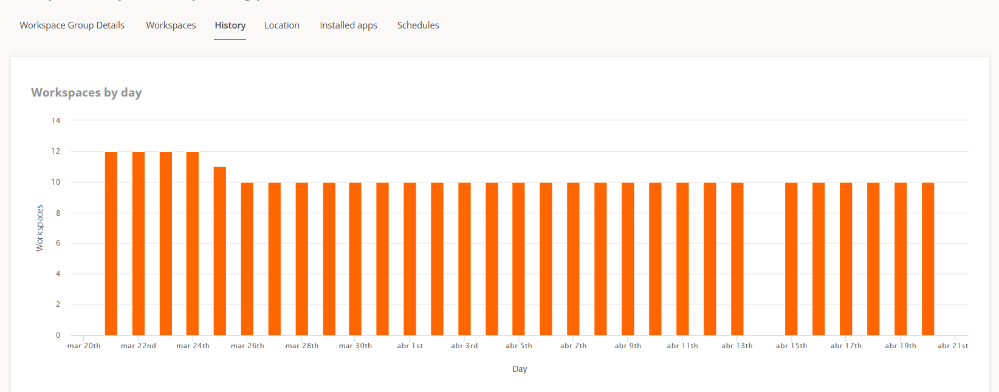
Localização
Permite associar coordenadas GPS ao grupo de workspaces para relacioná-lo a um ponto no mapa. Esse valor é apenas uma referência; não é atualizado se os usuários mudarem de localização.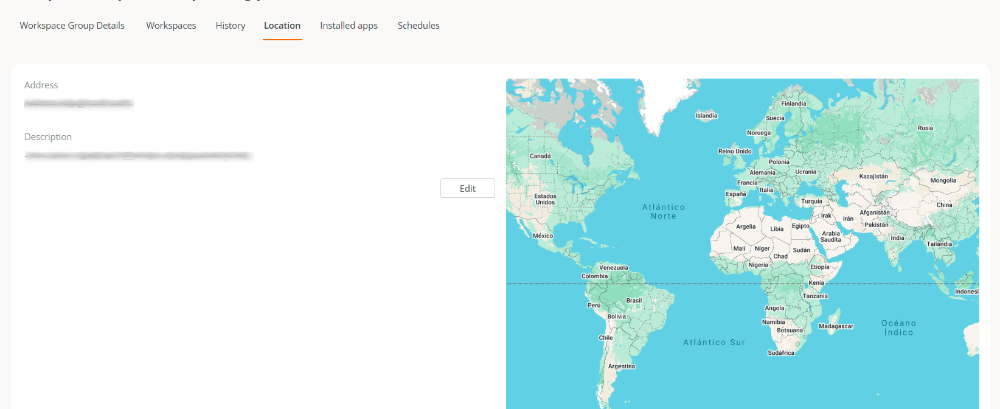
Aplicações instaladas
Esta aba exibe a lista de todas as aplicações instaladas nos dispositivos que pertencem ao grupo de workspaces selecionado.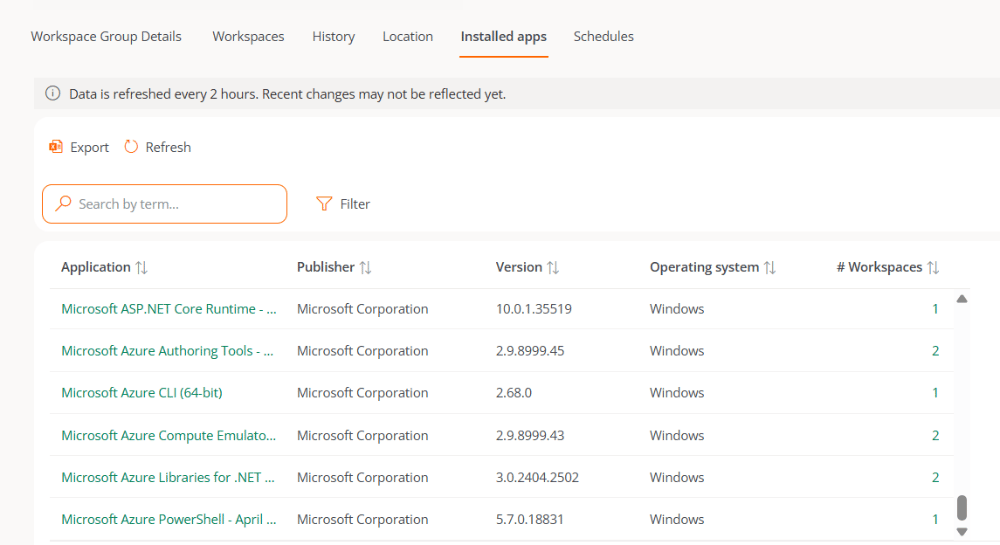
- Aplicação. Nome da aplicação instalada. Clicável. Redireciona para sua visualização de detalhe.
- Editor. Empresa desenvolvedora da aplicação.
- Versão. Número de versão instalada.
- Sistema operacional. Sistema operacional dos dispositivos nos quais a aplicação está instalada.
- Workspaces. Número de dispositivos do grupo nos quais a aplicação está instalada. Clicável. Redireciona para a aba Workspaces, dentro da visualização de detalhe da aplicação.
Agendamentos
Essa funcionalidade permite configurar ações recorrentes sobre o grupo de workspaces quando é necessário que uma mesma ação seja executada várias vezes na semana dentro de um único agendamento. Nesta aba é possível agendar as seguintes ações:- Wake on LAN (WoL)
- Desligar
- Reiniciar
- Acessar Workspaces → Grupos de Workspaces.
- Na tabela, selecionar um grupo de workspaces.
- Ir à aba Agendamentos.
- Clicar em Novo e preencher o formulário com os seguintes campos:
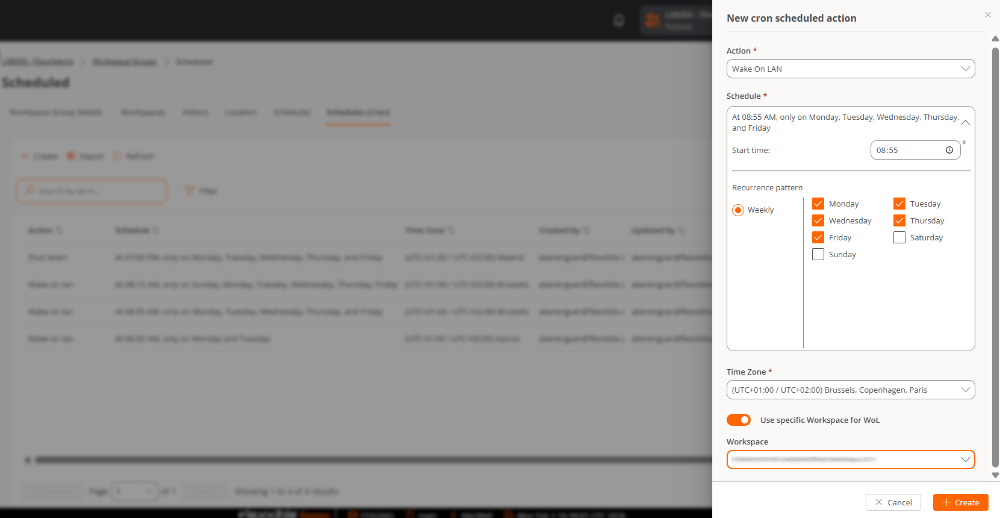
- Ação. Wake on LAN ou Desligamento. Ao escolher Wake on LAN, é habilitada a opção Usar workspace específico para WoL, que permite realizar a inicialização por meio de um dispositivo específico.
-
Agendamento.
- Hora de início. Hora em que a ação será executada.
- Padrão de recorrência
- Semanal. Seleção de um ou vários dias da semana em que a ação será executada.
- Fuso horário. Fuso horário utilizado como referência para a execução da ação.
- Clicar em Salvar.
Sincronizações
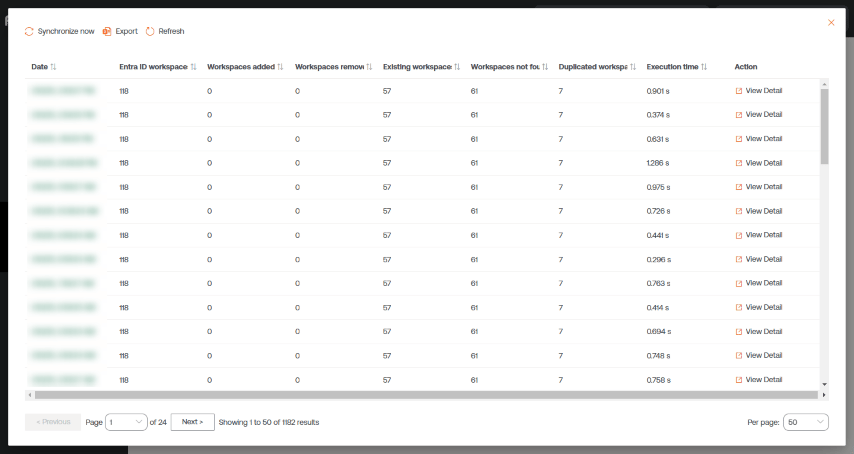
Esta aba só é visível quando o grupo é do tipo Entra ID. Exibe uma tabela com detalhes das sincronizações realizadas com informações sobre:- Data e hora da sincronização.
- Workspaces do Entra ID. Número total de elementos no grupo ou na unidade organizacional do Entra ID.
- Workspaces adicionados. Número de dispositivos adicionados ao grupo.
- Workspaces removidos. Número de dispositivos removidos do grupo.
- Workspaces existentes. Número de dispositivos que já estavam no grupo.
- Workspaces não encontrados. Número de dispositivos não encontrados no grupo; ou seja, dispositivos que, embora façam parte do grupo ou unidade organizacional do Entra ID, ao não terem o FlexxAgent instalado, não podem ser adicionados ao grupo.
- Workspaces duplicados. Número de workspaces duplicados no grupo, se houver.
- Hora de execução. Tempo que a sincronização levou.
-
Ação. Permite ver uma tabela com informações de sincronização de cada dispositivo do grupo.
Criar um grupo de workspaces estático
- Acessar Grupos de workspaces.
- Clicar em Novo.
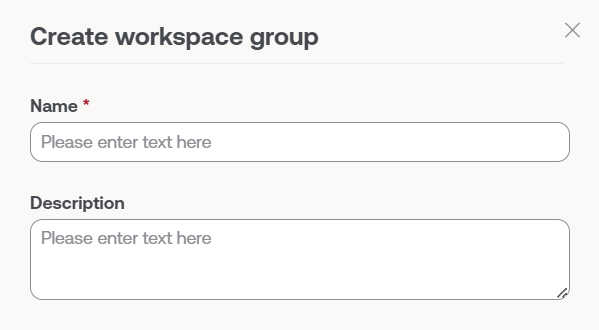
- Preencher o formulário.
- Clicar em Salvar.
- Na tabela, clicar na visualização de detalhe do grupo desejado.
- Selecionar a aba Workspaces.
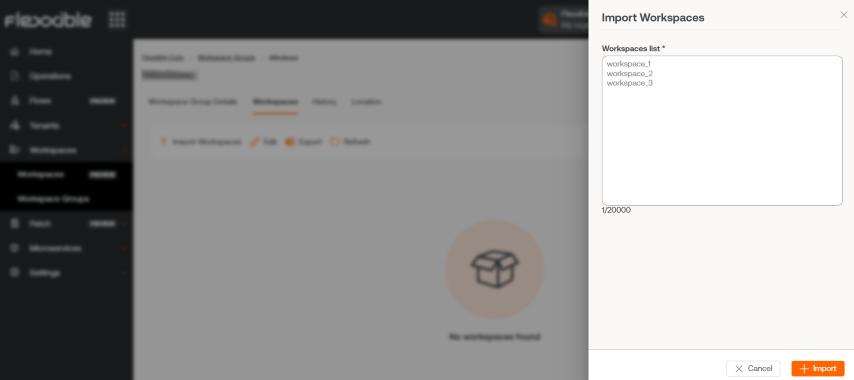
- Clicar em Importar dispositivos. Será aberto um formulário para importar até 20 mil dispositivos.
- Na tabela, clicar na visualização de detalhe do grupo desejado.
- Selecionar a aba Workspaces.
- Clicar em Editar.
- Selecionar os dispositivos que se deseja adicionar. Os marcados com um ponto laranja são adicionados ao grupo e os que não estão marcados são removidos.
- Clicar em Salvar.
As organizações podem importar para um grupo de workspaces estático os dispositivos que fazem parte de suas suborganizações.
Criar um grupo de workspaces Entra ID
- Entra ID group. Um grupo de segurança ou de distribuição do Microsoft Entra ID, com um conjunto de membros definido no próprio Entra ID.
- Entra ID administrative unit. Uma unidade administrativa do Microsoft Entra ID, utilizada para delegar permissões de administração sobre um subconjunto de usuários ou dispositivos dentro do inquilino (por exemplo, por departamento ou região).
Passos a seguir
- Acessar Grupos de workspaces.
- Clicar em Novo.
- Preencher o formulário e ativar o botão Entra ID.
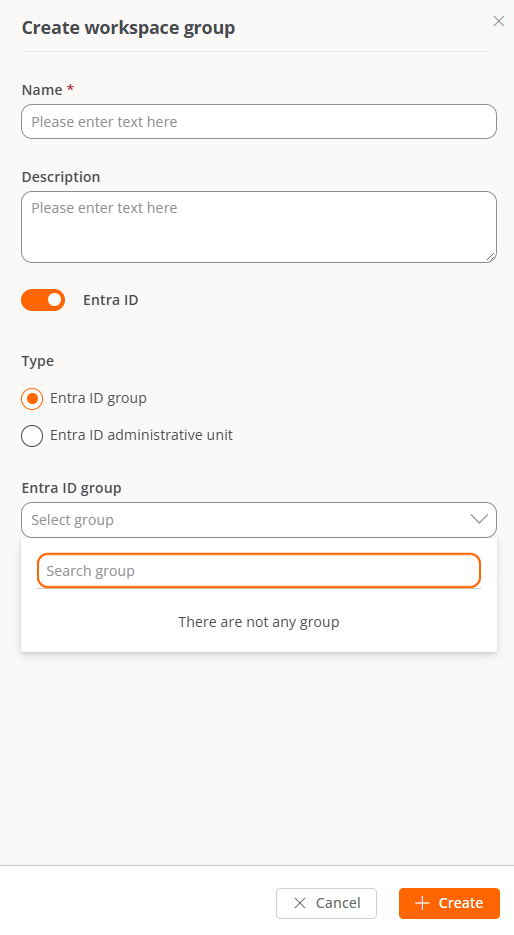
- Selecionar o tipo de grupo que será criado: Entra ID group ou Entra ID administrative unit.
- No menu suspenso correspondente, digitar pelo menos 3 caracteres para buscar e selecionar o grupo ou a unidade organizacional do Entra ID que se deseja sincronizar.
Este tipo de grupo requer ter configurada uma integração com o Microsoft Entra ID, em Configurações → Integrações. Sem essa integração ativa, o menu suspenso do passo 5 não mostrará nenhum grupo nem unidade organizacional disponível.
Excluir um grupo de workspaces
- Acessar Grupos de workspaces.
- Clicar em Visualização de detalhe do grupo desejado.
- Selecionar a aba Detalhe do grupo.
- Clicar em Editar
- Será aberto um formulário com a opção Excluir.